
Girar un PDF: por qué 90° dos veces da 180° y cómo comprobarlo
Contenido
A veces pulsas el botón de rotación de un PDF y, en lugar de girar en la dirección que quieres, el documento acaba en un ángulo todavía más raro. En la mayoría de los casos no es que la herramienta calcule mal: lo que ocurre es que el ángulo que introduces se suma al valor de rotación que la página ya tenía guardado. Si entiendes cómo se almacena ese valor, se explican muchas cosas: por qué al aplicar 90 grados dos veces terminas en 180, o por qué parece que no ha cambiado nada.
Resumen ① Rotar una página de PDF no consiste en volver a dibujar el contenido, sino en cambiar un valor de ángulo guardado que solo puede ser 0, 90, 180 o 270. ② Cuando aplicas una rotación nueva, esa cantidad se suma al valor ya guardado: si una página tiene 90 grados y le añades otros 90, acaba en 180. ③ Si abres el archivo directamente en el navegador, verás en pantalla exactamente el ángulo que está guardado.
Cuando giras un PDF y queda peor
Es habitual abrir un PDF escaneado o creado con la cámara del móvil y encontrarse con que unas pocas páginas están de lado o al revés. Aplicas 90 grados con una herramienta de rotación y, en vez de enderezarse, la página queda directamente boca abajo (180 grados) o, al contrario, parece que por mucho que pulses la orientación no cambia.
Estos síntomas no vienen de un error de cálculo de la herramienta, sino de que cada página del PDF ya tiene un valor de rotación guardado y el ángulo nuevo se suma a ese valor. Si no sabes que la orientación que ves en pantalla puede no coincidir con el ángulo realmente guardado en el archivo, vas a seguir dándole vueltas sin entender nada.
Cómo comprobar qué valor de rotación tiene guardado un PDF
En el estándar PDF, la orientación de una página no se cambia volviendo a dibujar el texto o las imágenes que contiene, sino modificando una propiedad de rotación que cada página guarda con uno de estos valores: 0, 90, 180 o 270. Por eso la rotación se completa al instante, independientemente del contenido de la página, y el tamaño del archivo se mantiene prácticamente igual.
Ese valor no es el ángulo que ves un momento en pantalla, sino un número registrado en el propio archivo. La forma oficial más sencilla de comprobarlo, sin instalar ningún programa, es abrir el archivo directamente en el navegador. A diferencia de las funciones que giran la vista de forma temporal, el visor de PDF del navegador refleja tal cual el ángulo guardado en el archivo, así que si ahí lo ves torcido, ese es el ángulo que realmente está almacenado.
Y aquí está la clave. Cuando introduces un ángulo nuevo en una herramienta de rotación, el cálculo no parte de la orientación que ves en pantalla, sino de «valor ya guardado + ángulo nuevo». Si a una página que ya tiene 90 grados le añades otros 90, no vuelve a 0 (a su posición original), sino que pasa a 180. Y si a una página con 270 grados le añades 90, llegas a 360, es decir, a 0, y parece como si no hubiera cambiado nada.
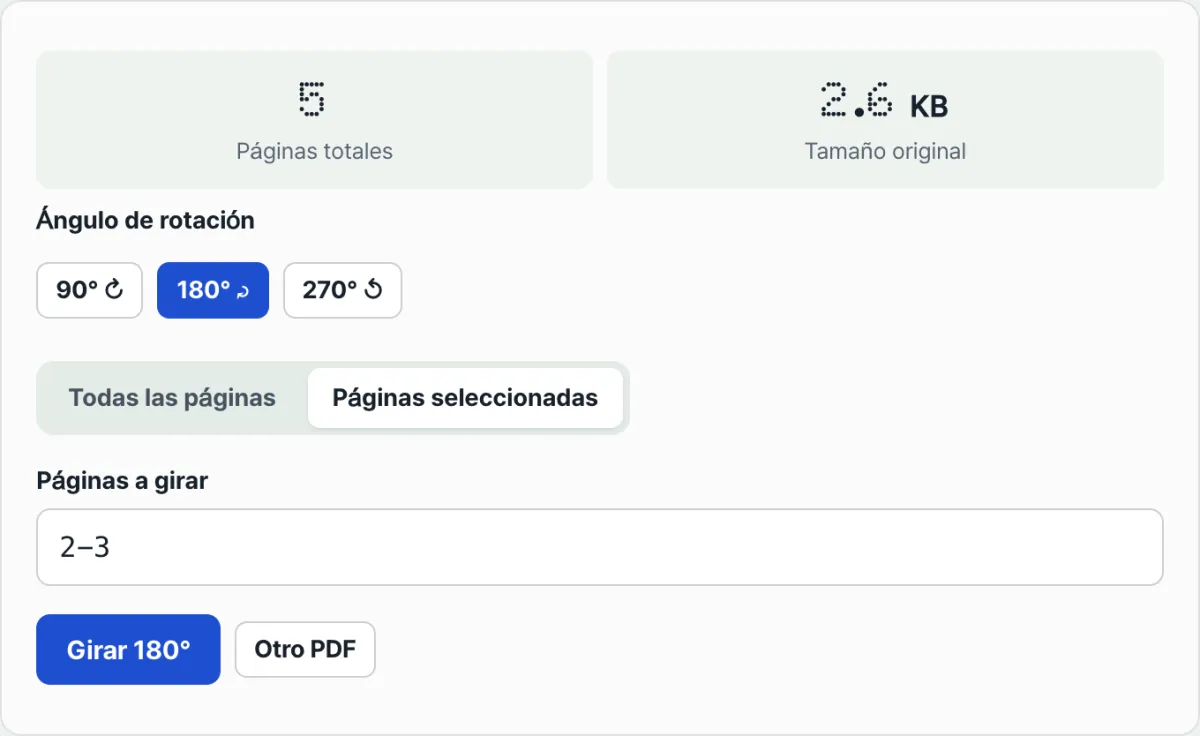
Compruébalo con nuestra herramienta. No necesitas calcular a mano cuántos grados tiene ahora mismo el valor de rotación: sube el archivo, elige el ángulo y el rango de páginas que quieras y recibe el resultado ya aplicado.
Gratis · sin registro · se procesa solo en el navegador (nada se sube a un servidor)
Dudas que aparecen a menudo
| Síntoma | Causa |
|---|---|
| Aplico 90 grados y la orientación sigue igual | Ya había 270 grados guardados, así que 270+90=360 (=0) y la página vuelve a su posición original |
| Lo giré dos veces y acabó en 180 grados | 90+90=180: es el comportamiento normal, los valores guardados se suman |
| Al rotar, el tamaño del archivo apenas cambia | Porque no se vuelve a dibujar el contenido, solo se modifica el valor del ángulo |
| El PDF escaneado ya viene torcido de origen | Muchos escáneres y apps de escaneo guardan el archivo con un valor de rotación ya incluido |
En resumen
Rotar una página de PDF no consiste en volver a dibujar el contenido, sino en cambiar un valor de ángulo guardado que solo puede ser 0, 90, 180 o 270. El ángulo nuevo no se aplica sobre la orientación que ves en pantalla, sino que se suma al valor ya guardado: por eso al girar dos veces el resultado se acumula, y por eso si el valor guardado era 270 grados, añadir 90 te devuelve a la posición inicial. Cuando te líes, el primer paso es abrir el archivo en el navegador y comprobar qué ángulo tiene guardado ahora mismo.
Gratis · sin registro · se procesa solo en el navegador (nada se sube a un servidor)
Preguntas frecuentes
¿Se estropean o se ven borrosos el texto y las imágenes al rotar?
No. Rotar no es volver a dibujar el texto ni las imágenes de la página, sino cambiar únicamente el valor de orientación guardado en ella, así que el contenido en sí no se daña.
¿Puedo rotar solo algunas páginas en lugar de todo el documento?
Sí. En la pestaña «Páginas seleccionadas», escribe el rango con comas y guiones, por ejemplo «1-3, 5», y solo se girarán las páginas indicadas; el resto conserva su orientación original.
¿Puedo rotar un PDF protegido con contraseña?
En los archivos que piden contraseña solo para abrirlos, el proceso puede fallar ya en el paso de lectura del contenido. Si al seleccionar el archivo aparece un error de lectura, significa que está cifrado: tendrás que quitar la contraseña primero y después intentar la rotación.
Si abro el archivo rotado en otro programa, ¿puede volver a verse torcido?
La mayoría de los visores de PDF reflejan tal cual el valor de rotación guardado en el archivo, así que se verá en la misma orientación en cualquier programa. Dicho esto, algunas herramientas de conversión que solo extraen el contenido de la página y lo pasan a imagen pueden no tener en cuenta ese valor guardado.
Este artículo está adaptado de nuestro original en coreano. Leer el original en coreano