
PDF drehen: Warum zweimal 90° plötzlich 180° ergibt
Inhalt
Sie drücken auf „Drehen", doch das PDF landet nicht in der gewünschten Ausrichtung, sondern in einem noch seltsameren Winkel. In den meisten Fällen rechnet das Tool nicht falsch: Der neue Winkel wird einfach zu dem Drehwert addiert, der in der Seite bereits gespeichert ist. Wenn Sie wissen, wie dieser Wert abgelegt wird, ist auch klar, warum zweimal 90 Grad zusammen 180 Grad ergeben und warum manchmal scheinbar gar nichts passiert.
Kurz zusammengefasst ① Beim Drehen einer PDF-Seite wird der Inhalt nicht neu gezeichnet. Stattdessen ändert sich ein gespeicherter Winkelwert, der 0, 90, 180 oder 270 betragen kann. ② Ein neuer Drehwinkel wird auf diesen gespeicherten Wert addiert. Wenn Sie eine Seite, für die bereits 90 Grad gespeichert sind, noch einmal um 90 Grad drehen, ergibt das 180 Grad. ③ Wenn Sie die Datei einfach im Browser öffnen, sehen Sie die Seiten genau mit dem Winkel, der tatsächlich gespeichert ist.
PDF gedreht, und es sieht danach noch schlechter aus
Bei gescannten PDFs oder PDFs, die Sie mit der Handykamera erstellt haben, liegen oft einzelne Seiten quer oder stehen auf dem Kopf. Dann drehen Sie mit einem Tool um 90 Grad, aber die Seite steht nicht aufrecht, sondern plötzlich ganz auf dem Kopf (180 Grad). Oder es sieht so aus, als würde sich die Ausrichtung auch nach noch so vielen Klicks nicht ändern.
Die Ursache ist nicht, dass das Tool den Winkel falsch berechnet. Jede PDF-Seite hat bereits einen gespeicherten Drehwert, und der neue Winkel wird darauf addiert. Wer nicht weiß, dass die Ausrichtung auf dem Bildschirm und der tatsächlich in der Datei gespeicherte Winkel voneinander abweichen können, wird immer wieder verwirrt sein.
So prüfen Sie, wie der Drehwert gespeichert ist
Laut PDF-Spezifikation wird die Seitenausrichtung nicht geändert, indem Text oder Bilder neu gezeichnet werden. Stattdessen wird für jede Seite eine Drehungseigenschaft angepasst, die 0, 90, 180 oder 270 sein kann. Deshalb ist das Drehen unabhängig vom Seiteninhalt in einem Augenblick erledigt, und auch die Dateigröße bleibt nahezu unverändert.
Dieser Wert ist keine Ansicht, die nur kurz auf dem Bildschirm zu sehen ist, sondern eine Zahl, die in der Datei selbst steht. Am einfachsten prüfen Sie ihn ohne Zusatzprogramm, indem Sie die Datei direkt im Browser öffnen. Der PDF-Viewer des Browsers zeigt anders als eine Funktion zum vorübergehenden Drehen der Ansicht den in der Datei gespeicherten Winkel unverändert an. Wenn die Seite dort schief erscheint, ist genau dieser Winkel tatsächlich in der Datei hinterlegt.
Und genau hier liegt der Kern: Wenn Sie in einem Dreh-Tool einen neuen Winkel eingeben, wird nicht vom Winkel ausgegangen, den Sie auf dem Bildschirm sehen. Gerechnet wird mit „bereits gespeicherter Wert + neu eingegebener Winkel". Wenn Sie eine Seite mit gespeicherten 90 Grad um weitere 90 Grad drehen, landen Sie bei 180 Grad statt bei 0 Grad (also der Ausgangslage). Wenn für eine Seite 270 Grad gespeichert sind und Sie weitere 90 Grad hinzufügen, ergibt das 360 Grad, also wieder 0 Grad. Dann sieht es aus, als wäre nichts passiert.
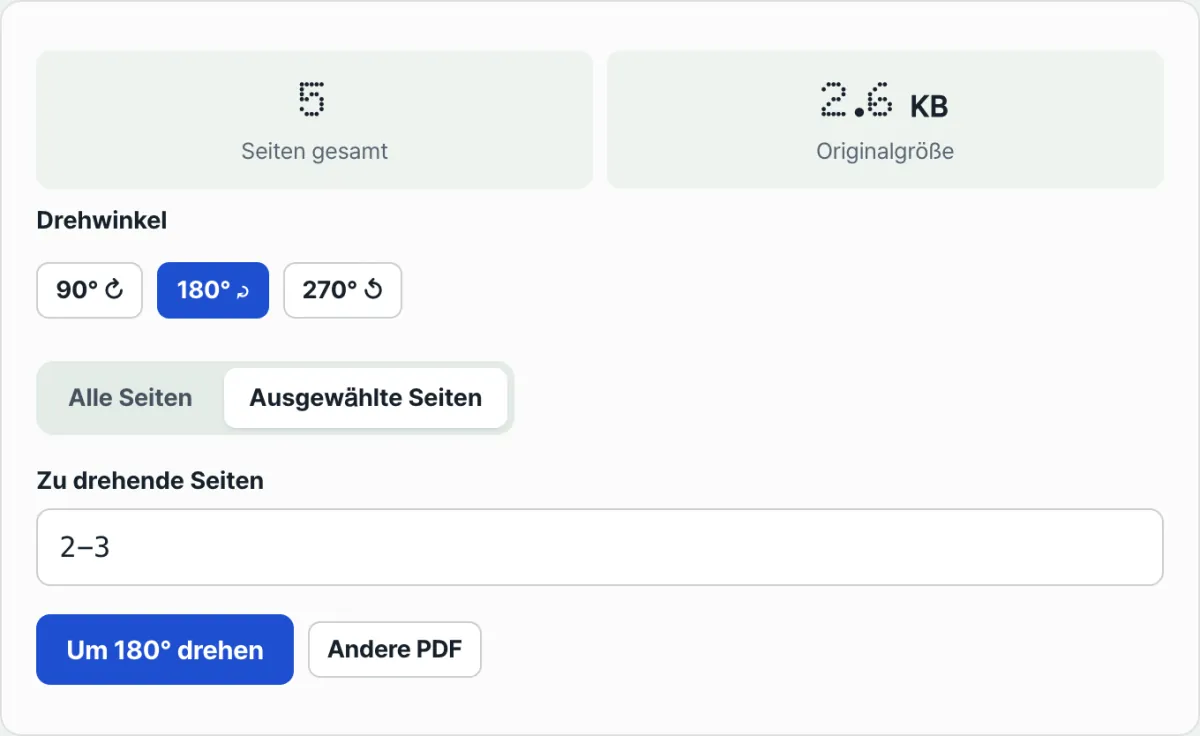
Mit unserem Tool ausprobieren. Sie müssen nicht mühsam ausrechnen, wie viel Grad aktuell gespeichert sind. Laden Sie die Datei hoch, wählen Sie Winkel und Seitenbereich und erhalten Sie direkt das Ergebnis.
Kostenlos · ohne Registrierung · Verarbeitung nur im Browser (kein Upload auf einen Server)
Typische Stolperstellen
| Symptom | Ursache |
|---|---|
| Ich habe 90 Grad eingegeben, aber die Ausrichtung ist gleich geblieben | Es waren bereits 270 Grad gespeichert, 270 + 90 = 360 (= 0), die Seite steht also wieder in der Ausgangslage |
| Nach zweimaligem Drehen steht die Seite auf 180 Grad | 90 + 90 = 180: Der gespeicherte Wert wird addiert, das ist das normale Verhalten |
| Die Dateigröße ist nach dem Drehen nahezu unverändert | Der Inhalt wird nicht neu gezeichnet, es wird nur der Winkelwert geändert |
| Das gescannte PDF ist von Anfang an schief | Scanner oder Scan-App speichern die Datei häufig mit einem bereits eingetragenen Drehwert |
Fazit
Beim Drehen einer PDF-Seite wird der Inhalt nicht neu gezeichnet, sondern ein gespeicherter Winkelwert (0, 90, 180 oder 270) geändert. Der neue Winkel wird nicht auf die sichtbare Ausrichtung, sondern auf den bereits gespeicherten Wert addiert. Wer zweimal dreht, kippt die Seite deshalb doppelt so weit, und war 270 Grad gespeichert, führt auch ein weiteres Drehen um 90 Grad wieder zur Ausgangslage. Wenn Sie unsicher sind, öffnen Sie die Datei zuerst im Browser und prüfen, welcher Winkel aktuell gespeichert ist.
Kostenlos · ohne Registrierung · Verarbeitung nur im Browser (kein Upload auf einen Server)
Häufige Fragen
Werden Text oder Bilder beim Drehen unscharf oder beschädigt?
Nein. Beim Drehen werden Text und Bilder auf der Seite nicht neu gezeichnet, es wird nur der in der Seite gespeicherte Ausrichtungswert geändert. Der Inhalt selbst bleibt deshalb unversehrt.
Kann ich nur bestimmte Seiten drehen statt das ganze Dokument?
Ja. Geben Sie im Tab „Ausgewählte Seiten" den Bereich mit Komma und Bindestrich ein, zum Beispiel „1-3, 5". Dann werden nur die angegebenen Seiten gedreht, alle anderen behalten ihre ursprüngliche Ausrichtung.
Kann ich auch ein passwortgeschütztes PDF drehen?
Wenn schon zum Öffnen der Datei ein Passwort nötig ist, kann es bereits beim Einlesen des Inhalts scheitern. Erscheint beim Auswählen der Datei ein Lesefehler, ist sie vermutlich verschlüsselt. Entfernen Sie dann zuerst den Passwortschutz und versuchen Sie das Drehen danach erneut.
Kann ein gedrehtes PDF in einem anderen Programm wieder schief aussehen?
Die meisten PDF-Viewer übernehmen den in der Datei gespeicherten Drehwert unverändert, daher sieht die Datei in jedem Programm gleich ausgerichtet aus. Manche Konvertierungstools, die nur den Seiteninhalt extrahieren und in Bilder umwandeln, berücksichtigen diesen gespeicherten Wert unter Umständen jedoch nicht.
Dieser Artikel basiert auf unserem koreanischen Original. Koreanisches Original lesen