
PDFヘッダーの日付が変わらない理由と確認方法
PDF のヘッダーに今日の日付を入れて使い回そうとしたのに、数日後に開き直すと日付が最初に作った日のままだった——そんな経験はありませんか。これはプログラムの不具合ではなく、PDF に刻まれた日付が毎回計算し直される値ではなく、挿入した瞬間に固定されるテキストだからです。この記事では、その違いがどこから生まれるのか、そして今お手元のファイルの日付が実際に固定されているのかを自分で確かめる方法を説明します。
まとめ ① PDF に刻まれた日付は、挿入したその瞬間の値が文字として固定され、その後ファイルを開いたり印刷したりしても自動では更新されません。 ② Word や Hangul の「自動更新の日付」フィールドは、そのソフトの画面の中でだけ毎回計算し直される機能で、PDF として保存した瞬間に固定された文字に変わります。 ③ 今お手元の PDF の日付が固定されているかは、システムの日付を変えて開き直す方法で自分で確認できます。
数日たって開き直しても日付がそのままの状況
毎週同じ形式で報告書を作りながら、表紙やヘッダーに「作成日: 今日の日付」が自動で入ることを期待するのはよくある話です。Word や Hangul で今日の日付フィールドを一度入れておけば、文書を開くたびに画面に表示される日付が実際に毎回変わるからです。
ところが、この文書を PDF に書き出して保存しておき、翌週にその PDF だけを取り出して使うと、ヘッダーの日付は先週書き出したときのまま残っています。今日ファイルを開いても日付は更新されないので不具合のように見えますが、実際には PDF という形式そのものの性質です。
なぜ勝手に変わらないのか: 固定テキストかどうかを確かめる方法
Word や Hangul の「自動更新」の日付は、ソフトが文書を開くたびに今日の日付を計算し直してその位置に描き込む、ひとつの計算式(フィールド)です。文書ファイルの中には日付の数字ではなく「今日の日付を入れよ」という命令が保存されていて、画面に見えている数字は毎回計算し直された結果です。
一方、PDF はほとんどがこうした計算式を持たず、ページ上の決まった座標に、すでに計算が終わった文字を絵のように描き込む形で保存されます。文書を PDF に書き出す瞬間、その時点の「今日の日付」という結果値ひとつが固定された文字列としてページに刻まれ、元の文書が持っていた「毎回計算し直せ」という命令そのものは PDF には引き継がれません。
今お手元の PDF の日付が実際に固定された文字かどうかは、難しくなく確認できます。パソコンのシステム日付を1日先に進めてから、その PDF を開き直してみます。ヘッダーの日付がやはりそのままなら固定された文字で、確認が終わったらシステム日付は元に戻しておけば問題ありません。
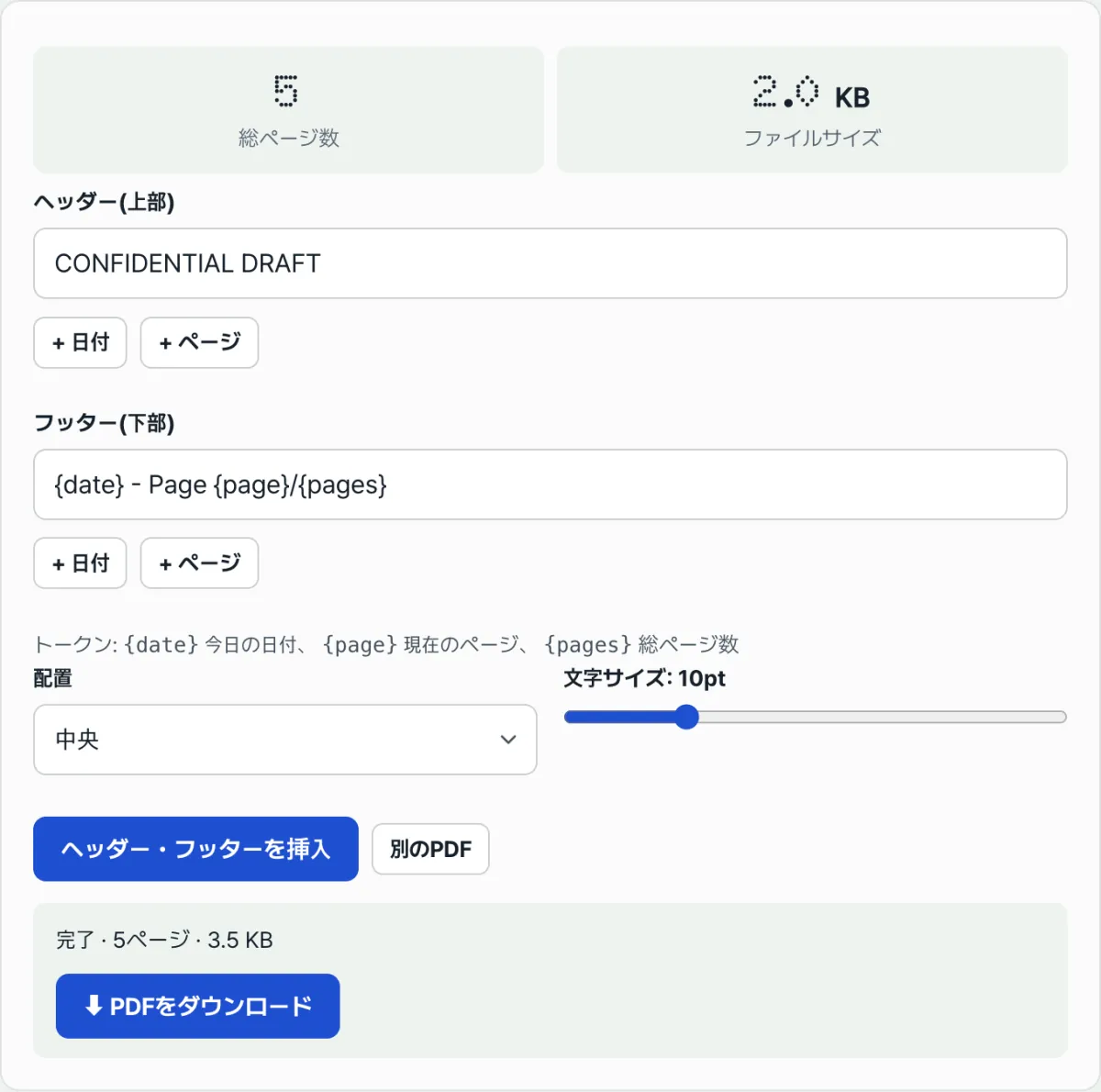
自分で確認するのは難しくありませんが、最新の日付が入った新しい PDF が必要になるたびに元の文書を開いて PDF に書き出し直すのは、毎回繰り返すには面倒です。元の文書がなく、すでにある PDF に今日の日付だけを新しく入れたい場合は、無料ツール「PDF ヘッダー・フッター」をお試しください。
無料・登録不要・ファイルはブラウザ内だけで処理(サーバーへの送信なし)
よくつまずくポイント
| 症状 | 原因・確認するポイント |
|---|---|
| 今日開いたのにヘッダーの日付が昔のまま | PDF として保存(または挿入)した時点で固定された文字だから。最新の日付が必要なら入れ直す必要がある |
| 印刷プレビューは最新の日付なのに、保存したファイルは古い日付 | プレビューはその瞬間に計算し直すが、実際の保存はその時点の値で固定される |
| 元の文書で日付を直したのに、すでに作った PDF には反映されない | 元の文書と PDF は互いに独立した別のファイル。元を直しても既存の PDF は自動では変わらない |
| テキストをドラッグしても選択できない PDF | スキャンしたもので、そもそも文字データがないケース。システムの日付で確認する方法自体が意味をなさない |
まとめ
- PDF に刻まれた日付は、挿入・保存した瞬間の値が固定された文字として残り、自動では計算し直されません。
- Word や Hangul の自動更新の日付フィールドは、そのソフトの画面の中でだけ毎回計算し直される機能で、PDF に書き出す瞬間に固定されます。
- 今お手元の PDF の日付が固定されているかは、システムの日付を変えて開き直せば自分で確認できます。
- {page}/{pages} のようなページ番号も同じ仕組みで、挿入した時点の総ページ数を基準に固定された数字が刻まれます。
- 最新の日付が入った PDF がまた必要になるたびに入れ直す必要があり、元の文書がなくても既存の PDF だけで対応できます。
無料・登録不要・ファイルはブラウザ内だけで処理(サーバーへの送信なし)
よくある質問
自分の PDF の日付が本当に固定されているかはどう確認すればいいですか?
パソコンのシステム日付を1日ほど先に進めてから、その PDF を開き直します。ヘッダーやフッターの日付がやはりそのままなら固定された文字で、これはほとんどの PDF で正常な動作です。確認が終わったら、システム日付を元に戻しておいてください。
Word で自動更新フィールドとして入れた日付を PDF でも維持できますか?
一般的な方法で PDF を書き出すと、その時点の日付の値が固定された文字として保存され、その後開くたびに計算し直されることはありません。一部のインタラクティブな PDF フォームや特殊なスクリプトを埋め込んだ文書では挙動が異なることがありますが、文書を PDF として単純に保存・書き出しする通常のケースでは固定されると考えてよいでしょう。
{page}/{pages} のようなページ番号も、後からページを追加すると自動で振り直されますか?
いいえ。ページ番号も日付と同じ仕組みで、挿入する時点で文書の総ページ数を計算し、各ページに固定された数字として刻み込みます。その後 PDF でページを追加したり削除したりしても、すでに入った数字はそのまま残るので、ページ数が変わったなら入れ直さないと番号が合いません。
毎回最新の日付が入った PDF を作るにはどうすればいいですか?
元の文書(Word や Hangul など)があるなら、その文書を開いて日付を確認し直し、もう一度 PDF に書き出せば済みます。元の文書がなく、すでにある PDF ファイルだけを持っているなら、ヘッダー・フッターに今日の日付を入れ直して新しい PDF として保存するツールを使うほうが速いです。
この記事は韓国語の原文をもとに作成しています。 韓国語の原文を読む