
Fecha en el encabezado del PDF: por qué no se actualiza
Contenido
Es habitual insertar la fecha de hoy en el encabezado de un PDF para reutilizarlo y, unos días después, al volver a abrirlo, encontrarse con que la fecha sigue siendo la del día en que lo creaste. No es un error del programa: la fecha que lleva el PDF no es un valor que se recalcule cada vez, sino un texto que queda fijo en el instante en que se inserta. En este artículo veremos de dónde viene esa diferencia y cómo comprobar por tu cuenta si la fecha del archivo que ya tienes está realmente fija.
Resumen ① La fecha que lleva un PDF queda fija como texto con el valor del momento en que se inserta; después, al abrir o imprimir el archivo, no se actualiza por sí sola. ② El campo de "fecha de actualización automática" de Word o Hangul es una función que se vuelve a calcular cada vez, pero solo dentro de la pantalla de ese programa; en el momento en que guardas como PDF se convierte en texto fijo. ③ Puedes comprobar por tu cuenta si la fecha de un PDF que ya tienes está fija cambiando la fecha del sistema y volviendo a abrir el archivo.
Cuando pasan los días, vuelves a abrirlo y la fecha sigue igual
Es muy común crear un informe con el mismo formato cada semana y esperar que en la portada o en el encabezado se imprima solo algo como "Fecha: hoy". En Word o Hangul, basta con insertar una vez el campo de fecha de hoy para que la fecha que ves en pantalla cambie de verdad cada vez que abres el documento.
Sin embargo, si exportas ese documento a PDF y lo guardas, y la semana siguiente usas solo ese PDF, la fecha del encabezado seguirá siendo la de la semana pasada, la del día en que lo exportaste. Abres el archivo hoy y la fecha no se actualiza, así que parece un fallo, pero en realidad es una característica del propio formato PDF.
Por qué no cambia solo: cómo comprobar si es texto fijo
La fecha de "actualización automática" de Word o Hangul es una fórmula (un campo) que el programa recalcula cada vez que abre el documento y dibuja en ese lugar con la fecha de hoy. Dentro del archivo del documento no se guarda un número de fecha, sino la orden "pon la fecha de hoy", y el número que ves en pantalla es el resultado recalculado cada vez.
Un PDF, en cambio, casi siempre se guarda sin esas fórmulas: los caracteres ya calculados se dibujan como una imagen sobre coordenadas concretas de la página. En el momento en que exportas el documento a PDF, el resultado de "la fecha de hoy" en ese instante queda grabado en la página como una cadena de texto fija, y la orden de "recalcular cada vez" que tenía el original no pasa al PDF.
Comprobar si la fecha de tu PDF es realmente texto fijo es sencillo. Cambia la fecha del sistema de tu ordenador y ponla un día más adelante, y luego vuelve a abrir el PDF. Si la fecha del encabezado sigue exactamente igual, es texto fijo; cuando termines de comprobarlo, devuelve la fecha del sistema a su valor original.
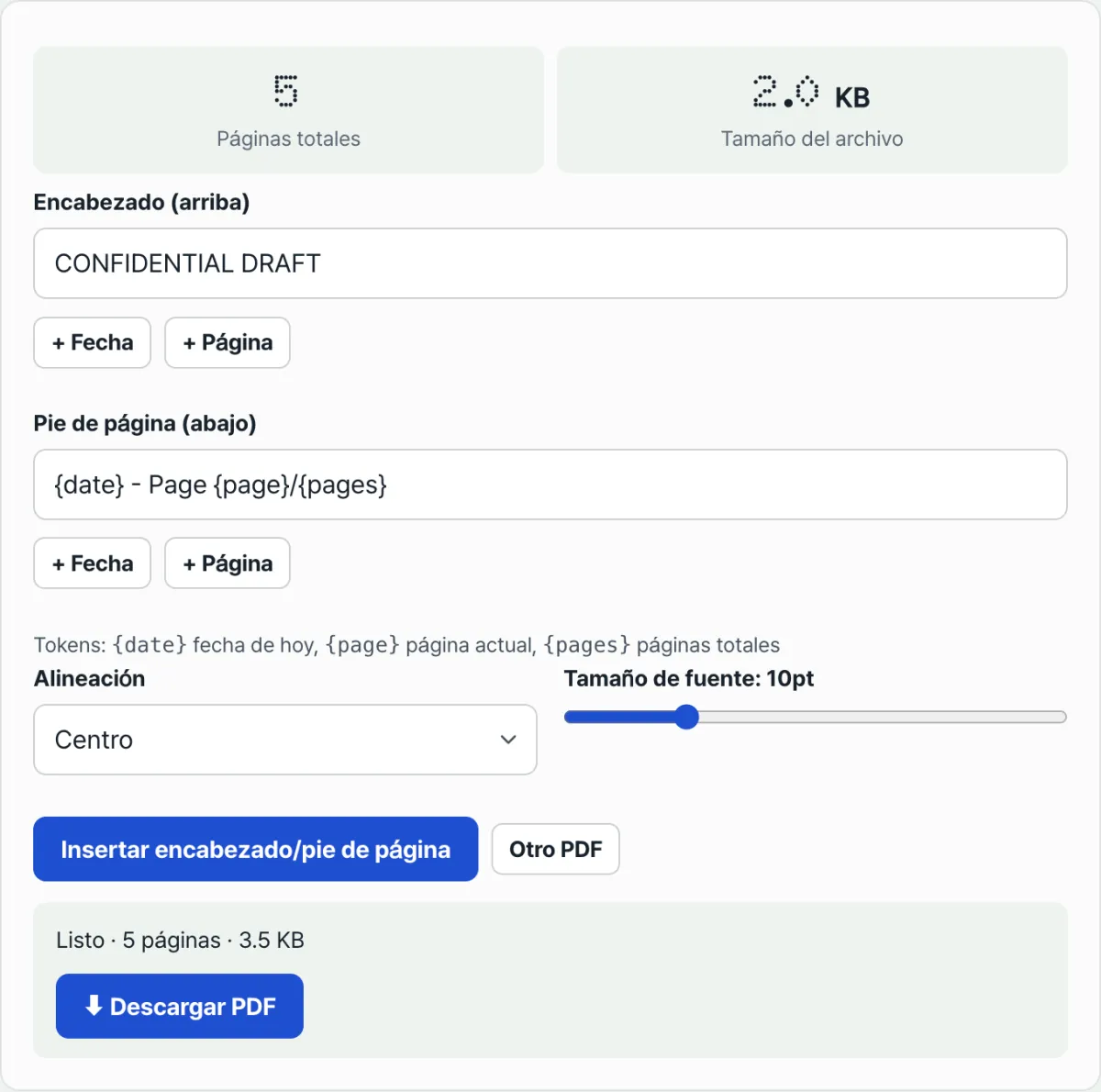
Hacer la comprobación no es difícil, pero cuando necesitas un PDF nuevo con la fecha más reciente, el proceso de abrir el documento original y volver a exportarlo a PDF se repite cada vez y resulta engorroso. Si lo que quieres es estampar solo la fecha de hoy en un PDF que ya existe, sin el documento original, puedes hacerlo con nuestra herramienta Encabezado y pie de página en PDF.
Gratis · Sin registro · Los archivos se procesan solo en tu navegador (no se envían a ningún servidor)
Dónde suele atascarse la gente
| Síntoma | Causa / qué revisar |
|---|---|
| Lo abro hoy y la fecha del encabezado sigue siendo la de antes | Se fijó como texto en el momento de guardar (o insertar) en PDF. Si necesitas la fecha actual, tienes que volver a insertarla |
| La vista previa de impresión muestra la fecha actual, pero el archivo guardado tiene una fecha antigua | La vista previa recalcula en ese momento, pero el guardado real fija el valor de ese instante |
| Corregí la fecha en el documento original y no se refleja en el PDF que ya había creado | El documento original y el PDF son archivos independientes. Aunque cambies el original, el PDF existente no se modifica solo |
| Un PDF en el que el texto no se selecciona aunque lo arrastres | Suele ser un escaneo que no tiene datos de texto desde el principio. En ese caso, comprobar la fecha cambiando la fecha del sistema no sirve de nada |
En resumen
- La fecha impresa en un PDF queda como texto fijo con el valor del momento en que se inserta o se guarda, y no se recalcula por sí sola.
- El campo de fecha de actualización automática de Word o Hangul es una función que se recalcula cada vez, pero solo dentro de la pantalla de ese programa; en el momento de exportar a PDF queda fija.
- Puedes comprobar por tu cuenta si la fecha de un PDF que ya tienes está fija cambiando la fecha del sistema y volviendo a abrirlo.
- Los números de página como {page}/{pages} funcionan igual: se imprime un número fijo, calculado a partir del total de páginas del momento de la inserción.
- Cada vez que vuelvas a necesitar un PDF con la fecha actual tendrás que insertarla de nuevo, y puedes hacerlo incluso teniendo solo el PDF, sin el documento original.
Gratis · Sin registro · Los archivos se procesan solo en tu navegador (no se envían a ningún servidor)
Preguntas frecuentes
¿Cómo compruebo si la fecha de mi PDF está realmente fija?
Cambia la fecha del sistema de tu ordenador y ponla más o menos un día después, y vuelve a abrir el PDF. Si la fecha del encabezado o del pie sigue igual, es texto fijo, y en la mayoría de los PDF ese es el comportamiento normal. Cuando termines de comprobarlo, acuérdate de devolver la fecha del sistema a su valor original.
¿Puedo mantener en el PDF una fecha insertada con un campo de actualización automática de Word?
Si exportas a PDF de la forma habitual, el valor de la fecha en ese momento se guarda como texto fijo y no se recalcula cada vez que lo abres. Algunos formularios PDF interactivos o documentos con scripts especiales pueden comportarse de otra manera, pero en el caso normal de guardar o exportar un documento a PDF, puedes dar por hecho que la fecha queda fija.
Si más adelante añado páginas, ¿se vuelven a numerar solos los {page}/{pages}?
No. Los números de página funcionan igual que la fecha: en el momento de insertarlos se calcula el total de páginas del documento y se graba en cada página un número fijo. Si después añades o quitas páginas en el PDF, los números ya impresos se quedan como están, así que si cambió el número de páginas tendrás que volver a insertarlos para que la numeración sea correcta.
¿Cómo hago para tener cada vez un PDF con la fecha actual?
Si tienes el documento original (Word, Hangul, etc.), ábrelo, comprueba la fecha de nuevo y vuelve a exportarlo a PDF. Si solo tienes el archivo PDF que ya existe y no el original, es más rápido usar una herramienta que inserte otra vez la fecha de hoy en el encabezado y el pie y guarde un PDF nuevo.
Este artículo está adaptado de nuestro original en coreano. Leer el original en coreano