
PDFページを指定した順番で抽出する方法と入力の違い
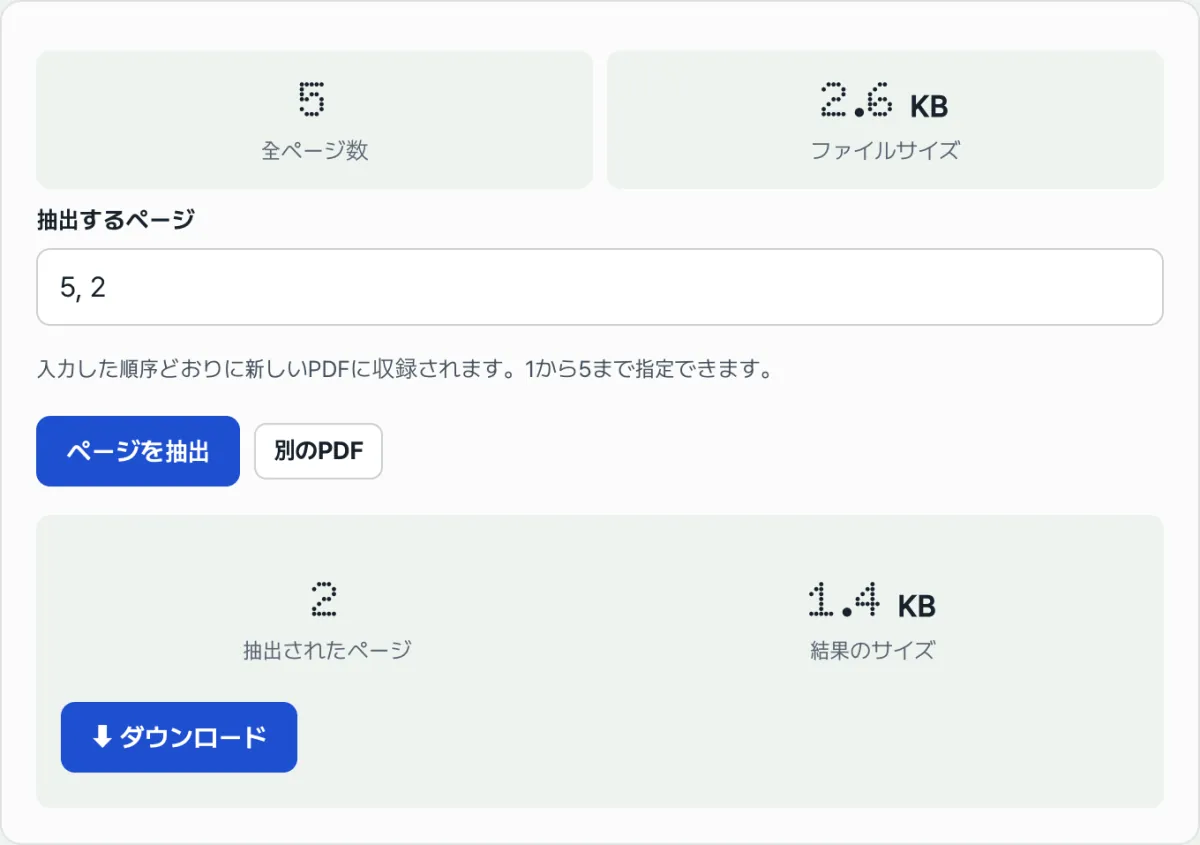
PDFから特定のページだけを選んで新しいファイルを作るとき、出来上がったファイルのページ順は番号の入力方法によって変わります。
カンマで1つずつ並べた番号は入力した順番のまま収録されますが、ハイフンでつないだ範囲は向きに関係なく常に昇順に展開されます。この違いを知らないと、順番を逆にしようとして、かえって元の順番のままのファイルを受け取ることになります。
まとめ ① カンマで区切って番号を1つずつ入力すると(例: 5, 2, 8)、入力した順番のまま新しいPDFに収録されます。 ② ハイフンでつないだ範囲(例: 8-5)は、向きに関係なく常に小さい番号から昇順に展開されます。 ③ 同じ番号を2回以上入力すると、最初に出てきた位置だけが残り、以降の重複は自動的に除外されます。
ページの順番を変えたつもりが、元の順番のままになる理由
報告書やプレゼン資料のPDFで、前半の要約と後半の結論スライドだけを選び、結論を先に持ってきた順番で並べ替えて要約版を作りたい、という場面があります。
そのとき、ページ番号の入力欄に大きい数字から小さい数字へ続く範囲(例: 10-1)を書いて、順番そのものを逆にしようとしがちです。
しかし結果のファイルを開いてみると、順番がそのまま1, 2, 3 … 10になっていることがよくあります。ページ範囲の入力は、始まりと終わりのうち小さい値を常に前に置いて昇順に展開するように動いているため、向きを逆に書いても並べ替えの方向までは変わらないのです。
思い通りの順番に仕上げる方法: ツールなしでもできます
結果の順番を思い通りにする方法は2つあります。範囲の入力を避けて番号を1つずつ並べるか、そもそも範囲という考え方がない方法で順番を目で合わせるかです。
Macならプレビュー(Preview)アプリが一番簡単です。PDFを開いて左側のサイドバーでサムネイルを希望の順番にドラッグして移動し、不要なページは選択して削除したうえで「別名で保存」すれば、画面に見えている順番のまま保存されます。目で順番を合わせる方法なので、昇順という制約自体がありません。
Windowsで別のソフトを使わずに行う場合は、もっと手間がかかります。必要なページを1枚ずつ開いて「Microsoft Print to PDF」でばらばらのファイルを順番に名前を付けて作り、そのファイルを希望の順番で選んで1つにまとめる必要があります。
当サイトのツールで確認する。 カンマで番号を並べるだけなら(範囲表記なし)、入力した順番のまま新しいPDFに収録されます。
無料・登録不要・ファイルはブラウザ内だけで処理
よくつまずくポイント
| 入力 | 実際の動作 |
|---|---|
5, 2, 8 | 入力した順番のまま5 → 2 → 8ページとして収録されます |
8-5 | 向きに関係なく5 → 6 → 7 → 8の昇順に展開されます |
3, 3, 1 | 最初に出てきた3だけが残り、以降の重複は削除されて3 → 1として収録されます |
| 総ページ数を超える番号(例: 10ページなのに15) | エラーにならず黙って無視され、収録されません |
| 数字・カンマ・ハイフン以外の文字を含む | エラーメッセージが表示され、何も作成されません |
まとめ
- カンマで並べた番号は、入力した順番のまま新しいPDFに収録されます。
- ハイフンの範囲は向きに関係なく常に昇順に展開されるため、順番を逆にしたいときは範囲ではなく番号を1つずつ並べる必要があります。
- 同じ番号を何度入れても重複は自動的に除外され、最初の位置だけが残ります。
- 範囲を外れた番号は黙って外れ、形式そのものが間違っている場合はエラーメッセージが表示されます。
- Macのプレビューでサムネイルをドラッグするように、範囲入力がそもそもない方法もあるので、正確な順番が重要なときは方法から確認しましょう。
無料・登録不要・ファイルはブラウザ内だけで処理
よくある質問
PDFのページ順を逆(降順)にして抽出できますか?
範囲表記(10-1)ではできません。ハイフンでつないだ範囲は常に小さい番号から昇順に展開されるためです。順番を逆にしたい場合は10, 9, 8 …のように番号をカンマで1つずつ並べる必要があり、そうすれば入力した順番のまま収録されます。
ページ番号を間違えて入力するとどうなりますか?
数字・カンマ・ハイフン以外の文字が混ざると、エラーメッセージが表示され、ファイルは何も作成されません。一方、総ページ数を超える番号(例: 10ページのファイルに15)はエラーにならず、そのままリストから外れます。
同じページを2回入れても、結果にも2回入りますか?
いいえ。たとえば3, 5, 3と入力すると、2回目の3は無視され、3 → 5の順で1回ずつだけ収録されます。ページを意図的に繰り返し入れる用途には使えません。
抽出したページの画質は元のファイルと同じですか?
はい。ページを描き直したり圧縮したりする方式ではなく、元のPDFのページデータをそのままコピーして新しいファイルに移す方式なので、テキストと画像の画質は元のファイルと同じです。
この記事は韓国語の原文をもとに作成しています。 韓国語の原文を読む