
PDF-Seiten extrahieren: Reihenfolge der Seiten festlegen
Inhalt
Wenn Sie aus einem PDF nur bestimmte Seiten auswählen und als neue Datei speichern, hängt die Reihenfolge der Seiten im Ergebnis davon ab, wie Sie die Seitenzahlen eingeben.
Seitenzahlen, die Sie einzeln durch Kommas getrennt auflisten, werden in der eingegebenen Reihenfolge übernommen. Ein mit Bindestrich angegebener Bereich wird dagegen unabhängig von der Schreibrichtung immer aufsteigend aufgelöst. Wer diesen Unterschied nicht kennt, möchte die Reihenfolge umkehren und erhält am Ende eine Datei in der ursprünglichen Reihenfolge.
Zusammenfassung ① Wenn Sie die Seitenzahlen einzeln durch Kommas getrennt eingeben (z. B. 5, 2, 8), werden sie in dieser Reihenfolge in das neue PDF übernommen. ② Ein mit Bindestrich angegebener Bereich (z. B. 8-5) wird unabhängig von der Schreibrichtung immer aufsteigend ab der kleineren Zahl aufgelöst. ③ Geben Sie dieselbe Seitenzahl mehrfach ein, bleibt nur die erste Position erhalten; spätere Duplikate werden automatisch herausgefiltert.
Warum die Seiten in der Originalreihenfolge bleiben, obwohl Sie sie umsortieren wollten
Manchmal möchten Sie aus einem Bericht oder einer Präsentation nur die Zusammenfassung am Anfang und die Schlussfolgerungen am Ende auswählen und diese so anordnen, dass das Fazit vorn steht – etwa für eine Kurzfassung.
Dabei liegt es nahe, in das Feld für die Seitenzahlen einen absteigenden Bereich (z. B. 10-1) einzutragen, um die Reihenfolge umzukehren.
Öffnen Sie dann die Ergebnisdatei, erscheinen die Seiten häufig trotzdem als 1, 2, 3 … 10. Die Eingabe eines Seitenbereichs legt nämlich immer den kleineren der beiden Werte nach vorn und löst den Bereich aufsteigend auf. Auch wenn Sie die Richtung umgekehrt angeben, ändert sich die Sortierrichtung dadurch nicht.
So erhalten Sie genau die gewünschte Reihenfolge: auch ohne Tool
Es gibt zwei Wege, die Reihenfolge im Ergebnis selbst festzulegen: Sie vermeiden Bereichsangaben und listen die Seitenzahlen einzeln auf, oder Sie nutzen ein Verfahren, das gar keine Bereiche kennt und bei dem Sie die Reihenfolge visuell festlegen.
Auf dem Mac ist die Vorschau (Preview) am einfachsten. Öffnen Sie das PDF, ziehen Sie in der linken Seitenleiste die Miniaturen in die gewünschte Reihenfolge, wählen Sie nicht benötigte Seiten aus und löschen Sie sie. Wenn Sie anschließend über „Sichern unter“ speichern, wird die Datei genau in der Reihenfolge abgelegt, die Sie auf dem Bildschirm sehen. Da Sie die Reihenfolge visuell festlegen, gibt es die Einschränkung der aufsteigenden Sortierung gar nicht.
Unter Windows ist es ohne zusätzliche Software aufwendiger. Sie müssen die gewünschten Seiten einzeln öffnen, mit „Microsoft Print to PDF“ als Einzelseiten-Dateien speichern und diese der Reihe nach benennen. Anschließend wählen Sie die Dateien in der gewünschten Reihenfolge aus und fügen sie zu einer Datei zusammen.
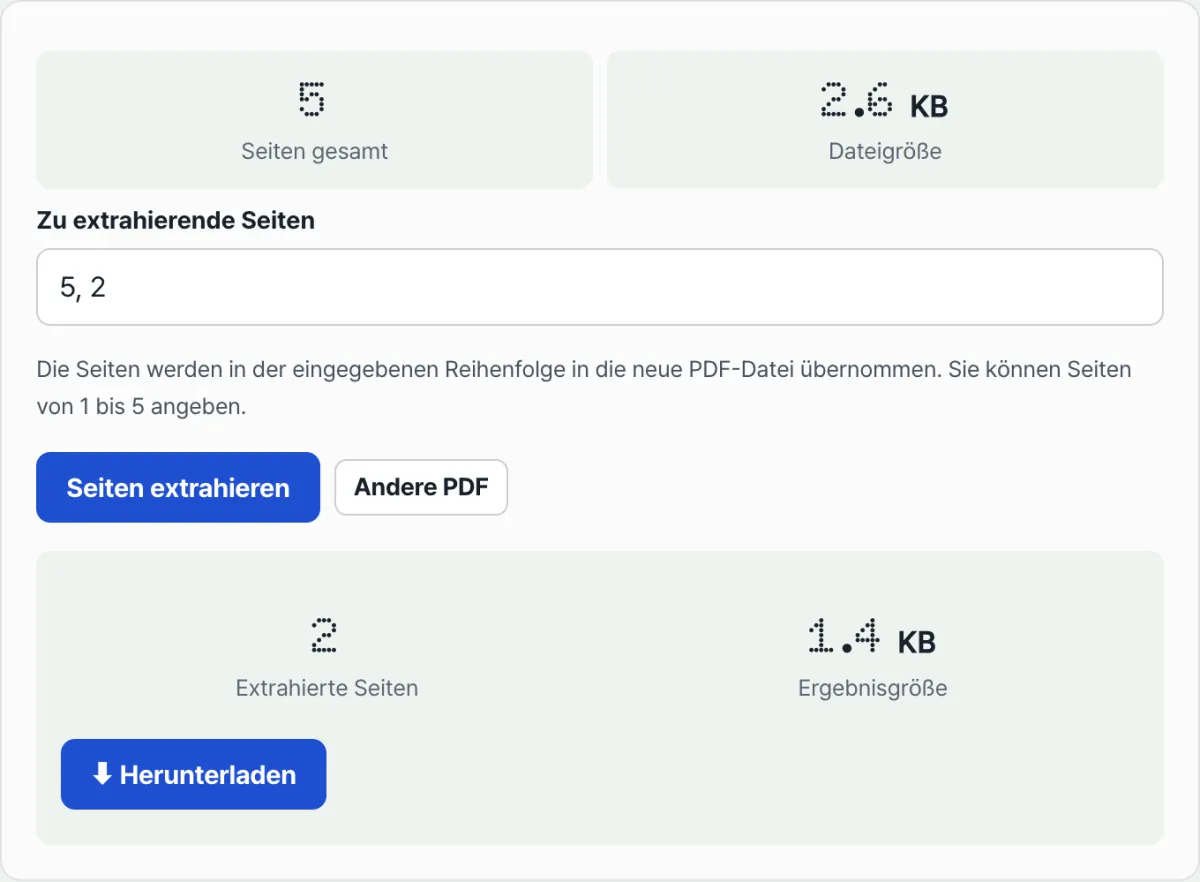
Mit unserem Tool überprüfen. Wenn Sie nur Seitenzahlen durch Kommas getrennt auflisten (ohne Bereichsangabe), werden sie in der eingegebenen Reihenfolge in das neue PDF übernommen.
Kostenlos · keine Registrierung · Dateien werden nur im Browser verarbeitet
Häufige Stolperstellen
| Eingabe | Tatsächliches Verhalten |
|---|---|
5, 2, 8 | Wird in der eingegebenen Reihenfolge übernommen: Seite 5 → 2 → 8 |
8-5 | Wird unabhängig von der Richtung aufsteigend aufgelöst: 5 → 6 → 7 → 8 |
3, 3, 1 | Nur die erste 3 bleibt, spätere Duplikate werden entfernt; übernommen wird 3 → 1 |
| Seitenzahl außerhalb der Gesamtseitenzahl (z. B. 15 bei 10 Seiten) | Wird ohne Fehlermeldung stillschweigend ignoriert und nicht übernommen |
| Andere Zeichen als Ziffern, Kommas und Bindestriche | Es erscheint eine Fehlermeldung und es wird nichts erstellt |
Zusammenfassung
- Durch Kommas getrennt aufgelistete Seitenzahlen werden in der eingegebenen Reihenfolge in das neue PDF übernommen.
- Ein Bereich mit Bindestrich wird unabhängig von der Richtung immer aufsteigend aufgelöst. Um die Reihenfolge umzukehren, müssen Sie die Seitenzahlen daher einzeln statt als Bereich auflisten.
- Auch wenn Sie dieselbe Seitenzahl mehrfach eingeben, werden Duplikate automatisch herausgefiltert und nur die erste Position bleibt erhalten.
- Seitenzahlen außerhalb des gültigen Bereichs werden stillschweigend übersprungen; ist das Format selbst falsch, erscheint eine Fehlermeldung.
- Es gibt auch Verfahren ganz ohne Bereichseingabe, etwa das Ziehen der Miniaturen in der Mac-Vorschau. Wenn es auf die exakte Reihenfolge ankommt, sollten Sie daher zuerst die Methode prüfen.
Kostenlos · keine Registrierung · Dateien werden nur im Browser verarbeitet
Häufig gestellte Fragen
Kann ich PDF-Seiten in umgekehrter (absteigender) Reihenfolge extrahieren?
Mit einer Bereichsangabe (10-1) funktioniert das nicht, da ein mit Bindestrich angegebener Bereich immer aufsteigend ab der kleineren Zahl aufgelöst wird. Um die Reihenfolge umzukehren, müssen Sie die Seitenzahlen einzeln durch Kommas getrennt auflisten, etwa 10, 9, 8 …. Dann werden sie in der eingegebenen Reihenfolge übernommen.
Was passiert, wenn ich eine Seitenzahl falsch eingebe?
Enthält die Eingabe andere Zeichen als Ziffern, Kommas und Bindestriche, erscheint eine Fehlermeldung und es wird keine Datei erstellt. Eine Seitenzahl außerhalb der Gesamtseitenzahl (z. B. 15 bei einer Datei mit 10 Seiten) wird dagegen ohne Fehlermeldung einfach aus der Liste übersprungen.
Wird eine Seite zweimal ausgegeben, wenn ich sie zweimal eingebe?
Nein. Wenn Sie zum Beispiel 3, 5, 3 eingeben, wird die zweite 3 ignoriert, und es werden nur 3 → 5 jeweils einmal übernommen. Um Seiten absichtlich mehrfach einzufügen, eignet sich das Tool daher nicht.
Haben die extrahierten Seiten dieselbe Qualität wie das Original?
Ja. Die Seiten werden nicht neu gezeichnet oder komprimiert, sondern die Seitendaten des Original-PDFs werden unverändert in die neue Datei kopiert. Text und Bilder haben deshalb dieselbe Qualität wie im Original.
Dieser Artikel basiert auf unserem koreanischen Original. Koreanisches Original lesen