
Recortar márgenes de un PDF: por qué se corta el texto
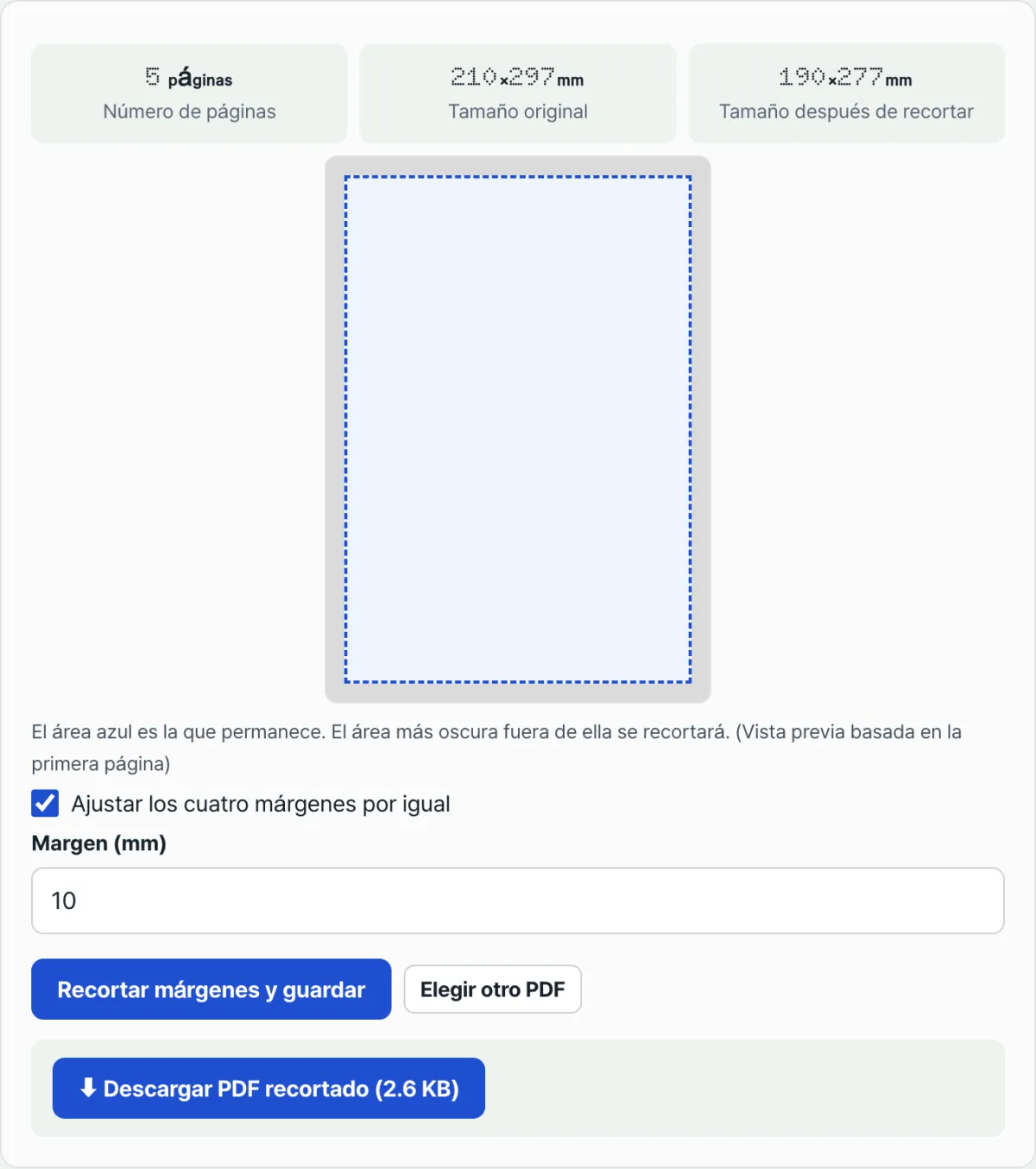
Cuando recortas los márgenes de un PDF de una sola vez, la primera página puede quedar impecable, pero varias páginas posteriores pueden perder texto o el borde de las tablas. La causa casi siempre es la misma: la vista previa de la herramienta muestra solo la primera página, mientras que el recorte aplica exactamente el mismo valor en milímetros a todas las páginas. Si los márgenes originales (la distancia entre el borde y el contenido) varían un poco de una página a otra, el contenido se recorta en la página que tiene el margen más estrecho.
Resumen ① La vista previa se basa únicamente en el tamaño de la primera página, pero el recorte aplica el mismo valor en milímetros a todas las páginas por igual. ② En documentos escaneados o en PDF creados a partir de varias fuentes, los márgenes originales varían ligeramente de una página a otra, así que un valor que parece seguro en la primera página puede ser peligroso en otras. ③ Si en alguna página el margen indicado es mayor que el tamaño de esa página, todo el recorte falla de una vez y no te avisa de qué página es la causante.
Problema
En un PDF creado escaneando varias páginas y uniéndolas después (contratos, apuntes de clase, documentos escaneados en varias tandas, etc.), los márgenes no son exactamente iguales en todas las páginas. Cada vez que colocas el papel en el escáner, la posición se desplaza ligeramente, de modo que una página puede tener un margen superior de 12 mm y otra de 9 mm.
Si en esa situación eliges el valor del recorte mirando solo la primera página, tendrás problemas. Como la primera página tiene un margen de 12 mm, recortar 10 mm parece seguro, pero si hay páginas con un margen de 9 mm, en esas páginas se recortará también el final del texto o el borde de las tablas.
También hay PDF en los que conviven páginas de distinto tamaño original, como una portada o un anexo. En ese caso, si el margen indicado es mayor que el tamaño de esa página, el recorte falla por completo y no te indica qué página es la causante, así que tienes que ir bajando el valor y probar otra vez.
Solución
Para calcular a ojo un valor seguro sin usar ninguna herramienta, ayuda entender primero que el recorte de márgenes de un PDF se hace sobre las coordenadas de la página (puntos, pt). 1 mm equivale aproximadamente a 2,83 pt (72 pt ÷ 25,4 mm), y el recorte consiste en conservar solo el rectángulo que queda hacia dentro de cada uno de los cuatro lados de la página y eliminar la información de la página en la zona exterior.
La clave está en fijar el valor tomando como referencia la página más estrecha, no la que parece más ancha. En el visor de PDF, abre no solo la primera página, sino también algunas del medio, del final y aquellas en las que cambia la orientación del escaneo, y comprueba con una regla o a ojo la distancia hasta el punto donde empieza el contenido. Debes usar como valor de recorte el margen más pequeño que hayas medido, así ninguna página quedará cortada.
Si el documento tiene páginas de distinto tamaño (por ejemplo, una portada con un tamaño diferente), lo más seguro es separarlas y recortarlas con otro valor, o excluirlas directamente del recorte. Cuanto más consistente sea el valor aplicado a todo el documento de una sola vez, más probabilidades hay de que una sola página de tamaño distinto afecte al resultado completo.
Si prefieres no medir este proceso a mano página por página y quieres recortar primero para comprobar el resultado con tus propios ojos, puedes hacerlo con nuestra herramienta gratuita Recortar PDF (quitar márgenes).
Sube tu PDF y ajusta los márgenes al milímetro antes de recortar; verás el tamaño resultante al instante.
Puntos donde sueles quedarte atascado
| Síntoma | Causa / qué comprobar |
|---|---|
| La primera página queda bien, pero en las siguientes se corta el texto | La vista previa se basa en la primera página, así que no refleja los márgenes más estrechos de otras páginas → pasa varias páginas a mano para comprobarlo |
| Error «El margen es mayor que el tamaño de la página, no se puede recortar» | Hay una página especialmente pequeña o de tamaño distinto que bloquea el proceso → baja el valor o trata esa página por separado |
| Has unificado los cuatro lados con el mismo valor, pero uno parece más estrecho | Si desmarcas «Ajustar los márgenes de los cuatro lados por igual», puedes introducir los valores superior, inferior, izquierdo y derecho por separado |
| Es un documento escaneado y la posición del recorte cambia de una página a otra | Al escanear, el papel se desplaza ligeramente en cada hoja, así que los márgenes originales ya son distintos en cada página (un error de escaneo habitual) |
| Después de recortar, el tamaño se reduce más de lo esperado | Comprueba de nuevo con la estadística «Tamaño tras el recorte» si la suma de los márgenes superior e inferior o izquierdo y derecho representa una parte importante del tamaño original |
En resumen
Los accidentes en los que se recorta también el contenido al quitar márgenes de una vez se deben casi siempre a que, mientras la vista previa muestra solo la primera página, otras páginas tienen márgenes más estrechos. Fija el valor tomando como referencia la página con el margen más pequeño y, después de recortar, acostúmbrate a pasar varias páginas a mano para revisar los bordes. Con nuestra herramienta gratuita Recortar PDF (quitar márgenes), comprueba primero la vista previa y el tamaño tras el recorte.
Sube tu PDF y ajusta los márgenes al milímetro antes de recortar; verás el tamaño resultante al instante.
Preguntas frecuentes
¿Cómo puedo recortar de forma distinta los márgenes superior, inferior, izquierdo y derecho?
Si desmarcas «Ajustar los márgenes de los cuatro lados por igual», puedes introducir por separado los valores de arriba, abajo, izquierda y derecha. Resulta útil en documentos en los que solo un lado tiene un margen especialmente ancho por la orientación del escaneo o la posición de la encuadernación.
Si pruebo un recorte y no me gusta el resultado, ¿desaparece el original?
No. El recorte crea un archivo nuevo que se descarga, así que el archivo original se queda tal cual. Puedes cambiar los valores y volver a intentarlo, o cargar el documento de nuevo desde el principio con el botón «Otro PDF».
Este artículo está adaptado de nuestro original en coreano. Leer el original en coreano