
유튜브 배너, 화면마다 잘리는 이유와 확인법
유튜브 채널 아트(배너)를 예쁘게 디자인해서 올렸는데, 막상 확인해보면 PC에서는 잘 보이던 로고가 모바일에서는 사라지고, TV 화면에서는 이미지 위아래로 여백만 넓게 남는 경험을 해본 적이 있을 것입니다. 이건 업로드가 잘못된 게 아니라 유튜브가 배너 이미지 한 장에서 화면 크기별로 서로 다른 영역만 잘라서 보여주기 때문입니다. 원리를 알면 업로드 전에 로고와 텍스트를 어디에 둬야 모든 화면에서 안전한지 미리 판단할 수 있습니다.
요약 ① 유튜브 채널 배너는 2560x1440px 이미지 한 장을 올리지만, TV·PC·태블릿·모바일이 각각 다른 크기로 잘라서 보여줍니다 ② 모든 화면에서 공통으로 보이는 부분은 가운데 1546x423px 영역뿐이라 로고·텍스트는 반드시 이 안에 있어야 합니다 ③ 이 안전 영역은 좌표를 계산해서 직접 확인할 수도 있고, 이미지 위에 가이드라인을 겹쳐서 눈으로 볼 수도 있습니다
배너 이미지 하나가 화면마다 다르게 보이는 이유
유튜브는 채널 배너를 업로드할 때 2560x1440px(16:9 비율) 이미지 한 장만 요구합니다. 하지만 이 이미지 전체가 그대로 노출되는 화면은 TV 앱뿐입니다.
PC 브라우저에서는 채널 상단 헤더가 가로로 길고 높이가 낮은 띠 모양이라, 배너의 가운데 부분만 가로 2560px·세로 423px 크기로 잘려 보입니다. 태블릿은 이보다 좁은 1855x423px, 모바일은 가장 좁은 1546x423px만 잘려 보입니다.
그래서 로고나 문구를 배너의 위아래 여백이나 좌우 가장자리에 배치하면, TV에서는 멀쩡히 보이던 것이 PC나 모바일에서는 통째로 잘려 나가서 안 보이게 됩니다.
확인하는 방법: 안전 영역을 직접 계산하고 확인하기
도구 없이도 안전 영역의 위치는 계산할 수 있습니다. 모바일 기준 안전 영역(1546x423px)은 전체 캔버스(2560x1440px)에서 세로 423 ÷ 1440 ≈ 29.4%, 가로 1546 ÷ 2560 ≈ 60.4% 크기이고, 위아래·좌우 모두 가운데 정렬입니다.
픽셀로 환산하면 위에서 약 508px 지점부터 아래로 423px, 좌우로는 약 507px씩 여백을 두고 가운데 1546px 폭 안에 로고와 텍스트를 배치하면 됩니다. 이미지 편집 프로그램에서 이 좌표에 안내선을 그어두고 작업하면 계산만으로도 확인이 가능합니다.
다만 좌표를 계산해서 안내선을 긋는 방법은 배너를 수정할 때마다 다시 그어야 해서 번거롭고, 실제 사진 위에 얼마나 겹치는지 눈으로 보기 전까지는 감이 잘 오지 않습니다.
저희 도구로 확인하기. 배너 이미지를 올리면 TV·데스크톱·태블릿·모바일 안전 영역 가이드라인이 이미지 위에 자동으로 겹쳐져서, 좌표를 계산하지 않고도 잘리는 부분을 바로 확인할 수 있습니다.
무료 · 가입 불필요 · 브라우저에서 바로 안전 영역 미리보기

자주 막히는 지점
| 상황 | 왜 잘리는지 |
|---|---|
| 로고를 배너 좌우 가장자리에 배치 | 태블릿(1855px)·모바일(1546px)에서는 화면 폭이 좁아 좌우 끝부분이 통째로 잘립니다 |
| 문구를 배너 상단이나 하단에 배치 | PC·태블릿·모바일은 가운데 423px 높이 띠만 보여줘서 위아래 요소는 아예 노출되지 않습니다 |
| 배너를 16:9가 아닌 비율로 제작 | 업로드 시 2560x1440 기준으로 다시 맞춰지며 의도치 않게 크롭 위치가 달라집니다 |
| TV 화면은 확인 안 하고 PC에서만 점검 | TV에서는 배너 전체가 다 보이므로 여백이 휑하거나 핵심 요소가 작게 보일 수 있습니다 |
표에서 보듯, 문제는 대부분 '가운데 안전 영역 밖에 중요한 요소를 뒀는가'로 좁혀집니다. 처음부터 안전 영역 안에서 로고와 텍스트를 배치하면 이 고민 자체가 사라집니다.
정리
유튜브 채널 배너는 한 장의 이미지를 올리지만 TV·PC·태블릿·모바일이 서로 다른 크기로 잘라서 보여줍니다. 모든 화면에서 공통으로 보이는 부분은 가운데 1546x423px 영역뿐이므로, 로고와 텍스트는 이 안에 모아야 안전합니다.
좌표를 계산해서 안내선을 그어도 확인할 수 있지만, 실제 이미지 위에 가이드라인을 겹쳐 보면 잘리는 위치를 훨씬 빠르게 판단할 수 있습니다.
무료 · 가입 불필요 · 브라우저에서 바로 안전 영역 미리보기
자주 묻는 질문
유튜브 배너에 권장되는 이미지 크기는 몇 px인가요?
2560x1440px(16:9 비율), 파일 용량 6MB 이하를 권장합니다. 이 크기로 올리면 TV 화면에서도 이미지가 흐려지지 않고 선명하게 보입니다.
프로필 사진도 배너처럼 화면마다 다르게 잘리나요?
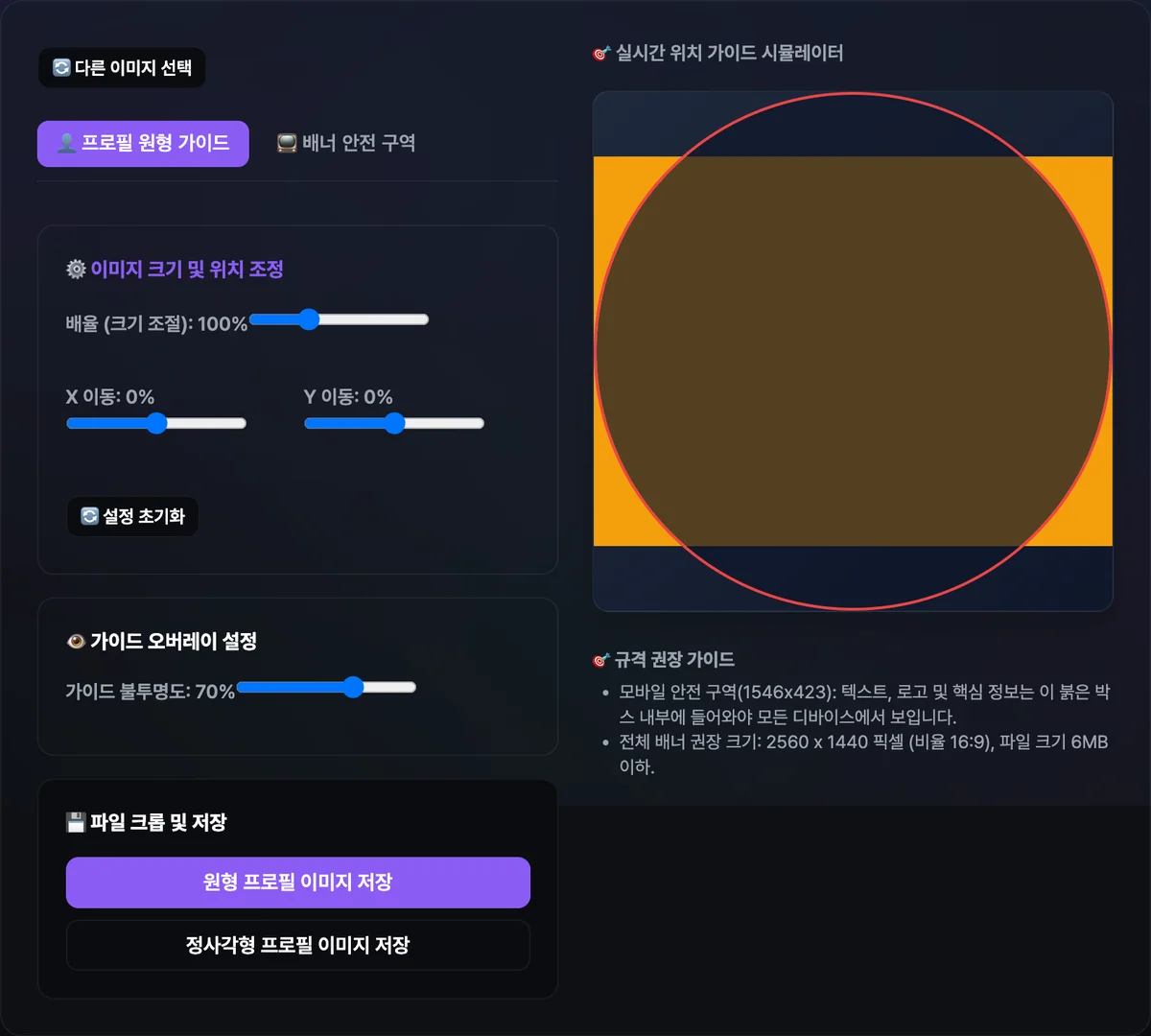
프로필 이미지는 배너와 원리가 다릅니다. 업로드한 사진을 정사각형으로 자른 뒤 원형 마스크를 씌우는 방식이라, 화면 크기와 무관하게 항상 같은 원형 영역만 보입니다. 다만 원 밖으로 벗어나는 가장자리는 어떤 화면에서든 동일하게 잘려 사라집니다.
이미 올린 배너가 잘렸는지는 어떻게 확인하나요?
디자인 원본 파일을 다시 불러와 안전 영역 가이드라인과 겹쳐보면 됩니다. 로고나 문구가 가운데 빨간 박스 밖에 있다면 위치나 배율을 슬라이더로 조정한 뒤 다시 내보내서 교체하면 됩니다.