
CSS-Streifenhintergrund mit repeating-linear-gradient erstellen
Inhalt
- Diagonale Streifenhintergründe: warum sie wie Bilddateien aussehen
- So prüfen Sie es: selbst mit CSS-Code nachbauen
- Typische Stolperstellen
- Fazit
- Technischer Hintergrund: Die Geometrie und Mathematik hinter dem Browser-Rendering
- Vergleichsmatrix: Techniken für prozedurale Hintergrundmuster
- Fünf häufige Fehler bei CSS-Streifenmustern und wie Sie sie vermeiden
- Streifenmuster in 5 Schritten präzise umsetzen: der Workflow in der Praxis
- 7 Tipps für prozedurale Muster
- Entscheidungsbaum: Welches Streifenmuster passt zu welchem Design-Kontext?
- Glossar und Spickzettel: die wichtigsten Begriffe (Terminology Cheatsheet)
- Häufig gestellte Fragen
Wenn man das gelb-schwarze Diagonalstreifenmuster von Baustellenschildern oder Lagerhallenböden auf ein Website-Banner übertragen möchte, sucht man meist zuerst nach einer Bilddatei mit Streifen. Dabei lässt sich ein solches Muster ganz ohne Bild mit einer einzigen CSS-Zeile nachbauen: mit repeating-linear-gradient. Wer das Prinzip kennt, muss bei jeder Änderung von Farbe oder Winkel kein neues Bild erstellen.
Zusammenfassung ① Diagonale Streifenhintergründe entstehen häufig nicht aus einer Bilddatei, sondern mit der CSS-Funktion
repeating-linear-gradient② Wenn Sie dieselbe Farbe an zwei Positionen angeben und die Farbstopps in gleichmäßigen Abständen wiederholen, entsteht ein Streifenmuster ③ Mit nur drei Werten – Winkel, Farbe und Breite – lässt sich das gewünschte Muster ohne Bild mit einer CSS-Zeile umsetzen
Diagonale Streifenhintergründe: warum sie wie Bilddateien aussehen
Baustellenschilder, Absperrmarkierungen auf Straßen und Warnbanner für Gefahrstoffe zeigen oft gelb-schwarze Diagonalstreifen. Wer so ein Banner im Web nachbauen will, erstellt dafür in vielen Fällen mit Photoshop o. Ä. ein Streifenbild und kachelt es per background-image.
Das Ergebnis sieht auf den ersten Blick ähnlich aus. Auf größeren Bildschirmen wird das Bild jedoch vergrößert und wirkt unscharf, oder die Übergänge zwischen den Kacheln erscheinen versetzt. Möchten Sie die Farbe ändern, müssen Sie das Bild außerdem neu erstellen und erneut hochladen.
Tatsächlich bringt der Browser die Funktion zum Zeichnen solcher Wiederholungsmuster bereits mit. Die CSS-Funktion repeating-linear-gradient übernimmt diese Aufgabe und zeichnet die Streifen vektorbasiert, also ohne Bilddatei.
So prüfen Sie es: selbst mit CSS-Code nachbauen
repeating-linear-gradient nimmt einen Winkel und Farbstopps entgegen und wiederholt diesen Abschnitt endlos bis zum Rand des Elements. Die Grundform lautet repeating-linear-gradient(Winkel, Farbe1 Start, Farbe1 Ende, Farbe2 Start, Farbe2 Ende).
Schreiben Sie zum Beispiel background-image: repeating-linear-gradient(45deg, #facc15 0px, #facc15 20px, #1e293b 20px, #1e293b 40px);, füllt Gelb den Bereich von 0 bis 20 px und Dunkelblau den Bereich von 20 bis 40 px. Dieser 40 px breite Abschnitt wiederholt sich dann bis zum Elementrand. Entscheidend ist, dieselbe Farbe an zwei Positionen anzugeben: Nur so mischen sich die Farben nicht weich ineinander, und es entstehen Streifen mit klaren Kanten.
Der Winkel folgt den Regeln für CSS-Verläufe. 0deg zeigt nach oben, und mit wachsendem Winkel dreht sich die Richtung im Uhrzeigersinn. Bei 90deg entstehen also senkrechte Streifen, bei 45deg oder 135deg diagonale Streifen.
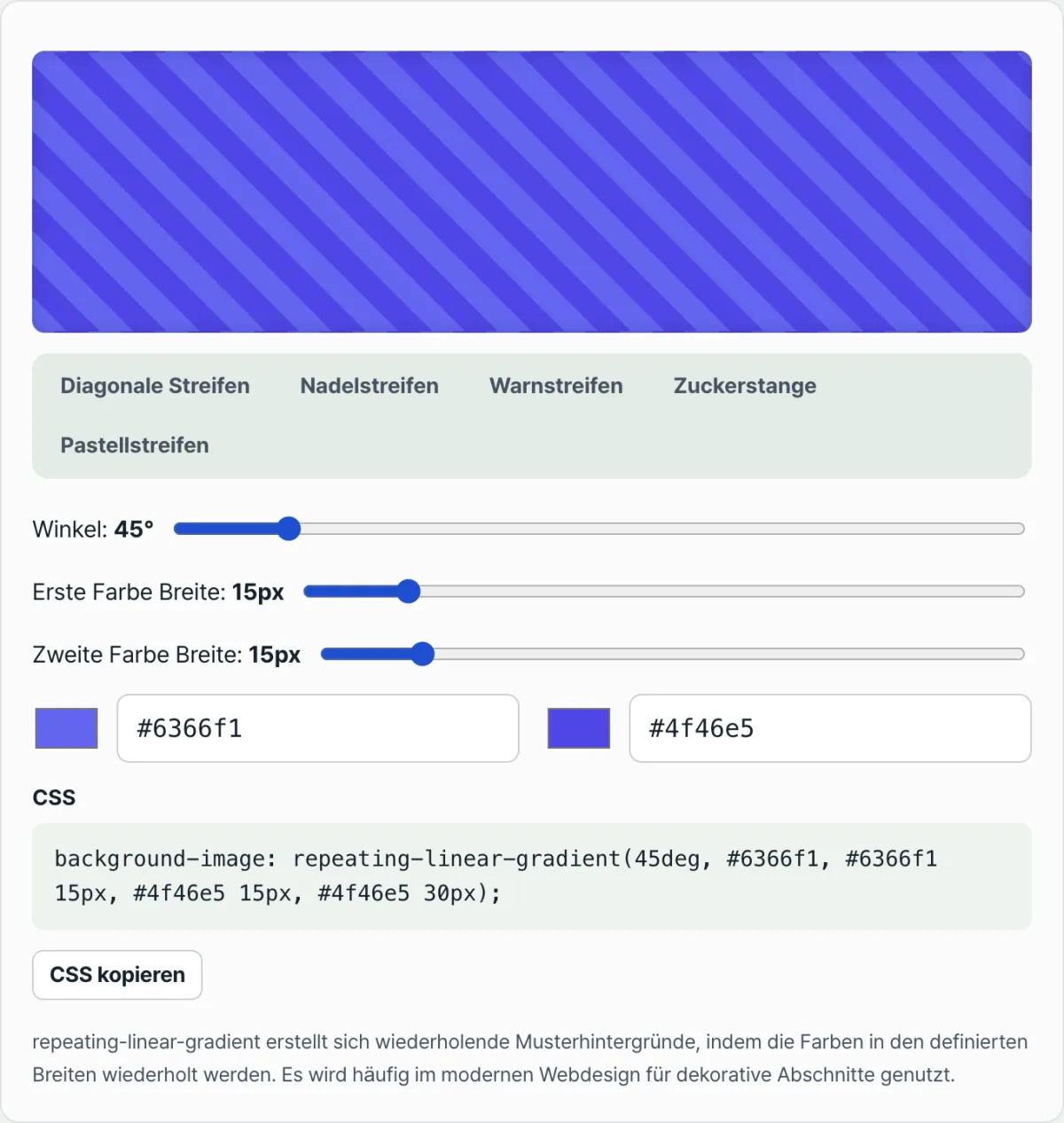
Mit unserem Tool prüfen. Statt Winkel, Breite und Farbwerte im Code nacheinander zu ändern und das Ergebnis zu beobachten, können Sie sie mit Schiebereglern anpassen, sofort die Vorschau sehen und den fertigen CSS-Code kopieren. Dafür gibt es den kostenlosen CSS-Streifenmuster-Generator: Streifenhintergründe über Winkel, Farben und Breite gestalten und den CSS-Code kopieren.
Kostenlos · ohne Anmeldung · CSS-Code für Streifen direkt im Browser erzeugen
Typische Stolperstellen
| Situation | Ursache |
|---|---|
| Der Winkel steht auf 90 Grad, aber es erscheinen keine senkrechten, sondern waagerechte Streifen | Der Winkel bei CSS-Verläufen wird ab oben (0deg) im Uhrzeigersinn gezählt; 90deg bedeutet daher nicht senkrechte Streifen, sondern die Richtung nach rechts |
| Die Streifenkanten sind unscharf und verlaufen weich ineinander | Die Farbstopps wurden nur einmal angegeben, sodass die beiden Farben wie bei einem Farbverlauf ineinander übergehen – dieselbe Farbe muss an zwei Positionen stehen, damit die Kanten klar getrennt sind |
| Bei 45 Grad wirken die Streifen dicker als die angegebenen px | Der Breitenwert (px) gilt entlang der Verlaufsachse; je weiter der Winkel von 0 und 90 Grad abweicht, desto dicker erscheinen die Streifen auf dem Bildschirm |
| Weiße Schrift auf hellen Streifen ist nicht lesbar | Auf einem Hintergrund, auf dem sich helle und dunkle Farben abwechseln, brauchen Sie für die Schrift zusätzlich einen Schatten oder einen halbtransparenten Hintergrund, damit sie in jedem Abschnitt lesbar bleibt |
Wie die Tabelle zeigt, entstehen abweichende Streifenmuster meist dadurch, dass man die Bezugsrichtung des Winkels oder die Anzahl der Farbstopps verwechselt. Wenn Sie sich diese zwei Regeln merken, gelingt das gewünschte Muster auf Anhieb.
Fazit
repeating-linear-gradient ist eine CSS-Funktion, die durch Wiederholung von Winkel und Farbstopps ein endloses Streifenmuster zeichnet. Wird dieselbe Farbe an zwei Positionen angegeben, entstehen Streifen mit klaren Kanten, und der Winkel wächst ab 0deg (oben) im Uhrzeigersinn.
Mit diesen Regeln können Sie diagonale Streifen wie auf Baustellenbannern ohne Bilddatei mit einer einzigen Codezeile nachbauen – und wenn Sie Farbe oder Winkel ändern, muss kein neues Bild erstellt werden.
Kostenlos · ohne Anmeldung · CSS-Code für Streifen direkt im Browser erzeugen
Technischer Hintergrund: Die Geometrie und Mathematik hinter dem Browser-Rendering
Um CSS-Verläufe präzise zu steuern, müssen Sie verstehen, wie der Browser Pixel auf dem Bildschirm berechnet. Drei geometrische Prinzipien bestimmen, wie Streifenmuster entstehen.
1. Harte Farbstopps: Doppelte Positionsangaben und ihre Vektorgeometrie
Die Funktionen linear-gradient und repeating-linear-gradient erzeugen im Kern einen weichen Übergang, indem sie den Pixelraum zwischen zwei Farbstopps linear interpolieren (Lineare Interpolation).
Für einen kontinuierlichen Verlauf gilt folgende Rendering-Gleichung:
gradient(colorA 0px, colorB 20px) → Continuous linear interpolation over [0, 20]px.
Hier verändert sich der RGB-Wert von colorA über den Bereich von 0px bis 20px Pixel für Pixel schrittweise zum RGB-Wert von colorB.
Wir wollen jedoch keinen weichen Übergang, sondern messerscharfe Streifen mit harter Kante (Hard Step Stripe). Dazu müssen die Stopp-Positionen exakt übereinanderliegen. Der Raum (Δ x), in dem sich die Farben mischen könnten, wird dadurch auf 0 gesetzt. Mathematisch entspricht das der unendlichen Steigung der Heaviside-Sprungfunktion, also einer Unstetigkeit (Diskontinuität), die hier per Software erzwungen wird. repeating-linear-gradient(45°, C1 0px W1, C2 W1 (W1 + W2)) Zerlegt man diese Formel, reicht die erste Farbe (C1) vom Startpunkt 0px bis zur Position W1. Die zweite Farbe (C2) beginnt genau an derselben Koordinate W1 und läuft bis W1 + W2. Die Länge des Übergangsbereichs zwischen beiden Farben beträgt mathematisch W1 − W1 = 0px. Die Rendering-Engine des Browsers verzichtet daher auf jede Farbmischung zwischen den Pixeln und zeichnet sofort eine scharf abgegrenzte Kante.
2. Diagonale Achse: Die Trigonometrie der Projektion
Warum wirken Streifen bei einem Winkel von 45 Grad deutlich dicker? Der Browser zeichnet Pixel nicht entlang der horizontalen oder vertikalen Bildschirmachse. Er berechnet die absoluten Längen entlang einer gedachten, um den angegebenen Winkel gedrehten Verlaufsachse (Gradient Ray Axis).
Bezeichnet T die tatsächliche Dicke eines Streifens in Richtung der Verlaufsachse, dann ergibt sich die horizontal sichtbare Dicke Wscreen auf dem waagerecht und senkrecht ausgerichteten Pixelraster des Monitors aus der folgenden Kosinus-Projektion: Wscreen = T/cos(θ) Für den häufigsten Fall, die 45-Grad-Diagonale, lautet die Rechnung: Wscreen = T/cos(45°) = T · √2 ≈ 1.414 · T Legen Sie also 20px entlang der um 45 Grad geneigten Verlaufsachse zurück, so wirkt das auf dem horizontal und vertikal ausgerichteten Bildschirm wie die Hypotenuse eines rechtwinkligen Dreiecks: Der Streifen erscheint mit einer Dicke von etwa 28.28px und damit optisch aufgebläht. Verlangt eine Designerin oder ein Designer in einem Design-Tool (Figma, Photoshop usw.) einen Streifen, der horizontal gemessen 20px dick wirken soll, muss der tatsächliche Parameter im CSS-Code auf 20 / √2 ≈ 14.14px verkleinert werden. Das sollten Sie als Frontend-Entwickler nie vergessen.
3. Die Winkelachse im CSS-Verlauf: Drehung im Uhrzeigersinn
Die größte Verwirrung bei Winkelangaben in CSS-Verläufen entsteht durch den unterschiedlichen Bezugspunkt der Richtung. Gängige Grafikprogramme und das klassische Polarkoordinatensystem der Mathematik legen 0 Grad auf die waagerechte Achse nach rechts und zählen Winkel gegen den Uhrzeigersinn. Die CSS-Spezifikation folgt dagegen konsequent dem Kompasswinkel (Compass Heading).
- 0° = Top (senkrecht von unten nach oben)
- 90° = Right (von links nach rechts, erzeugt senkrechte, vertikale Streifen)
- 180° = Bottom (von oben nach unten)
- 270° = Left (von rechts nach links)
Winkel werden immer im Uhrzeigersinn (Clockwise) gedreht. Wer als Einsteiger 90deg eingibt, geht leicht davon aus: „Die Linie ist um 90 Grad gekippt, also kommen waagerechte Streifen heraus." Tatsächlich verläuft der Verlauf aber nach rechts. Die Kanten, die ihn in Streifen schneiden, stehen senkrecht zur Verlaufsrichtung, es entstehen also senkrechte Linien (Vertical Lines). Dieses unintuitive Verhalten sollten Sie sich unbedingt merken.
Vergleichsmatrix: Techniken für prozedurale Hintergrundmuster
Die folgende Matrix vergleicht die Techniken, mit denen sich prozedurale Hintergrundmuster im Web rendern lassen: Vor- und Nachteile, Netzwerk-Overhead und Rendering-Eigenschaften. Verglichen werden CSS repeating-linear-gradient, SVG-<pattern>-Kacheln, ein prozedurales Muster per HTML5-Canvas-2D, kachelbare PNG-/WebP-Bitmaps und gestapelte CSS-Radial-/Linear-Verläufe.
| Rendering-Technik | HTTP-Asset-Overhead (Netzwerklast) | Unbegrenzte Skalierbarkeit (Retina/8K) | Dynamisches Umfärben per CSS-Variablen | GPU-Rendering-Leistung | Flexibilität bei Themes |
|---|---|---|---|---|---|
CSS repeating-linear-gradient | 0 KB (integrierte Funktion der Rendering-Engine des Browsers) | Voll unterstützt (vektorbasiert, bleibt beim Vergrößern scharf) | Voll unterstützt (CSS Custom Properties --var werden in Echtzeit gebunden) | Optimal (direkter Zugriff auf hardwarebeschleunigtes Texture Compositing) | Sehr gut (unbegrenzte Variationen allein durch Änderung der Werte im Code) |
SVG-<pattern>-Kacheln | 0,5 KB ~ 2 KB (beim Inline-Einbinden ins DOM leichter Overhead durch DOM-Parsing) | Voll unterstützt (Vektorformen) | Teilweise unterstützt (CSS-Variablen lassen sich über Scope an fill und stroke anbinden) | Gut (läuft durch die SVG-Rendering-Engine des Browsers) | Gut (auch komplexe, unregelmäßige Muster wie Kurven oder geometrische Formen möglich) |
| HTML5 Canvas 2D (prozedurales Muster) | 0 KB + Parsing- und Ladeverzögerung des JS-Bundles | Pixelkorrektur muss selbst implementiert werden (window.devicePixelRatio manuell multiplizieren) | Erzwungenes Neuzeichnen per requestAnimationFrame über JS-Event-Listener nötig | Mittel (Beteiligung des JavaScript-Hauptthreads und Bridge-Overhead) | Unbegrenzt, aber der Entwicklungsaufwand für einfache Streifen ist unverhältnismäßig hoch |
| Kachelbare PNG-/WebP-Bitmaps | 5 KB ~ 500 KB (Download eines externen Assets, löst FOUT/CLS aus) | Nicht möglich (beim Vergrößern deutliche Treppeneffekte und Unschärfe) | Nicht möglich (für eine andere Farbe muss das Bild neu gerendert und erneut auf den Server hochgeladen werden) | Sehr gut (die GPU kopiert die bereits berechnete Bitmap einfach) | Am schlechtesten (für jedes Farbschema, etwa den Dark Mode, braucht es ein eigenes Bild-Asset samt Verzweigung) |
| Gestapelte CSS-Radial-/Linear-Verläufe | 0 KB (nur ein minimaler Aufwand beim Parsen des Strings) | Voll unterstützt (Vektorkomposition mehrerer Ebenen) | Voll unterstützt (Transparenz und Variablen lassen sich pro Ebene steuern) | Mittel (bei mehr als 5 überlagerten Ebenen kann die Paint-Last auf schwachen Mobilgeräten stark steigen) | Sehr gut (auch sich kreuzende Stoffmuster wie Vichy- oder Karomuster sind kombinierbar) |
Der Vergleich zeigt es deutlich: Die einfachste, performanteste und am leichtesten zu wartende Technik ist das reine repeating-linear-gradient. Es löst keine einzige externe Netzwerkanfrage aus und rendert dennoch scharf in der höchsten Auflösung aktueller Geräte – das stärkste Werkzeug im Frontend für diesen Zweck.
Fünf häufige Fehler bei CSS-Streifenmustern und wie Sie sie vermeiden
Diese fünf typischen Fehler und Anti-Patterns begegnen Frontend-Entwicklern und Designern in der Praxis immer wieder, vor allem wenn Code einfach kopiert und eingefügt wird. Wer sie vermeidet, arbeitet deutlich professioneller.
- Verwaschene Übergänge durch einfach deklarierte Farbstopps:
Wenn Sie jede Farbe nur einmal angeben (
repeating-linear-gradient(red 10px, blue 20px)), interpoliert der Browser zwischen Rot und Blau und mischt die Farben weich ineinander. Das Ergebnis ist ein trübes, unscharfes Muster. Für klare Streifen müssen Sie jede Farbe als geschlossenen Bereich angeben, also zweimal definieren, etwa#facc15 0px 20px, #1e293b 20px 40px. So bleibt keine Lücke, in der sich Farben vermischen können. - Der Diagonalfaktor √2 wird vergessen – die Streifen wirken viel zu dick: Bei einem Winkel von 45 Grad fällt die trigonometrische Längenkorrektur oft weg. Dann erscheint die sichtbare Streifenbreite auf dem Bildschirm rechnerisch um den Faktor 1,414 dicker. Liegt Ihnen ein Entwurf vor, der sich an der tatsächlich wahrgenommenen Breite orientiert, multiplizieren Sie die CSS-Pixelwerte beim Schreiben des Codes immer mit 1/√2, also ≈ 0.707, und verkleinern sie damit. Diese Rechenregel sollten Sie sich fest einprägen.
- Verwechslung beim Winkelsystem von CSS-Verläufen (waagerecht vs. senkrecht):
Das Winkelsystem von CSS läuft im Uhrzeigersinn,
0degzeigt nach oben.90degbedeutet daher, dass der Verlauf nach rechts verläuft. Wandert der Verlauf von links nach rechts, entstehen dabei zwangsläufig keine waagerechten, sondern senkrechte Streifen. Wer sich diese Kompass-Logik falsch merkt, produziert am Ende viele Korrektur-Commits. - Moiré-Effekte durch extrem kleine Wiederholungsabstände:
Wenn die Linienbreite mit
1pxoder1.5pxsehr eng gewählt ist und Sie die Seite scrollen, treffen die Grenzen des Subpixel-Renderings der physischen Bildschirmpixel auf die optische Täuschung des menschlichen Auges. Es entsteht ein unruhiges, wellenartiges Moiré-Muster. Das kann bei Nutzern starken Schwindel und Ermüdung durch Lichtempfindlichkeit auslösen. Aus Sicht der Barrierefreiheit sind daher Wiederholungsabstände von mindestens 4px empfehlenswert. - Visuelles Rauschen, das die Lesbarkeit von Text zerstört:
Liegt Text einfach transparent über Streifen mit starkem Kontrast zwischen sehr dunklen und sehr hellen Farben, kollidiert jede Schriftfarbe mit irgendeinem Streifen, und die Hälfte der Buchstaben verschwindet wie getarnt. Setzen Sie auf Bannern deshalb einen kräftigen Textschatten (
text-shadow: 0px 2px 10px rgba(0,0,0,0.9)) ein, oder legen Sie hinter den Text eine halbtransparente Glasfläche mitbackdrop-filter: blur(12px)als Hintergrundplatte. Nur so halten Sie die Standards der Barrierefreiheit ein.
Streifenmuster in 5 Schritten präzise umsetzen: der Workflow in der Praxis
Mit diesem Workflow erstellen Sie in einer Minute einen sauberen, professionellen Vektorhintergrund – ohne sich auf Ihr Gefühl verlassen zu müssen.
- Schritt 1: Farbpalette passend zum Kontext festlegen:
Wählen Sie zwei Farben, die zum Designkontext und zur gewünschten Wirkung passen. Für auffällige Warn- und Baustellenhinweise, die sofort ins Auge fallen müssen, bietet sich der starke Kontrast von Bernstein (Amber Warning
#facc15) und Schieferblau (Slate#1e293b) an. Für die elegante, zurückhaltende Website einer Kosmetikmarke eignet sich ein Ton-in-Ton-Look aus entsättigtem Pastellmint (#a7f3d0) und reinem Weiß (#ffffff). - Schritt 2: Tatsächliche Streifenbreite über den Winkel berechnen: Angenommen, die Streifen sollen auf dem Bildschirm waagerecht gemessen 30 px breit erscheinen (Wdesired). Dann setzen Sie diesen Wert für eine Neigung von 45 Grad in die Formel T = Wdesired × cos(θ) ein. Mit dem Taschenrechner erhalten Sie 30 × cos(45°) = 30 × 0.707 ≈ 21.21px – das ist die eigentliche Breite, die Sie dem Browser mitgeben.
- Schritt 3: Harte Farbstopps lückenlos paarweise setzen:
Auf Basis des berechneten Werts von 21.21px bauen Sie die doppelte Deklaration auf, sodass auch keine 0,1 Pixel Lücke entsteht:
background-image: repeating-linear-gradient(45deg, #facc15 0px, #facc15 21.21px, #1e293b 21.21px, #1e293b 42.42px);Damit ist die Länge einer vollständigen Wiederholung beider Farben exakt auf 42.42px festgelegt. - Schritt 4: Hintergrund und Komponenten in Ebenen anlegen:
Wenden Sie den fertigen Mustercode nicht nur auf
bodyan, sondern auch auf eigenständige Komponenten wie Buttons, Hero-Banner oder Hinweisboxen (div). Mitborder-radius: 12pxoderbox-shadow: 0 10px 25px rgba(0,0,0,0.1)wirkt das Ergebnis ausgereifter und bekommt eine dezente räumliche Tiefe. - Schritt 5: Barrierefreiheit prüfen und Lesbarkeit des Texts verbessern:
Prüfen Sie auf mehreren Geräten gründlich, ob der Text auf dem Hintergrund vom Streifenmuster nicht verschluckt wird. Reicht die Lesbarkeit nicht aus, setzen Sie ohne Zögern
.banner-text { text-shadow: 0 4px 6px rgba(0,0,0,0.8); }ein oder legen Sie per Backdrop-Blur eine abgesetzte Fläche hinter den Text. So retten Sie die Nutzererfahrung.
7 Tipps für prozedurale Muster
Hier sind sieben Techniken aus der Praxis, mit denen sich Muster gezielt und professionell umsetzen lassen.
- Den Korrekturfaktor 1 / √2 für die Streifenbreite verinnerlichen: Damit ein 45-Grad-Streifen pixelgenau zum Designentwurf passt, multiplizieren Sie die gewünschte Breite stets mit 0.707. Diese Regel sollten Sie sich fest einprägen – daran führt kein Weg vorbei.
- Ton-in-Ton-Farbgebung mit geringem Kontrast für Eleganz: Der kräftige Gelb-Schwarz-Kontrast für Warnhinweise ist nützlich. Verwenden Sie aber zwei hellgraue Töne wie
#f8fafcund#f1f5f9, die sich in HSL bei Sättigung und Helligkeit nur um etwa 2–3 % unterscheiden, entsteht ein überraschender Effekt: Als Textur über die gesamte Seite gelegt, sticht das Muster nicht ins Auge und wirkt dennoch wie feiner Anzugstoff. Es ist der ultimative Kniff für edle Hintergründe. - Karomuster (Plaid) mit
background-blend-modeerweitern: Legen Sie eine waagerechte und eine senkrechte Gradientenebene per Komma (,) auf ein Element und setzen Siebackground-blend-mode: multiply;oderoverlay. Mit wenigen Zeilen Code entsteht im Browser eine Textur wie ein schottischer Gingham-Stoff. - Barber-Pole-Effekt: Förderband-Animation, die nie stehen bleibt:
Mit CSS-Keyframes verschieben Sie den Hintergrund endlos um genau die Länge einer Musterperiode.
@keyframes move-conveyor { 0% { background-position: 0 0; } 100% { background-position: 42.42px 0; } }Wenden Sie diese kurze Animation auf das Muster an (animation: move-conveyor 1s linear infinite;), wird aus den statischen, schlichten Streifen ein dynamisches Förderband oder ein animierter Fortschrittsbalken (Progress Bar), der scheinbar endlos läuft. - Dynamisches Rendering zur Laufzeit mit CSS Custom Properties:
Schreiben Sie HEX-Farbcodes nicht fest in die Datei, sondern abstrahieren Sie sie als Variablen, etwa in der Form
repeating-linear-gradient(45deg, var(--stripe-color-primary) 0px, ...). Tauschen Sie dann per JavaScript nur die Werte der CSS-Variablen im Root aus – beispielsweise beim Wechsel zwischen Dark und Light Mode oder je nach Zustand einer Komponente (Erfolg, Fehler, Warnung) –, reagiert die Rendering-Engine sofort und wechselt Themes mit 60 fps. - Auf Streifen unter 3 px verzichten und Subpixel-Antialiasing im Blick behalten: Sehr dünne Streifen führen zwischen hochauflösenden und niedrig auflösenden Monitoren zu Konflikten bei der Interpolation im Subpixel-Rendering. Die Folge ist ein flimmernder Moiré-Effekt (Moiré Shimmer), der die ganze Fläche unruhig wirken lässt. Für ein sauberes Ergebnis in allen Browsern sollten Sie als Untergrenze 4 px oder 5 px festlegen.
- Produktionsreifen Code mit einem CSS-Generator automatisch erzeugen: Wer die irrationalen Werte der Winkelfunktionen und die langen, wiederholten Farbstopp-Deklarationen von Hand schreibt, macht sehr leicht Tippfehler, die das Rendering zerstören. Ziehen Sie dagegen die Schieberegler des oben verlinkten Tools, berücksichtigt der Algorithmus die Winkelfunktionen und die Lücken bei der Interpolation, und Sie erhalten in 0,1 Sekunden fertigen, fehlerfreien CSS-Code, den Sie direkt im Projekt einsetzen können. Das spart Ihnen am Ende des Tages Zeit.
Entscheidungsbaum: Welches Streifenmuster passt zu welchem Design-Kontext?
Dieser Leitfaden verbindet technische und gestalterische Gesichtspunkte und hilft Ihnen, den passenden Mustertyp für Ihren UI-Kontext und die Art der Komponente zu bestimmen.
- ➔ Handelt es sich um einen Modal-Dialog für einen kritischen Systemfehler oder um einen Hinweisbanner zu Bauarbeiten bzw. Wartung an der Infrastruktur?
- JA ➔ [Modus „Hochsichtbares Warnmuster" (High-Visibility Hazard)]: Wählen Sie eine Farbkombination mit extremem Kontrast, etwa kräftiges Bernsteingelb und tiefes Schwarz oder Feuerwehrrot und Warnweiß. Setzen Sie einen Winkel von 45 Grad ein und breite, kräftige Streifen mit einer Stärke von mindestens 20 px bis 40 px. So lenken Sie den Blick der Nutzer gezielt auf den wichtigen Bereich der Seite und beugen Fehlbedienungen vor.
- ➔ Handelt es sich nicht um eine Gefahrenwarnung, sondern um den Hintergrund einer Landingpage für eine Luxusmarke oder einer modernen, minimalistischen Website?
- JA ➔ [Modus „Dezente Luxus-Nadelstreifen" (Subtle Luxury Pinstripe)]: Wählen Sie eine zweitönige Kombination aus sehr hellem Grau und kühlem Grau, so blass und mit so geringer Deckkraft, dass sich die Streifen mit bloßem Auge kaum unterscheiden lassen. Verwenden Sie entweder extrem feine Nadelstreifen mit 1 bis 2 px Stärke oder lassen Sie bewusst sehr viel Abstand von 100 px oder mehr, sodass ein weitläufiges, ruhiges Muster entsteht. Das verleiht der Marke eine hochwertige, zurückhaltende Eleganz.
- ➔ Soll der Auftritt eine Neo-Retro-Pop-Art-Stimmung vermitteln, etwa für einen farbenfrohen Dessert-Shop oder einen verspielten Gamification-Event-Banner?
- JA ➔ [Modus „Retro-Zuckerstreifen" (Retro Candy Stripe)]: Wählen Sie leuchtende, helle Bonbonfarben wie Babyrosa, Pastellminze und Zitronengelb. Verwenden Sie statt einer Schräge lieber den stabilen, klassischen senkrechten Verlauf bei 90 Grad und unterteilen Sie die Fläche in gleichmäßige Streifen von 15 px Stärke. So entsteht eine märchenhafte, fröhliche Wirkung wie bei einem Vintage-Zirkuszelt oder dem Wachspapier einer süßen Bonbonverpackung.
- ➔ Handelt es sich um einen Fortschrittsbalken (Progress Bar) für den Upload großer Dateien oder um eine Ladekomponente mit langer Wartezeit?
- JA ➔ [Modus „Endlos bewegter Barber Pole" (Moving Barber Pole)]: Wählen Sie eine vertrauenerweckende zweifarbige Kombination in Blautönen (Dunkelblau und Himmelblau). Kombinieren Sie 45 Grad und eine schlanke Streifenstärke von 15 px mit einer endlos laufenden CSS-
keyframes-Animation (linear infinite), die den Hintergrund verschiebt. So erhalten Nutzer die beruhigende visuelle Rückmeldung, dass das System im Hintergrund nicht stehen geblieben ist, sondern fleißig Daten verarbeitet.
- JA ➔ [Modus „Endlos bewegter Barber Pole" (Moving Barber Pole)]: Wählen Sie eine vertrauenerweckende zweifarbige Kombination in Blautönen (Dunkelblau und Himmelblau). Kombinieren Sie 45 Grad und eine schlanke Streifenstärke von 15 px mit einer endlos laufenden CSS-
Glossar und Spickzettel: die wichtigsten Begriffe (Terminology Cheatsheet)
Diese sieben Kernbegriffe des prozeduralen Renderings in CSS sollten Sie kennen, wenn Sie in Fachdokumentationen und Frontend-Communities mitreden möchten.
- repeating-linear-gradient: Eine schnelle, eingebaute Grafikfunktion aus der CSS3-Spezifikation. Mit nur einer Richtungsangabe und einer Liste von Farbstopps wiederholt sie die fertige Mustereinheit bis zum Ende des sichtbaren Bereichs des Containers beliebig oft und kachelt so die Fläche.
- Harter Farbstopp (Hard Color Stop): Eine fortgeschrittene Markup-Technik. Dabei wird die Länge des Übergangsbereichs zwischen zwei oder mehr verschiedenen Farben durch doppelte Angabe der Position auf 0px gesetzt. Die weiche Farbinterpolation des Browsers wird dadurch außer Kraft gesetzt, und es entsteht eine messerscharfe, stufenförmige Kante (Step Edge).
- Unstetigkeit (Discontinuity): Bezeichnet in der Rendering-Pipeline einen abrupten Farbsprung. Ab einer bestimmten Pixelkoordinate wechselt die Farbe ohne dazwischenliegende Pixel (alpha-gemischte Grauzone) vollständig in eine andere. Das ist das A und O scharfer Streifen.
- Trigonometrische Projektion (Trigonometric Projection): Die geometrische Verlängerung der Pixelstrecke, die zwangsläufig entsteht, wenn eine gedachte Linie in einer Richtung wie 45 Grad auf das waagerechte, zweidimensionale Raster eines Displays abgebildet wird. Bei 45 Grad wird die ursprüngliche Stärke dabei um den Faktor ≈ 1.414 gedehnt.
- Moiré-Effekt (Moiré Effect): Ein störendes visuelles Frequenzrauschen, das entsteht, wenn sich zwei oder mehr regelmäßige, periodische Pixelmuster räumlich überlagern, etwa das Pixelraster der Monitor-Hardware und die per Software gerenderten Streifen. Bei extrem feinen Streifen, die schnell gescrollt werden, zeigt es sich als flimmerndes Flirren.
- Ton-in-Ton-Muster (Tone-on-Tone): Eine elegante Technik, bei der Sie auf Komplementärfarben (180 Grad gegenüber im Farbkreis) und extreme Kontraste verzichten. Stattdessen variieren Sie innerhalb derselben Grundfarbe (Hue) nur leicht Helligkeit (Lightness) oder Sättigung (Saturation). Das Muster fällt nicht auf, verleiht der gesamten Fläche aber eine hochwertige Textur wie bei einem Stoff, und eignet sich daher hervorragend für Hintergründe.
- Winkelangabe im Uhrzeigersinn (Clockwise Angle System): Eine Besonderheit der CSS-Spezifikation des W3C, die von den üblichen Konventionen der Mathematik (Polarkoordinaten gegen den Uhrzeigersinn) und vieler 3D-Designprogramme abweicht. Die Einheit
degdreht ausschließlich im Uhrzeigersinn, und0degzeigt genau nach oben (Norden). Verwechseln Sie das auf keinen Fall.
Häufig gestellte Fragen
Q1. Warum muss ich für scharfe Streifen jeden Farbstopp zweimal angeben (0–20, 20–40)? Reicht es nicht, ihn nur einmal zu deklarieren?
A1. Die Rendering-Engine des Browsers ist für Verläufe standardmäßig darauf ausgelegt, Farben möglichst weich und gleichmäßig ineinander übergehen zu lassen (lineare Interpolation). Geben Sie zum Beispiel nur einmal Rot bei 0px und einmal Blau bei 10px an, berechnet der Browser für den gesamten Bereich von 1px bis 9px automatisch Mischfarben zwischen Rot und Blau (also Violetttöne) und zeichnet einen sanften Verlauf. Genau diese Mischung wollen wir verhindern. Dazu darf die Engine gar keinen Raum zum Mischen erhalten. Mit einer doppelten Angabe (Hard Stop) legen Sie fest: „Von 0 bis 10px reines Rot, und an exakt derselben Position von 10px an sofort reines Blau, ohne auch nur 0,1 Pixel Pause." Nur dann entsteht keine Lücke, und der Browser zeichnet eine messerscharfe Kante.
Q2. Warum wirken diagonale 45-Grad-Streifen aus dem Design-Entwurf im Code viel dicker als die ursprünglich gedachten horizontalen Streifen, und wie korrigiere ich das rechnerisch?
A2. Ein Bildschirm besteht physisch aus einem rechtwinkligen, quadratischen Pixelraster. Zeichnen Sie ein Band mit der Dicke T im 45-Grad-Winkel schräg über den Bildschirm und schneiden es gedanklich entlang einer horizontalen Pixelzeile, entsteht als Schnittfläche die Hypotenuse eines rechtwinklig-gleichschenkligen Dreiecks. Nach den Gesetzen der Trigonometrie ist dieser horizontale Schnitt deutlich länger als die eigentliche Dicke. Bei 45 Grad gilt das Seitenverhältnis 1 : 1 : √2, die horizontal wahrgenommene Dicke wächst also um den Faktor von etwa 1.414. Um diese optische Verzerrung auszugleichen und die ursprünglich vorgesehene schlanke Dicke T in horizontaler Richtung 1:1 beizubehalten, müssen Sie die Pixelwerte im CSS-Code vorab mit dem Korrekturfaktor 1 / √2 (etwa 0.707) multiplizieren und die verkleinerten Zahlen eintragen. Streckt der Browser sie anschließend um den Faktor × 1.414, erhalten Sie auf dem Bildschirm genau die beabsichtigte Dicke, ohne Abweichung.
Q3. Wie animiere ich ein statisches Streifenmuster so, dass es wie ein Fließband oder eine Baustellenabsperrung dauerhaft läuft? Welche CSS-Eigenschaft muss ich dafür verändern?
A3. Um ein Hintergrundmuster zu bewegen, das kein Bild ist, verschieben Sie nicht das gesamte DOM-Element. Stattdessen verschieben Sie mit CSS-Keyframes die Startposition des Musters selbst. Entscheidend ist die genaue Länge eines vollständigen Zyklus, nach dem das Muster wieder exakt an seinem Ausgangspunkt ankommt (Beispiel: Gelb 21,21px + Schwarz 21,21px = ein vollständiger Wiederholungszyklus von 42,42px).
Schieben Sie background-position genau um diese Länge entlang der x-Achse, und die optische Täuschung ist perfekt.
@keyframes slide-texture { from { background-position: 0 0; } to { background-position: 42.42px 0; } }
Definieren Sie diese einfache Animation mit zwei Frames und binden Sie sie mit infinite linear als Endlosschleife an das Hintergrundelement. Dann berechnet die GPU des Browsers die Textur hardwarebeschleunigt mit flüssigen 60fps. Sie müssen dafür keine schweren Rasterbild-Kacheln in Echtzeit austauschen und erzielen trotzdem den Barber-Pole-Effekt: Das Muster gleitet endlos weiter.
Dieser Artikel basiert auf unserem koreanischen Original. Koreanisches Original lesen