
CSSで斜めストライプ背景を作る方法|画像不要
目次
- 斜めストライプ背景: なぜ画像ファイルに見えるのか
- 確認する方法: CSSコードで直接作ってみる
- よくつまずくポイント
- まとめ
- 技術メカニズム (Technical Mechanism): ブラウザレンダリングの幾何学と数学的真理
- プロシージャル背景パターンの実装技術マトリクス比較表(Implementation Techniques Matrix)
- 繰り返し縞模様のCSSでやりがちな5つの致命的なミスと対策(5 Repeating Stripe CSS Mistakes)
- 剃刀のように鋭いCSSストライプ生成 5ステップ実践ワークフロー(5-Step Razor-Sharp Workflow)
- 手続き型パターンデザインのヒント7選
- デザインコンテキスト別ストライプパターン決定ツリー(Decision Tree)
- 重要用語辞典&チートシート(Terminology Cheatsheet)
- よくある質問
道路工事の案内板や倉庫の床に描かれている黄黒の斜めストライプを、ウェブサイトのバナーに移そうとすると、ほとんどの場合はまずストライプの画像ファイルを探すことになります。しかし、こうしたパターンは画像なしで、CSSコード一行、repeating-linear-gradientだけでそのまま再現できます。原理がわかれば、色や角度を変えるたびに画像を作り直す必要はありません。
まとめ ① 斜めストライプの背景は、画像ファイルではなくCSSのrepeating-linear-gradient関数で作られていることが多くあります ② 同じ色を2つの地点に繰り返し指定して、一定間隔で色の停止位置を繰り返すとストライプになります ③ 角度・色・太さの3つの値さえわかれば、画像なしでCSSコード一行から目的のパターンを再現できます
斜めストライプ背景: なぜ画像ファイルに見えるのか
工事現場の案内板、道路の規制線、危険物の警告バナーには、黄黒の斜めストライプがよく使われます。ウェブでこうしたバナーを再現する場合、少なからぬ人がフォトショップなどでストライプ画像を作り、background-imageでタイル状に並べています。
この方法でも見た目の結果は似ていますが、画面が大きくなると画像が拡大されてぼやけたり、ストライプのつなぎ目がずれて見えたりすることがあります。色を変えるには画像ファイルを作り直してアップロードし直さなければならない、という手間もあります。
実際には、ブラウザにはこうした繰り返しパターンを描く機能がすでに備わっています。CSSのrepeating-linear-gradient関数がその役割を担い、画像ファイルなしでベクター方式でストライプを描画します。
確認する方法: CSSコードで直接作ってみる
repeating-linear-gradientは角度と色の停止位置を受け取り、その区間を要素の端まで無限に繰り返して描く関数です。基本の形はrepeating-linear-gradient(角度, 色1の開始位置, 色1の終了位置, 色2の開始位置, 色2の終了位置)です。
たとえばbackground-image: repeating-linear-gradient(45deg, #facc15 0px, #facc15 20px, #1e293b 20px, #1e293b 40px);と書くと、黄色が0〜20px、濃い紺色が20〜40pxを埋め、この40pxの区間が要素の端まで繰り返されます。同じ色を2つの地点に繰り返し指定するのがポイントで、こうすることで色が滑らかに混ざらず、境界がくっきりしたストライプになります。
角度はCSSグラデーションの規則にそのまま従います。0degは上方向を指し、角度が大きくなるほど時計回りに回転するため、90degなら縦縞、45degや135degなら斜めストライプになります。
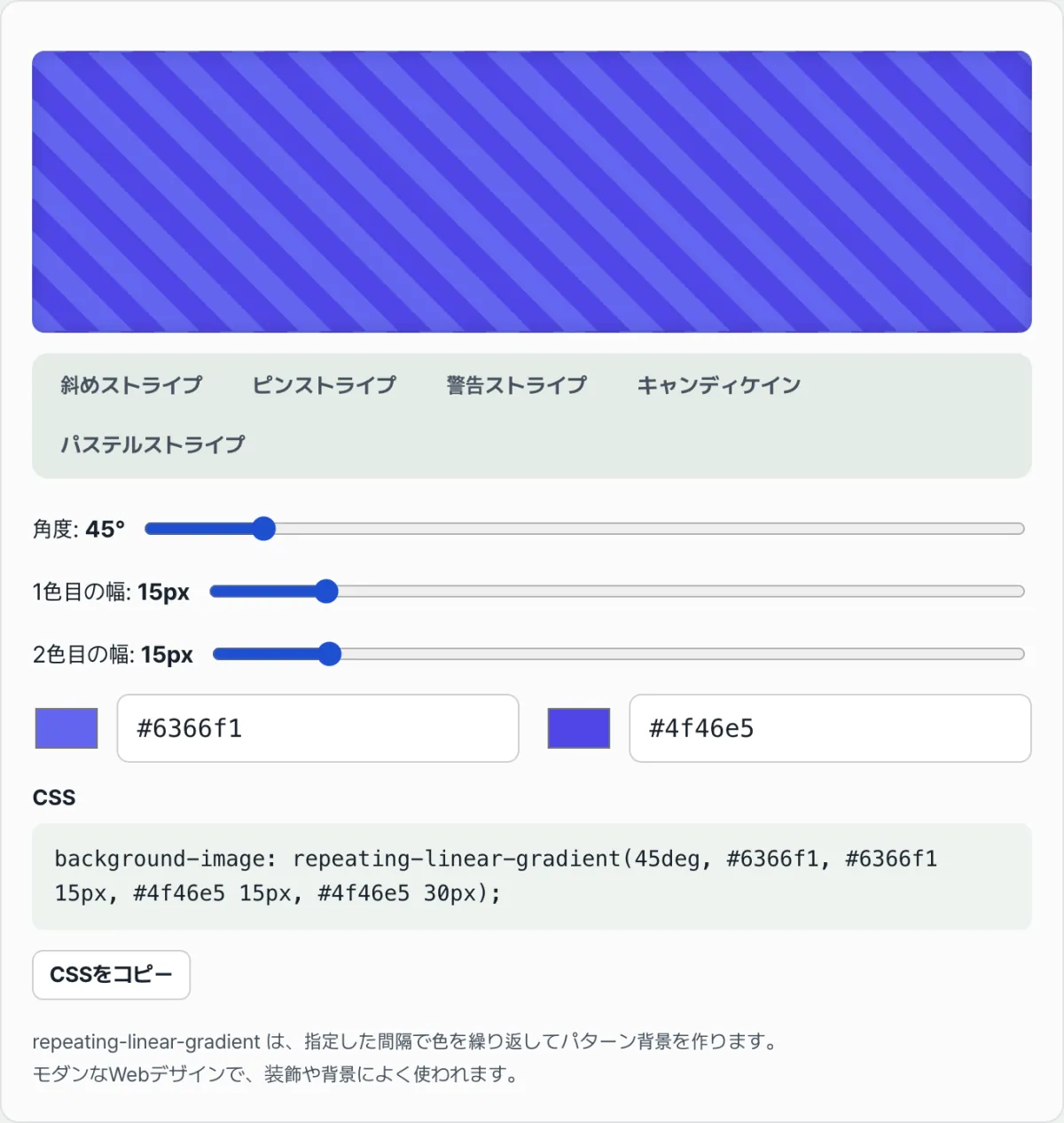
無料ツールで確認する。 角度・太さ・色の値をコードで1つずつ書き換えながら目で確かめる代わりに、スライダーで調整しながらその場でプレビューし、完成したCSSコードをコピーできます。
無料・登録不要・ブラウザ上ですぐにCSSストライプのコードを生成
よくつまずくポイント
| 状況 | 原因 |
|---|---|
| 角度を90度にしたのに縦縞ではなく横縞になる | CSSグラデーションの角度は上方向(0deg)を基準にした時計回りなので、90degは縦縞ではなく右方向を意味します |
| ストライプの境界がはっきりせず、ぼやけてにじむ | 色の停止位置を1回ずつしか指定しておらず、2色がグラデーションのように混ざっているケースです — 同じ色を2つの地点に繰り返し指定すると、くっきり分かれます |
| 45度の斜めなのに、ストライプが指定したpxより太く見える | 太さ(px)の値はグラデーションの軸方向を基準とするため、角度が0度・90度から離れるほど、画面に映る太さは太く見えます |
| 明るいストライプの上の白い文字が見えない | 明るい色と暗い色が繰り返す背景なので、文字に影や半透明の背景を一緒に指定しないと、どの区間でも読めるようにはなりません |
表にまとめたとおり、ストライプが思ったとおりにならない場合の多くは、角度の基準や色の停止位置の数を取り違えたときに起こります。この2つのルールだけ覚えておけば、目的のパターンをすぐに作れます。
まとめ
repeating-linear-gradientは、角度と色の停止位置を繰り返して無限のストライプパターンを描くCSS関数です。同じ色を2つの地点に指定すれば境界がくっきりしたストライプになり、角度は上方向の0degを基準に時計回りに大きくなります。
このルールさえ知っていれば、画像ファイルなしでも工事現場のバナーのような斜めストライプをコード一行で再現でき、色や角度を変えるときも画像を作り直す必要はありません。
無料・登録不要・ブラウザ上ですぐにCSSストライプのコードを生成
技術メカニズム (Technical Mechanism): ブラウザレンダリングの幾何学と数学的真理
CSSグラデーションを完全に制御するには、ブラウザが画面にピクセルを描画する低レベルなレンダリング数学を理解する必要があります。以下は、ストライプパターンを支配する3つの主要な幾何学原理です。
1. ハードカラーストップの重複宣言によるベクトル幾何学 (The Hard Color Stop Duplication Vector Geometry)
CSSのlinear-gradientおよびrepeating-linear-gradientは、本質的に2つのカラーストップの間のピクセル空間を線形補間(Linear Interpolation)して、滑らかな遷移を生み出します。
連続グラデーション(Continuous Gradient)のレンダリング方程式は次のとおりです:
gradient(colorA 0px, colorB 20px) → [0, 20]px にわたる連続的な線形補間。
この場合、0pxから20pxまでの区間で、colorAのRGB値からcolorBのRGB値へとピクセル単位で徐々に変化します。
しかし、目指しているのは滑らかな遷移ではなく、刃物のように鋭いハードステップストライプ(Hard Step Stripe)です。これを実現するには、ストップ位置を正確に重ねて重複宣言し、色が混ざり得る変化空間(Δ x)そのものを0にしてしまう必要があります。数学的には、単位ステップ関数(Heaviside Step Function)の無限大の傾き、すなわち不連続性(Discontinuity)をソフトウェア的に強制する原理です。 repeating-linear-gradient(45°, C1 0px W1, C2 W1 (W1 + W2)) この式を分解すると、最初の色(C1)は開始点0pxからW1の地点まで続き、2番目の色(C2)はまったく同じ座標であるW1の地点から始まり、最終的にW1 + W2の地点まで続きます。2色の切り替え区間のピクセル長は数学的にW1 − W1 = 0pxとなり、ブラウザのレンダリングエンジンはピクセル間のカラーブレンド演算を諦め、くっきりと断ち切られた境界線を即座に画面へ描画します。
2. 対角軸投影の三角比幾何学 (The Diagonal Axis Projection Trigonometry)
45度の対角角度を指定すると、なぜ縞模様はこんなにも太く描画されて見えるのでしょうか。それは、ブラウザのレンダリングエンジンがモニター画面の水平軸や垂直軸に沿ってピクセルを描くのではなく、宣言された角度だけ回転した仮想のグラデーションビーム光線軸(Gradient Ray Axis)に沿って絶対的な長さを計算するからです。
グラデーション軸方向に定義された縞の実際の厚さをTと定義するとき、水平・垂直に整列したモニター画面のピクセルグリッド上で人の目に認識される縞の水平方向の見かけの厚さWscreenは、次のようなコサイン投影の三角関数公式によって決まります: Wscreen = T/cos(θ) したがって、最もよく使われる45度の対角の場合、三角比の計算は次のように展開されます: Wscreen = T/cos(45°) = T · √2 ≈ 1.414 · T 結論として、45度傾いたグラデーション線分の方向に沿って20px進むと、画面の水平・垂直基準では直角三角形の斜辺が大きく伸びるため、視覚的には約28.28pxの太さに伸びる歪みの膨張現象が起こります。デザイナーがデザインツール(Figma、Photoshopなど)で、水平方向に見た目の太さが20pxの縞を指定したなら、フロントエンド開発者がCSSコードに記述すべき実際のパラメーター値は20 / √2 ≈ 14.14pxに縮小して入れる必要があることを決して忘れないでください。
3. CSSグラデーションの時計回り軸幾何学 (CSS Gradient Axis Clockwise Geometry)
CSSグラデーションの角度(Angle)システムを使うとき、開発者が最も戸惑うのは方向の基準点の違いです。一般的なグラフィックデザインツールや古典数学の極座標系では、右向きの水平軸を0度とし、反時計回りに角度を加えていきますが、CSSの仕様はコンパスの方位角(Compass Heading)システムに忠実に従っています。
- 0° = Top(下から上へ垂直に進む)
- 90° = Right(左から右へ進み、垂直な縦縞を生成する)
- 180° = Bottom(上から下へ進む)
- 270° = Left(右から左へ進む)
角度は必ず時計回り(Clockwise)に回転します。初心者がコードを書くときに
90degと入力すると、「線が90度横たわっているから横線になるはず」と勘違いしがちですが、グラデーションの波の進行方向が右になるため、波を切り取る境界線そのものは進行方向に垂直な縦線(Vertical Lines)として描かれるという直感に反する事実を、ぜひ心に留めておいてください。
プロシージャル背景パターンの実装技術マトリクス比較表(Implementation Techniques Matrix)
Web上でプロシージャル背景パターンを描画するために使える各種手法について、長所と短所、ネットワーク性能のオーバーヘッド、描画特性を立体的に比較した総合マトリクスです。(CSS repeating-linear-gradient vs SVG <pattern> Tiling vs HTML5 Canvas 2D Procedural Pattern vs Tileable PNG/WebP Bitmap vs CSS Multiple Radial/Linear Stack)
| 描画技術(Implementation Technique) | HTTPアセットのオーバーヘッド(ネットワーク負荷) | 無限の拡張性(Retina/8Kでの表示) | 動的なCSS変数によるリスキニング | GPU描画性能(GPU Rendering Performance) | テーマの柔軟性(Theme Flexibility) |
|---|---|---|---|---|---|
CSS repeating-linear-gradient | 0KB(純粋なブラウザ描画エンジン内蔵関数の演算のみ) | 完全対応(ベクターベースなので拡大しても崩れない) | 完全対応(CSS Custom Properties --var のリアルタイムバインディング) | 最高(ハードウェアアクセラレーションのテクスチャ合成へ直接アクセス) | 非常に優秀(コード内の数値を変えるだけで無限に変化させられる) |
SVG <pattern> Tiling方式 | 0.5KB〜2KB(インラインでDOMに挿入すると、DOMパースのオーバーヘッドが少し発生) | 完全対応(ベクター図形) | 部分的に対応(fillおよびstroke属性にCSS変数のスコープを連動可能) | 優秀(ブラウザのSVG描画エンジンを通る) | 優秀(曲線や幾何学図形など、複雑な非定型パターンも実装可能) |
| HTML5 Canvas 2D Procedural Pattern | 0KB + JSロジックを含むバンドルスクリプトのパースと読み込み遅延 | ピクセル補正のロジックを自分で実装する必要がある(window.devicePixelRatio を手動で乗算) | JSのイベントリスナー経由で requestAnimationFrame による強制的な再描画が必要 | 中程度(JavaScriptのメインスレッドが介在し、ブリッジのオーバーヘッドがある) | 無限だが、単純な縞模様のためにエンジニアリングで開発コストをかけるのは過剰 |
| Tileable PNG/WebP Bitmap画像 | 5KB〜500KB(外部アセットのネットワークダウンロード要求が発生し、FOUT/CLSを引き起こす) | 不可(画面を拡大すると深刻なジャギーとぼけが発生) | 不可(色を変えるには画像ファイルを新しく書き出してサーバーへ再アップロードする必要がある) | 非常に優秀(GPUが計算済みのビットマップをそのままコピーして描画する) | 最悪(ダークモードなどカラーセットごとに個別の画像アセットを管理し、分岐させる必要がある) |
| CSS Multiple Radial/Linear Stack | 0KB(文字列パースの負荷がわずかに残るのみ) | 完全対応(複数レイヤーのベクター合成) | 完全対応(レイヤーごとの透明度と変数の混在を制御できる) | 中程度(レイヤーが5枚以上重なると、ローエンドのモバイルでペイント負荷が急増する可能性) | 非常に優秀(ギンガムチェックや市松模様など、交差する織物パターンも複合的に実装可能) |
上の比較表からも明らかなとおり、最もシンプルでありながら性能が圧倒的に優れ、保守も簡単な絶対的チャンピオンの手法は、いつでも純粋な repeating-linear-gradient を使うことです。外部へのネットワークリクエストを1バイトたりとも発生させず、最新デバイスの最高解像度でも精緻に描画できる、フロントエンド最強の武器です。
繰り返し縞模様のCSSでやりがちな5つの致命的なミスと対策(5 Repeating Stripe CSS Mistakes)
数多くのフロントエンド開発者やデザイナーが、コードをコピー&ペーストするうちに現場で頻繁に遭遇する、代表的な5つの惨事とアンチパターンです。これを避けてこそ専門家の域に達することができます。
- カラーストップを1回だけ宣言して「泥沼ボケ(Muddy Blur)」を放置してしまう:
各色を一度ずつ宣言するだけ(
repeating-linear-gradient(red 10px, blue 20px))だと、ブラウザの補間エンジンが赤と青の間を自然になじませようと、余計なお節介を焼いてくれます。その結果、濁ってぼやけたパターンが画面を覆ってしまいます。くっきりした縞模様にしたいなら、必ず#facc15 0px 20px, #1e293b 20px 40pxのように閉じた区間を2回ずつ重複して定義し、色が混ざる隙(Gap)を完全に塞ぐ必要があります。 - √2 の斜め膨張係数を忘れて「超肥満な縞模様」を描画してしまう: 45度の斜めの角度を使うとき、三角比による長さの補正を省略すると、画面に投影される見た目の太さが数学的にきっかり約1.414倍に膨らんでしまいます。画面で体感される太さを基準に緻密なデザイン案を受け取ったなら、コードを書くときは必ず 1/√2、つまり ≈ 0.707 を掛けてCSSのピクセル値を小さめに入力する計算習慣を骨の髄まで叩き込みましょう。
- CSSグラデーションの角度の仕組みで90度を勘違いする(横線と縦線の取り違え):
CSSの座標角度系は時計回りで、
0degが画面の上(Top)を向きます。したがって90degは、描画が進む方向が右を向くことを意味します。光が左から右へスキャンしながら進むと、その過程で生まれる段と断面は当然「横線(Horizontal)」ではなく「縦線(Vertical)」になります。このコンパスのような向きの感覚を逆に覚えていると、修正コミットを数多く残すことになります。 - モアレ干渉縞(Moiré Interference Patterns)を引き起こす極小ピクセル繰り返しの乱用:
線の太さを
1pxや1.5pxなど細かく取りすぎた背景の上でビューポートをスクロールすると、モニターディスプレイの物理ピクセルにおけるサブピクセル描画の限界と、人間の目の錯覚が重なり、波がゆらゆらと揺れるモアレ干渉が発生します。これはユーザーに激しいめまいや光過敏による疲労を引き起こすため、繰り返しの周期は最低でも4px以上をゆとりをもって確保するのが、Webアクセシビリティの面で安全です。 - テキストの可読性を完全に壊す視覚的ノイズ(Visual Noise)を放置してしまう:
暗い色ととても明るい色が強いコントラストで交差するストライプの上に、テキスト要素を何の加工もせずに重ねると、どの色のフォントを使っても縞模様の色とぶつかり、文字の半分が保護色のように消えてしまいます。バナー上のテキストには必ず強いテキストシャドウをかける(
text-shadow: 0px 2px 10px rgba(0,0,0,0.9))か、CSSのbackdrop-filter: blur(12px)を適用した半透明のガラス板(Background Plate)を文字の後ろに安全地帯として敷いてやることで、はじめてアクセシビリティ基準を満たせます。
剃刀のように鋭いCSSストライプ生成 5ステップ実践ワークフロー(5-Step Razor-Sharp Workflow)
アマチュア的な感覚に頼らず、正確で体系的なプロダクション品質のベクター背景を1分で仕上げるワークフローです。
- ステップ1:文脈に合ったテーマカラーパレットを決める(Determine Theme Colors):
デザインの文脈と心理効果に合った2色を選びます。即座に視線を奪う必要がある高リスクな警告や工事バナーなら、アンバー(Amber Warning
#facc15)とスレートネイビー(Slate#1e293b)の極端なコントラストを選び、上品で柔らかい化粧品ブランドのサイトなら、彩度を抑えたパステルミント(#a7f3d0)とピュアホワイト(#ffffff)のトーンオントーンを採用します。 - ステップ2:対角線の三角比補正で知覚上の太さを逆算する(Calculate Perceived Stripe Thickness): ユーザーの目に実際に見えてほしい画面上の水平ストライプの太さ(Wdesired)を、たとえば30pxにすると決めたなら、45度の傾きに合わせて T = Wdesired × cos(θ) の式に代入します。30 × cos(45°) = 30 × 0.707 ≈ 21.21px という、ブラウザに指示する「本当の太さ」を関数電卓で導き出します。
- ステップ3:ハードステップのカラーストップを隙間なく組み合わせる(Construct Paired Hard Color Stops):
計算した 21.21px の数値をもとに、0.1ピクセルの隙間もない重複宣言の構造を組み立てます。
background-image: repeating-linear-gradient(45deg, #facc15 0px, #facc15 21.21px, #1e293b 21.21px, #1e293b 42.42px);このコードによって、2色の繰り返し1周期の長さは 42.42px に正確に制御されます。 - ステップ4:ベース背景とコンポーネントのレイヤー構成を最適化する(Layer Over Base Styles):
できあがったパターンのコードを単純な
bodyだけでなく、ボタン、ヒーローバナー、警告書などの独立したコンポーネントdivに適用し、仕上がりを高めるためにborder-radius: 12pxやbox-shadow: 0 10px 25px rgba(0,0,0,0.1)を加えて、洗練された立体的なレイヤー構造に仕上げます。 - ステップ5:アクセシビリティを検証し、テキストの視認性を補正する(Test Accessibility & Add Text-Shadow):
背景の上に乗せたテキストが、ストライプの視覚的な波に埋もれていないか、複数のデバイスで厳しく検証します。視認性が足りないと判断したら、迷わず
.banner-text { text-shadow: 0 4px 6px rgba(0,0,0,0.8); }を指定するか、背景をぼかす覆いを追加して、最終的にユーザー体験を守ります。
手続き型パターンデザインのヒント7選
第一線のCSSエンジニアが実務で使っているパターン設計のテクニックを7つ紹介します。
- 対角線の 1 / √2 太さ逆補正定数を覚えて習慣にする: 45度のストライプをデザインカンプと1:1のピクセルパーフェクトで一致させたいなら、希望の太さに必ず 0.707 を掛ける、という計算を体に覚え込ませてください。これは外せない定数です。
- トーンオントーン(Tone-on-Tone)の低コントラスト配色で上品さを最大化: 強い警告用の黄色と黒のコントラストも便利ですが、
#f8fafcと#f1f5f9のようにHSL上で彩度と明度の差がわずか2〜3%しかない淡いグレーの組み合わせを使うと、思いがけない効果が生まれます。Webページ全体のテクスチャ背景として敷いたときに目に刺さらず、上質なスーツ地のような繊細な質感を出せる組み合わせです。 background-blend-modeでチェック柄(Plaid)へ多面的に展開: 横方向の繰り返しグラデーションの層と縦方向の繰り返しグラデーションの層を、カンマ(,)で1つの要素に重ねて指定し、background-blend-mode: multiply;やoverlayを適用してみてください。数行のコードで、スコットランド風のギンガムチェックの布地テクスチャがブラウザ上に織り上がります。- 絶え間なく回り続ける理髪店のポール(Barber Pole)のようなコンベア風アニメーション:
CSSキーフレームを使って、柄の周期の長さの分だけ背景をひたすらスライドさせます。
@keyframes move-conveyor { 0% { background-position: 0 0; } 100% { background-position: 42.42px 0; } }この短いアニメーションをパターンに適用(animation: move-conveyor 1s linear infinite;)すると、止まっていた単調なストライプが、無限に周り続ける工場のコンベアベルトや進行状況バー(Progress Bar)のような動きに変わります。 - CSSカスタムプロパティを使った実行時の動的レンダリング:
HEXのカラーコードをファイルに直書きせず、
repeating-linear-gradient(45deg, var(--stripe-color-primary) 0px, ...)の形に完全に抽象化して変数化します。ダークモード/ライトモードの切り替えや、コンポーネントの状態(成功・失敗・警告)に応じてJavaScriptでルートのCSS変数の値だけを差し替えれば、レンダリングエンジンが即座に反応し、テーマの切り替えを60fpsで実行します。 - 3px未満の極細の太さを避け、サブピクセルのアンチエイリアス対策をとる: 非常に細いストライプのデザインは、高解像度モニターと低解像度モニターの間でサブピクセルレンダリングの補間が衝突し、画面全体がちらつくモアレ(Moiré Shimmer)状の見え方を引き起こすことがあります。安全でくっきりしたクロスブラウジング対応のため、太さの下限は4pxか5px以上に決めておくのがおすすめです。
- ジェネレーターでプロダクション用コードを自動生成する: 無理数を含む三角比の小数計算や、長く繰り返されるカラーストップの重複宣言を人間が手で書いていると、タイプミスでレンダリングを壊してしまう可能性が高くなります。本記事の上部に用意されている「ストライプ背景ジェネレーター(CSS)」のスライダーを直感的に動かすだけで、三角比と補間の隙間を内部のアルゴリズムが完全に制御したプロダクション向けのCSSコードが0.1秒で出力されます。実務にすぐ取り入れて、作業を早く終わらせてください。
デザインコンテキスト別ストライプパターン決定ツリー(Decision Tree)
UIの文脈とコンポーネントの性格に最も合うパターンスタイルをその場で判断できるようにする、エンジニアリングと美意識の分岐ガイドです。
- ➔ その領域は、システム致命的エラーのモーダル、または工事・メンテナンス中のインフラ告知バナーですか?
- YES ➔ [高視認性ハザード(High-Visibility Hazard)パターンモード]: 力強いアンバーイエローと漆黒の黒、あるいは緊急の消防車レッドと警告用ホワイトといった極端なコントラストの配色を採用します。45度の傾きで、太さ20px~40px以上の重く大きな幅広ストライプを適用し、ユーザーの視線を画面の重要領域へ強制的に引き寄せて事故を防ぎます。
- ➔ 危険警告ではありませんが、ラグジュアリーブランドのランディングページやモダンミニマリズムのWebサイトの背景ですか?
- YES ➔ [サトル・ラグジュアリー・ピンストライプ(Subtle Luxury Pinstripe)モード]: 肉眼ではほとんど区別できないほどかすかで、透明度を極限まで下げたライトグレー/クールグレーの2トーン配色を採用します。太さを1~2pxまで極限まで細く仕上げたピンストライプを使うか、あるいは余白を100px以上とって極端に空けた広々としたパターン配列により、ブランドに上質な洗練と気品を与えます。
- ➔ ニュートロ・ポップアートの感性、華やかなデザート系ショッピングモール、あるいは弾けるようなゲーミフィケーションのイベントバナーですか?
- YES ➔ [レトロキャンディストライプ(Retro Candy Stripe)モード]: ベビーピンク、パステルミント、レモンイエローなど、彩度が高く明度も明るいキャンディカラーの配色を採用します。角度は斜めより安定感のあるクラシックな90度の垂直配列を選び、15pxの均一な帯に分割して、ヴィンテージサーカスのテント幕や甘いキャンディを包むワックスペーパーのような、おとぎ話的な情感と快活さを演出します。
- ➔ 現在の画面が、大容量ファイルのアップロード中のプログレスバー、または長時間待機のローディングコンポーネントですか?
- YES ➔ [ムービング・バーバーポール無限ループ(Moving Barber Pole)モード]: 信頼感のあるブルー系の2トーン(濃い青/スカイブルー)を採用します。45度の角度で細身の15px幅に、無限に移動するCSS keyframesの線形アニメーション(
linear infinite)を組み合わせ、背景を滑らせ続けることで、背後のシステムが止まらずにデータをせっせと運んでいるという安心感のある視覚フィードバックを伝えます。
- YES ➔ [ムービング・バーバーポール無限ループ(Moving Barber Pole)モード]: 信頼感のあるブルー系の2トーン(濃い青/スカイブルー)を採用します。45度の角度で細身の15px幅に、無限に移動するCSS keyframesの線形アニメーション(
重要用語辞典&チートシート(Terminology Cheatsheet)
専門家の技術文書やフロントエンドコミュニティの議論で生き抜くために、必ず押さえておきたいCSSによる手続き的レンダリングの7大重要用語です。
- リピーティング・リニア・グラディエント(repeating-linear-gradient): たった一度の方向ベクトル宣言と色停止点の配列だけで、完成したパターン単位をコンテナの可視領域の端まで無限に複製してタイル状に敷き詰める、CSS3仕様の心臓部に位置する高速な組み込みグラフィックレンダリング関数です。
- ハードカラーストップ(Hard Color Stop): 2色以上の異なる色が切り替わるトランジションピクセル区間の長さを、強制的に0pxへ圧縮して重複宣言することで、ブラウザの滑らかなグラデーション補間アルゴリズムを無効化し、刃物で切ったように鋭い不連続の段差断面(Step Edge)を意図的に作り出す高等マークアップテクニックです。
- 不連続遷移(Discontinuity): グラフィックレンダリングパイプラインにおいて、中間の緩衝ピクセル(アルファブレンドされたグレーゾーン)を挟まず、あるピクセル座標を境にまったく異なるピクセル色へ飛ぶ、絶対的な境界断絶現象を指します。鋭いストライプのアルファにしてオメガです。
- 対角線投影三角比(Trigonometric Projection): 45度のような斜辺方向へ伸びる仮想の線分を、人間の目が見る水平(横)の2Dディスプレイグリッド平面に無理やり結像させるときに必ず派生する、幾何学的なピクセル長の膨張現象です。45度の条件では、元の太さに比べて≈ 1.414倍に膨れ上がる歪みを生みます。
- モアレ干渉(Moiré Effect): 周期的で規則的な2つ以上の幾何学ピクセルパターン(モニターハードウェアの画素グリッドとソフトウェアレンダリングのストライプなど)が空間上で衝突し重なるときに発生する、最悪の視覚的周波数ノイズ現象。極端に細い縞が速くスクロールすると、チリチリと沸き立つ陽炎のように現れます。
- トーンオントーン・パターン(Tone-on-Tone): 色相環で180度反対の補色や極端なコントラストを避け、同じベース色の系統(Hue)の中で、わずかな明度(Lightness)や彩度(Saturation)のスイッチを少しずつオンオフして配色するエレガントなテクニック。主張しすぎず、面全体に上質な織物の質感(Texture)を宿す背景用途の設計に最適です。
- 時計回り角度規格(Clockwise Angle System): 一般的な数学の極座標(反時計回り)や他の3Dデザインツールの角度の慣習に完全に逆行する、CSS W3C仕様特有のレンダリング座標規則。
deg単位は時計回りにしか回転せず、基準点の0degが真北(Top)の頂点を狙うことを絶対に混同してはいけません。
よくある質問
Q1. 縞模様をくっきりさせるために、なぜ同じ色の停止点をわざわざ2回(0~20、20~40)宣言しなければならないのですか? 1回だけではだめなのでしょうか?
A1. ブラウザに組み込まれているグラデーション描画エンジンは、「色をできるだけ滑らかに混ぜる(線形補間)」という動作がデフォルトとして内部の深いところで固く決まっています。たとえば 0px に赤、10px に青をそれぞれ一度だけ指定したとします。するとブラウザエンジンは 1px から 9px までの中間領域を、赤と青を数学的な比率で自動計算しながら混ぜ合わせ、紫系のグラデーションとして塗り広げてしまいます。この混色はきっぱりと断つ必要があります。混色を止めるには、混ざるための物理的な余地そのものをエンジンに与えなければなりません。「0 から 10px までは赤100% のまま、そして同じ 10px の位置から 0.1px も間を空けずに青100% を開始する」という指定を2回重ねて(ハードストップ)与えることで、描画エンジンは隙間を作れなくなり、狙いどおりのくっきりとした境界線がそのまま描画されます。
Q2. デザイン案の45度の斜め縞をそのままコーディングすると、なぜ意図した横縞の太さよりずっと太く描画されるのですか? また、それを数学的にどう補正すればよいのでしょうか?
A2. 私たちが見ているコンピュータのディスプレイは、物理的には横と縦が直角に交わる正方形の直交ピクセルグリッドでできています。45度の方向に、絶対的な太さ T を持つ光の帯を斜めに引くと、モニターの水平なピクセル行でその帯を水平に切り取ったとき、直角二等辺三角形の斜辺の断面が現れます。三角比のとおり、水平方向の断面は元の太さよりずっと長くなります。45度の傾きでは三角関数の斜辺の公式 1 : 1 : √2 がそのまま成り立つため、目で見たときの水平方向の太さの膨張率はちょうど約 1.414 倍になります。この幾何学的な見え方のずれを元に戻し、デザイン案で意図した細さ T を水平基準で 1:1 に保つには、フロントエンドの開発者は CSS に入力するピクセル値にあらかじめ縮小の補正係数 1 / √2(約 0.707)を掛けて、小さくした数値を入れておく必要があります。そうすることで、ブラウザが × 1.414 倍に膨らませたあと、モニター上では意図したとおりの太さになります。
Q3. 静止した縞模様を、工場のコンベアベルトや工事現場のバリケードのように絶えず動かすアニメーションにするには、どの CSS プロパティを操作すればよいですか?
A3. 画像ファイルそのものではなく、背景のテクスチャパターンを動かすには、DOM 要素全体を移動させるのではなく、パターンの「開始位置の座標」そのものを CSS のキーフレームでずらします。ポイントは、模様がちょうど元の位置に戻る1周期(サイクル)の長さを正確に把握することです。(例:黄 21.21px + 黒 21.21px = 1周期の繰り返しが 42.42px)
この繰り返しの長さの分だけ background-position プロパティを横(x軸)方向に滑らかに動かせば、動いて見える効果が完成します。
@keyframes slide-texture { from { background-position: 0 0; } to { background-position: 42.42px 0; } }
このようにシンプルな2フレームのアニメーションルールを定義し、背景のコンポーネントに無限ループ(infinite linear)で紐づけて動かしてください。するとブラウザの GPU がテクスチャをハードウェアアクセラレーションで処理し、60fps のフレームレートで描画します。重い背景のラスター画像タイルをサーバーから逐次差し替えるようなことをしなくても、バーバーポールのように滑らかに動き続ける見た目を実現できます。
この記事は韓国語の原文をもとに作成しています。 韓国語の原文を読む