
CSSタイピングアニメーションの仕組みと実装方法
目次
タイピング効果が付いた文言を見ると、JavaScript がリアルタイムで 1 文字ずつ描き込んでいるように見えます。隣で点滅するカーソルまで加わると、なおさらそう感じます。しかしこの効果は、純粋な CSS アニメーション 2 つだけで作られています。
まとめ ① 文字が 1 文字ずつ現れるのは、テキストを追加しているのではなく、要素の幅(width)を 0 から全体の文字数分まで増やす CSS アニメーションです ② overflow: hidden が、まだ広がっていない幅の外にある文字を隠すので、幅が増えるほど文字が現れるように見えます ③ 隣のカーソルは別個の border-right + 点滅(blink)アニメーションで、タイピングのアニメーションと同時に実行されているだけで、互いに別の効果です
タイピング効果: なぜ JavaScript のように見えるのか
文字が時間差で 1 文字ずつ現れるので、多くの人は JavaScript が setInterval などで文字列を 1 文字ずつ連結しているのだと考えます。実際、そうやって実装しているライブラリも少なくありません。
しかし CSS だけでも同じ錯視を作れます。テキスト全体を最初から要素の中に入れておき、その要素の幅を 0 からテキスト全体の幅までアニメーションで広げます。要素に overflow: hidden を指定しておけば、まだ幅が届いていない部分の文字は画面に表示されません。
幅が少しずつ増えるたびに、隠れていた後ろ側の文字が順番に現れるので、実際にはテキストを追加しているのではなく、「目隠し」が横に押しやられているだけです。ただし、この幅の増加が滑らかに続くと、文字単位ではなくピクセル単位で流れるように見えてしまいます。
ここで CSS の steps() タイミング関数が鍵になります。steps(文字数, end) を使うと、幅のアニメーションは滑らかに流れず、文字数の分だけカクカクと段階的に伸びます。すべての文字幅が同じ monospace(等幅)フォント、そして 1 文字分の幅を表す CSS 単位 ch を組み合わせれば、1 ステップがちょうど 1 文字と一致します。
確認する方法: コードを自分で書いてみる
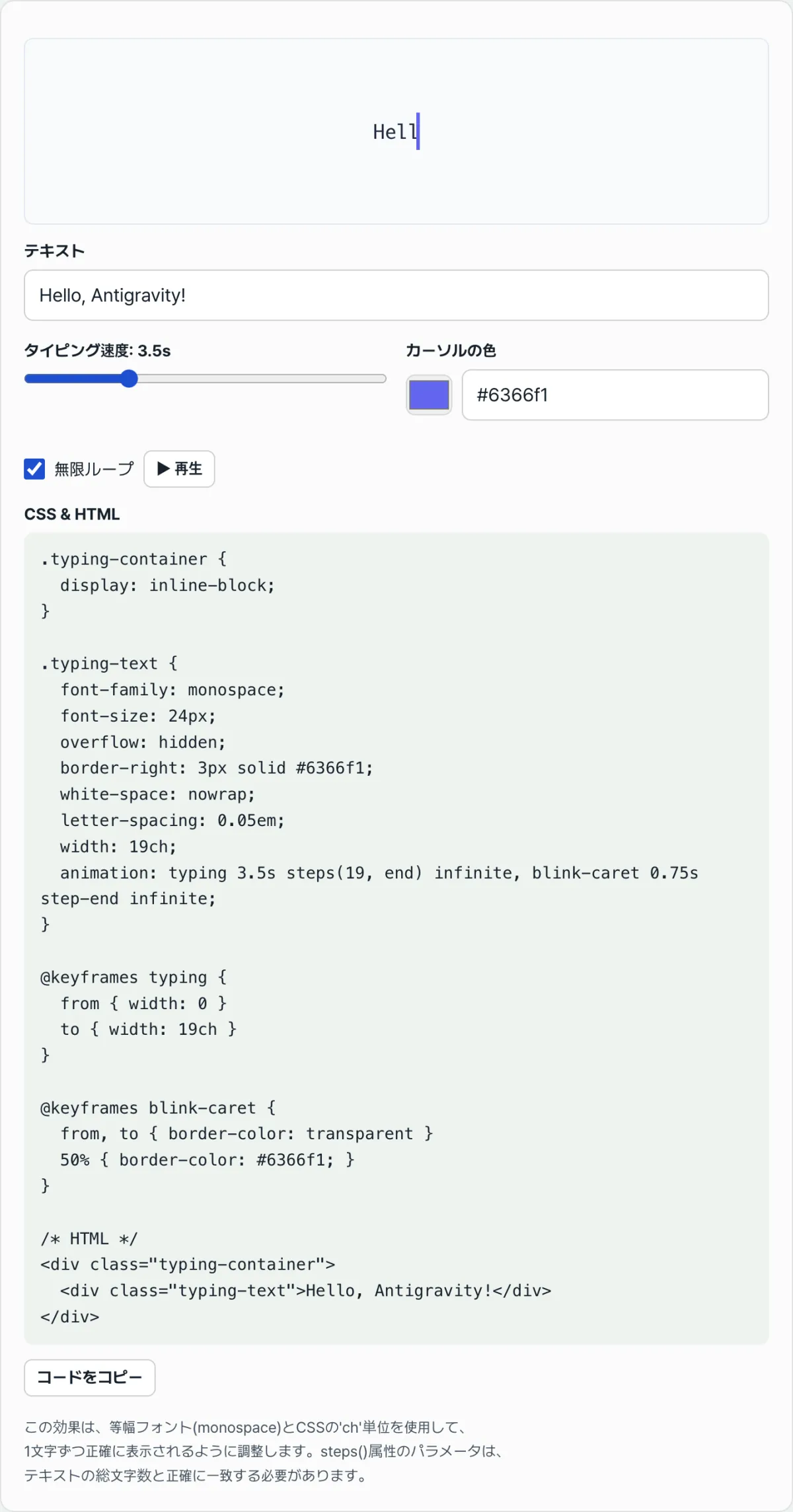
まず、テキストを包む要素に overflow: hidden、white-space: nowrap、font-family: monospace を指定します。改行とあふれを防がないと、幅のアニメーションは意図どおりに動きません。
次に、幅を 0 からテキストの文字数分(例:20 文字なら 20ch)まで増やす keyframes を作り、animation プロパティに duration と steps(文字数, end) を指定します。この値が実際の文字数と違うと、テキストが全部見えているのにアニメーションが続いていたり、逆にアニメーションが終わったのに最後の文字がまだ見えないといったズレが生じます。
カーソルは別に作ります。border-right で縦線を 1 本描き、border-color を透明とカーソル色のあいだで往復させる blink-caret アニメーションをカンマでつないで同時に適用します。step-end を使うことで、じわじわ薄くなるのではなく、パッと点いてパッと消えるカーソルのように見えます。
無料ツール「CSS タイピングアニメーション ジェネレーター」で確認する。 文言とタイピング速度、カーソルの色を入力すると、この原理どおりに計算された CSS・HTML コードがプレビューとともにすぐに生成されます。
無料・会員登録不要・ブラウザ上ですぐにCSSコードを生成
よくつまずくポイント
| 状況 | 原因 |
|---|---|
| テキストを変えても最初から再生し直されない | 幅のアニメーションは要素が新しくレンダリングされるときに始まるため、テキストを変えたら要素を再マウントしないと最初から再生されません |
| 通常のフォントだとタイピングが不自然になる | 文字ごとに実際の幅が違って ch 単位の幅と合わないため、文字が先に全部見えてしまったり、末尾に空白が残ったりします |
| steps() の数と文字数が違う | アニメーションの進行速度と実際に見えている文字数がずれ、最後の文字が遅れて現れたり早く出きったりします |
| カーソルが点滅せず出たままになる | border-right だけを指定し、別の blink-caret アニメーションを併せて適用していないケースです |
表にまとめた状況のほとんどは、「幅アニメーションの steps 値」と「実際の文字数」がずれることから始まります。2 つの値を常に同じ場所でまとめて計算すれば、こうしたずれは起きません。
まとめ
タイピング効果で文字が 1 文字ずつ現れるのは、テキストの追加ではなく、overflow: hidden で隠しておいた要素の幅を steps() 単位で広げる CSS アニメーションです。隣のカーソルの点滅は、そこに border-right と別の点滅アニメーションを足しただけです。
1 つの文言を 1 回タイピングして繰り返す程度なら、JavaScript なしでこの 2 つのアニメーションの組み合わせだけで十分です。
無料・会員登録不要・ブラウザ上ですぐにCSSコードを生成
核心技術メカニズム:CSS マスク解除モデルとステップ関数
JavaScript なしで、どうして文字が 1 つずつ追加されているように見えるのでしょうか。それは 幅ベースのマスク解除モデル(CSS Width Masking Reveal Model) のおかげです。
1. マスクによる錯視の構造(Overflow Masking)
実際にテキストが DOM に動的に追加されているわけではありません。テキストは最初から完成した状態で DOM に存在します。単に親コンテナに overflow: hidden が適用されているため、現在の width をはみ出したテキストが切り取られて見えないだけです。
@keyframes typing { from { width: 0; } to { width: Nch; } } アニメーションで幅を徐々に広げていけば、隠れていた文字が順番に現れます。
2. steps(N, end) ステップタイミング関数
自然にスーッと広がる幅を「1 文字単位」でカクカクと区切って広げるのが steps() 関数の役割です。
数式で表すと次のようになります。
At time tk = k/N · T, width jumps to k/N × Nch = kch
全体の時間 T のあいだ、幅はちょうど N 回の階段状のジャンプ(discrete jump)を行い、ジャンプのたびに正確に 1ch ずつ幅が増加します。
3. ch 単位と等幅(Monospace)フォントが必須である理由
CSS 単位の 1ch は、現在のフォントにおける数字「0」の幅を意味します。
- 等幅(Monospace)フォント:すべての文字(A、i、W など)の幅が 1ch で同じです。したがって、1 ステップの幅増加 = 1 文字の出現という公式が完全に成り立ちます。
- 可変幅(Proportional)フォント:「i」は約 0.3ch、「W」は約 1.2ch など幅が異なります。このためステップの増加量と文字幅がずれて、タイピングの錯視が崩れてしまいます。
4. カーソル点滅(Cursor Blink)を分離したアニメーション
テキストの末尾で点滅するカーソルは、テキストのアニメーションとは完全に独立した別の効果です。ふつうはテキストコンテナの右側の枠線(border-right: 3px solid)を使ってカーソルを描きます。
ここに border-color を transparent と指定した色のあいだで切り替えるアニメーションを適用しますが、必ず step-end を使って、ぼやけ(フェード)なしに刀で切るように色がオン/オフするようにします。
比較分析表: テキストタイピングエフェクトの実装方式
純粋な CSS 方式と JavaScript を活用した方式の長所と短所を比較してみました。
| 実装方式 | 説明 | JS 依存性 | フォント制約 | 複数行(Multi-line)対応 | カスタマイズの柔軟性 | SEO テキストクロール |
|---|---|---|---|---|---|---|
| 純粋 CSS Width Mask | steps() と ch 単位を使ったマスク解除方式 | 0KB(なし) | Monospace 必須 | 難しい(1行を推奨) | 低い | 完璧(最初から DOM に存在) |
| JS innerHTML Append | setInterval でテキストを1文字ずつ DOM に追加 | 高い | なし(すべてのフォントが可能) | 普通 | 非常に高い | 問題の可能性あり(動的レンダリング) |
| GSAP SplitText | テキストを分割してそれぞれに遅延(Stagger)を付与 | 高い(ライブラリが必要) | なし(すべてのフォントが可能) | 優れている | 非常に高い | 完璧 |
| Typed.js Library | 有名なタイピングアニメーション専用の JS ライブラリ | 高い(ライブラリが必要) | なし | 優れている | 最高(バックスペース対応など) | 設定次第 |
| SVG stroke-dashoffset | 手書き文字をそのまま書き下ろすような SVG パス効果 | 0KB ~ 低い | (SVG パスに依存) | 不可 | パス描画に限る | テキストが露出しない |
よくあるタイピング CSS の5つの失敗
タイピングアニメーションを書くときによく起こる、5つの主な失敗です。
- 可変幅(Proportional)フォントの使用: 文字幅が均一でないため、アニメーションの途中で文字が半分に切れて見える現象を引き起こします。
- 文字数(steps)の計算ミス: 特に多言語(韓国語、日本語、中国語)の場合、英字アルファベットの2倍(約 2ch)の幅を占めるという事実を見落とし、アニメーションが途中で止まってしまいます。
- 滑らかなイージング(ease、linear)の使用:
steps(N, end)の代わりに滑らかなタイミング関数を使うと、タイピングではなくテキストが横へするっと滑らかに現れるスライドマスク効果になってしまいます。 white-space: nowrapの指定漏れ: テキストが長くなって改行が起きると、横方向の幅マスキング表示が完全に崩れてしまいます。animation-fill-mode: forwardsの指定漏れ: このプロパティがないと、アニメーションが 100% に達した直後に初期状態(width: 0)へ戻ってしまい、タイピングを終えたテキストが目の前から消えてしまいます。
ピクセルパーフェクトなタイピングエフェクトの5ステップワークフロー
- テキストコンテナの設定: タイピングするテキストを囲む要素に
overflow: hidden; white-space: nowrap;を指定してマスクの役割を作り、改行を防ぎます。 - Monospace フォントの適用: 要素に
font-family: 'Fira Code', 'Courier New', monospace;を適用し、すべての文字幅を同一にします。 - 正確な文字数(N)の計算: スペースを含めた総文字数を数えます。英字/数字は1文字につき1、ハングル/漢字などの CJK 文字は1文字につき2として計算します。
- タイピングキーフレームと steps アニメーションの接続:
@keyframes typing { from { width: 0 } to { width: Nch } }を定義し、要素にanimation: typing 2s steps(N, end) forwards;を適用します。 - 独立したカーソル点滅の追加: 同じ要素に
border-right: 2px solid;でカーソルを描き、@keyframes blink-caretを定義したうえで、step-end方式の点滅アニメーションを追加で割り当てます。
タイピングアニメーションの7つのヒント
forwardsモードの指定は必須: タイピング完了後もテキストを画面に残し続けるには、animation-fill-mode: forwardsを絶対に忘れないでください。- カーソルの点滅は必ず
step-end: ターミナルカーソルのキレのある点滅感を再現するには、easeではなくstep-endを使う必要があります。 - 初期ディレイの追加: ユーザーに読む準備の時間を与えるため、タイピングアニメーションの開始前に
animation-delay: 1s程度の遅延を入れると、ずっと自然になります。 - CJK 文字への対応: 韓国語や日本語に適用する場合は、目標の
widthをN2chに増やし、steps もN2に設定してください。または、フォントサイズの相対単位であるem単位を活用して幅を手動で合わせる方法もあります。 - 複数行(Multi-line)チェイニングの技法: 複数行のタイピング効果を実装するときは、各行の要素に
animation-delayを順に長く設定し、上の行が終わるころに下の行が始まるようタイミングを合わせます。 - タイピング終了後にカーソルを隠す: 無限に点滅するカーソルが気になるなら、
animation: blink-caret 0.75s step-end 5のように繰り返し回数を指定して、数回点滅した後にカーソルが消えるようにしましょう。 - 自動生成ツールの活用: CSS コードを自分で書いて文字数を数えるのが面倒なら、このページで提供している無料ツール「CSS タイピングアニメーション ジェネレーター」を使って、文字数と steps が自動計算されたコードを出力してください。
意思決定ツリー: テキスト表示アニメーションの選び方ガイド
自分のプロジェクトではどの方式を使うべきでしょうか?
- Q1. 使用するフォントが可変幅(Proportional)フォントか?
- はい ➔ GSAP SplitText または JS ベースのライブラリ(Typed.js)
- いいえ(Monospace が使える) ➔ Q2 へ
- Q2. テキストが複数行(Multi-line)にわたって自動で折り返される必要があるか?
- はい ➔ JS ベースのライブラリ
- いいえ(1行、または手動改行) ➔ Q3 へ
- Q3. 手で書いているようなペン字効果が必要か?
- はい ➔ SVG stroke-dashoffset の手書きアニメーション
- いいえ ➔ 純粋な CSS steps() ベースのタイピング効果(最高のパフォーマンス、依存性ゼロ)
主要用語(Terminology)チートシート
- タイピング効果(Typewriter Effect): 機械式タイプライターやターミナル画面のように、テキストが1文字ずつ順に現れる視覚効果。
- ステップ関数(steps()): CSS アニメーションのタイミング関数のひとつで、中間フレームを滑らかにつながず、指定した回数だけ画面を瞬時にカット切り替えします。
- ch 単位(Character Unit): CSS のフォント相対長さ単位。現在のフォントのアラビア数字「0」の文字幅を 1ch とします。
- 固定幅フォント(Monospace Font): すべての文字が同じ横幅を持つように設計されたフォント(例: Courier、Fira Code)。
- マスク錯視(Overflow Masking):
overflow: hiddenを使って特定の領域外の要素を隠す手法。 - カーソル点滅(Cursor Blink): タイピングテキストの末尾にある細い四角形または線状のカーソルが、周期的に現れては消える効果。
- 幅アニメーション(Width Animation):
width: 0から目標の寸法まで横幅が伸びる CSS トランジション/アニメーション。 - CJK ダブルバイト文字: 中国語(Chinese)、日本語(Japanese)、韓国語(Korean)の文字で、固定幅環境でもアルファベットの約2倍のスペースを占める文字体系。
よくある質問
Q1. タイピング効果で固定幅(Monospace)フォントの使用が「推奨」ではなく「必須」なのはなぜですか?
A1. steps(N) 関数は、指定した目標幅(Nch)を正確にN個の同じ長さの間隔に分割します。このとき各文字の実際の幅が違っていると、ある文字は1ステップより狭いために次の文字の一部が一緒に見えてしまい、ある文字は広いためにまだ全部表示されていないという現象が起きます。1ステップ = 1文字表示という公式を成立させるには、すべての文字が正確に同じ1ch幅を持っていなければならないからです。
Q2. 日本語のようなCJK文字が2chの幅を占める場合、どう解決すればよいですか?
A2. アプローチは2つあります。1つ目は、目標幅とstepsの値を両方とも2倍に増やす方法です。たとえば10文字の日本語なら width: 20ch; steps(20) とします。2つ目は、ch 単位の代わりに em 単位(フォントサイズそのもの)を活用し、手動で比率を調整する方法です。最近では、可変幅フォントや日本語を完全にサポートするために、純粋なCSSではなくJSで文字を1つずつappendする方式を併用する傾向もあります。
Q3. カーソルの点滅アニメーションで滑らかなeasingを使うと、なぜいけないのですか?
A3. 実際のコンピュータ端末やタイプライターのカーソルは、デジタル信号のようにOn/Offの状態しかありません。ease や linear を使って不透明度が0から1へ滑らかに変化すると、カーソルというよりは故障した蛍光灯や呼吸するLEDのように見えてしまい、没入感を大きく損ないます。断ち切るように色が切り替わる step-end を使うことが、ターミナルのリアリティを引き出す重要なディテールです。
この記事は韓国語の原文をもとに作成しています。 韓国語の原文を読む