
Efecto máquina de escribir en CSS: cómo funciona y cómo crearlo
Contenido
- Efecto de escritura: por qué parece JavaScript
- Cómo comprobarlo: créalo tú mismo con código
- Puntos donde suele atascarse la gente
- En resumen
- Mecanismo técnico clave: el modelo CSS de revelado por máscara y la función escalonada
- Tabla comparativa: formas de implementar el efecto de escritura
- Los 5 errores más comunes con el CSS de escritura
- Flujo de trabajo en 5 pasos para un efecto de escritura pixel perfect
- 7 consejos para tu animación de escritura
- Árbol de decisión: cómo elegir la animación de aparición de texto
- Chuleta de términos clave (Terminology)
- Preguntas frecuentes
Cuando ves un texto con efecto de escritura, parece que JavaScript va dibujando las letras una a una en tiempo real. El cursor que parpadea al lado refuerza esa impresión. Sin embargo, este efecto se consigue solo con dos animaciones CSS puras.
Resumen ① Que las letras aparezcan una a una no es añadir texto, sino una animación CSS que aumenta el ancho (width) del elemento de 0 hasta el número total de caracteres ② overflow: hidden oculta las letras que todavía quedan fuera del ancho no ampliado, así que cuanto más crece el ancho, más parece que van apareciendo las letras ③ El cursor de al lado es un border-right independiente más una animación de parpadeo (blink), y simplemente se ejecuta a la vez que la animación de escritura: son dos efectos distintos
Efecto de escritura: por qué parece JavaScript
Como las letras aparecen una tras otra con intervalos de tiempo, la mayoría piensa que JavaScript va concatenando caracteres con algo como setInterval. De hecho, hay muchas librerías que lo implementan así.
Pero con CSS solo también se puede crear la misma ilusión óptica. Se coloca todo el texto dentro del elemento desde el principio y se anima el ancho de ese elemento desde 0 hasta el ancho total del texto. Si aplicas overflow: hidden al elemento, las letras de la parte a la que aún no llega el ancho no se ven en pantalla.
Cada vez que el ancho crece un poco, las letras que estaban ocultas detrás se van revelando en orden, así que en realidad no se añade texto: lo único que ocurre es que la "máscara" se desplaza hacia un lado. Ahora bien, si ese aumento de ancho fuera continuo y suave, se vería como un flujo en píxeles y no en caracteres.
Aquí la clave está en la función de temporización steps() de CSS. Con steps(número de caracteres, end), la animación del ancho no fluye suavemente, sino que crece a saltos exactos, tantos como caracteres haya. Si la combinas con una fuente monospace (de ancho fijo), en la que todas las letras tienen el mismo ancho, y con la unidad CSS ch, que representa el ancho de un carácter, cada paso coincide exactamente con un carácter.
Cómo comprobarlo: créalo tú mismo con código
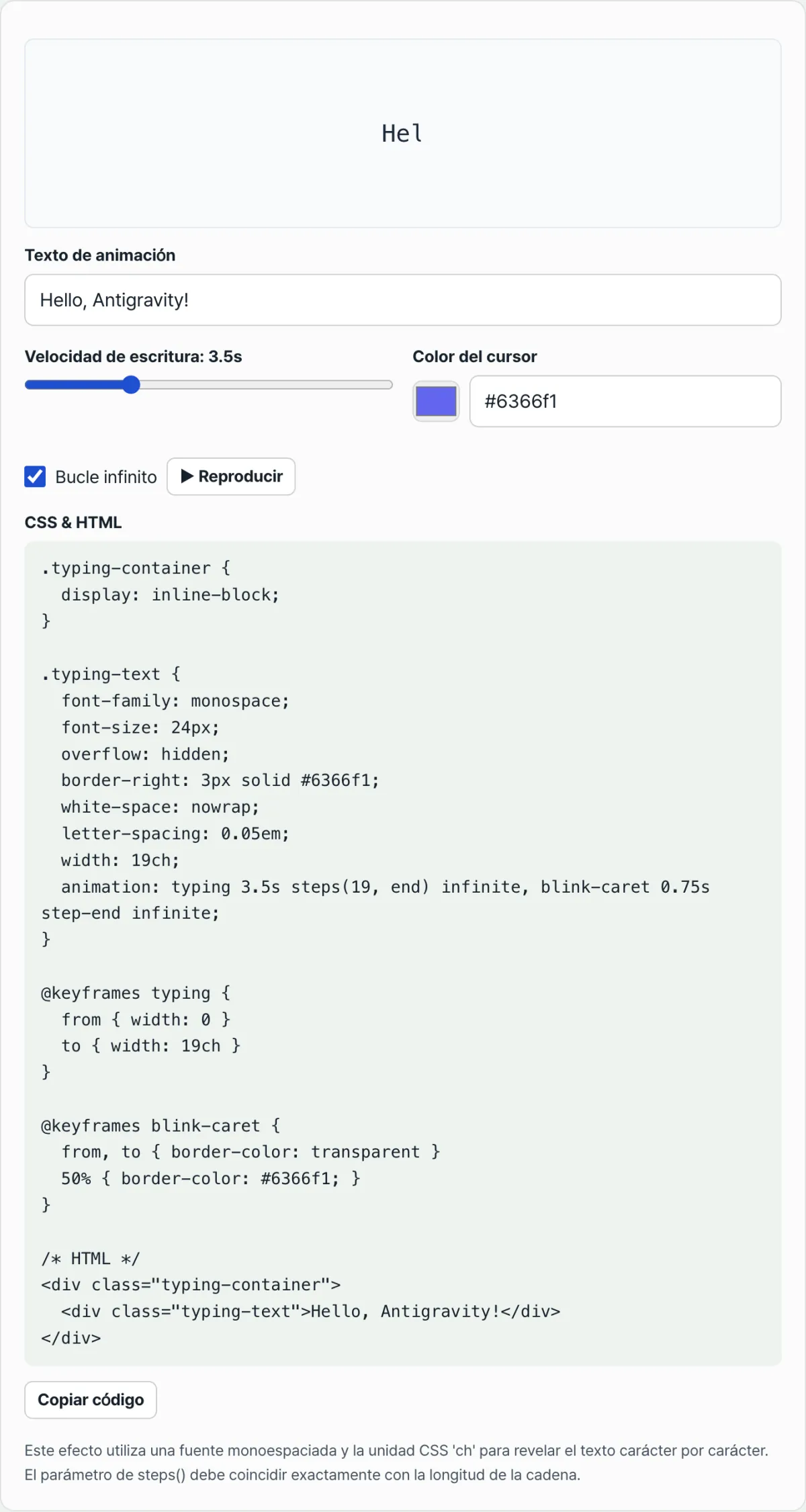
Primero, al elemento que envuelve el texto asígnale overflow: hidden, white-space: nowrap y font-family: monospace. Tienes que evitar los saltos de línea y el desbordamiento para que la animación del ancho funcione como se espera.
Después, crea unos keyframes que lleven el ancho de 0 hasta tantos caracteres como tenga el texto (por ejemplo, si son 20 caracteres, 20ch) y especifica en la propiedad animation la duración y steps(número de caracteres, end). Si este valor no coincide con el número real de caracteres, se produce un desajuste: o la animación sigue avanzando cuando ya se ve todo el texto, o al contrario, la animación ha terminado y la última letra todavía no aparece.
El cursor se crea aparte. Dibuja una línea vertical con border-right y añade, separada por una coma, una animación blink-caret que alterna border-color entre transparente y el color del cursor. Hay que usar step-end para que el cursor se encienda y se apague de golpe, sin desvanecerse poco a poco.
Compruébalo con nuestra herramienta. Introduce el texto, la velocidad de escritura y el color del cursor, y obtendrás al instante el código CSS y HTML calculado según este principio, junto con una vista previa.
Gratis · sin registro · genera el código CSS directamente en el navegador
Puntos donde suele atascarse la gente
| Situación | Causa |
|---|---|
| Al cambiar el texto, no se reproduce desde el principio | La animación del ancho empieza cuando el elemento se vuelve a renderizar, así que al cambiar el texto hay que volver a montar el elemento para que se reproduzca desde el inicio |
| La escritura se ve poco natural con una fuente normal | Cada letra tiene un ancho real distinto y no encaja con el ancho en unidades ch, así que o las letras se ven todas de antemano o queda un espacio vacío al final |
| El número de steps() no coincide con el número de caracteres | La velocidad de avance de la animación y el número de caracteres que realmente se ven se desajustan, y la última letra aparece tarde o se revela antes de tiempo |
| El cursor no parpadea y se queda fijo | Es el caso en el que solo se ha puesto border-right y no se ha añadido la animación blink-caret aparte |
La mayoría de las situaciones de la tabla tienen su origen en un desajuste entre el "valor de steps de la animación del ancho" y el "número real de caracteres". Si calculas siempre ambos valores en el mismo sitio, este tipo de desajustes no aparece.
En resumen
En el efecto de escritura, que las letras aparezcan una a una no es añadir texto, sino una animación CSS que aumenta por pasos de steps() el ancho de un elemento que oculta contenido con overflow: hidden. El parpadeo del cursor de al lado no es más que añadir a eso un border-right y una animación de parpadeo independiente.
Si solo necesitas escribir un texto una vez y repetirlo, con esta combinación de dos animaciones basta, sin JavaScript.
Gratis · sin registro · genera el código CSS directamente en el navegador
Mecanismo técnico clave: el modelo CSS de revelado por máscara y la función escalonada
¿Cómo es posible que las letras parezcan añadirse una a una sin JavaScript? Gracias al modelo CSS de revelado por máscara basado en el ancho (CSS Width Masking Reveal Model).
1. Estructura de la ilusión de la máscara (Overflow Masking)
En realidad, el texto no se añade dinámicamente al DOM. El texto está en el DOM completo desde el principio. Lo único que pasa es que el contenedor padre tiene overflow: hidden aplicado, así que el texto que queda fuera del width actual se recorta y no se ve.
Si vas aumentando el ancho poco a poco mediante la animación @keyframes typing { from { width: 0; } to { width: Nch; } }, las letras que estaban ocultas se van revelando una tras otra.
2. La función de temporización escalonada steps(N, end)
La función steps() se encarga de que un ancho que crecería de forma suave y continua crezca a saltos exactos, de un carácter a la vez.
Expresado con una fórmula, es lo siguiente:
At time tk = k/N · T, width jumps to k/N × Nch = kch
Durante el tiempo total T, el ancho realiza exactamente N saltos discretos, y en cada salto el ancho aumenta exactamente 1ch.
3. La unidad ch y la obligación de usar fuentes de ancho fijo (Monospace)
La unidad CSS 1ch significa el ancho del dígito "0" en la fuente actual.
- Fuente de ancho fijo (Monospace): todas las letras (A, i, W, etc.) tienen el mismo ancho de 1ch. Por eso la fórmula "aumento de ancho de 1 paso = revelado de 1 carácter" se cumple a la perfección.
- Fuente de ancho variable (Proportional): "i" mide unos 0.3ch, "W" unos 1.2ch, etc., así que los anchos son distintos. Por eso el incremento de cada paso y el ancho de las letras no coinciden y la ilusión de escritura se rompe.
4. Animación independiente del parpadeo del cursor (Cursor Blink)
El cursor que parpadea al final del texto es un efecto totalmente independiente de la animación del texto. Normalmente se dibuja el cursor con el borde derecho del contenedor de texto (border-right: 3px solid).
A eso se le añade una animación que alterna border-color entre transparent y el color indicado, pero usando siempre step-end para que el color se encienda y se apague de golpe, sin desvanecimiento (fade).
Tabla comparativa: formas de implementar el efecto de escritura
Estas son las ventajas y desventajas del enfoque de CSS puro frente al que se apoya en JavaScript.
| Enfoque | Descripción | Dependencia de JS | Restricción de fuente | Soporte multlínea (multi-line) | Flexibilidad de personalización | Rastreo del texto para SEO |
|---|---|---|---|---|---|---|
| Máscara de ancho con CSS puro | Desvela el texto usando steps() y la unidad ch | 0KB (ninguna) | Obligatorio Monospace | Difícil (se recomienda una sola línea) | Baja | Perfecto (el texto ya está en el DOM desde el inicio) |
| JS innerHTML Append | Añade texto al DOM letra a letra con setInterval | Alta | Ninguna (sirve cualquier fuente) | Normal | Muy alta | Puede dar problemas (renderizado dinámico) |
| GSAP SplitText | Divide el texto y aplica un retardo (stagger) a cada fragmento | Alta (requiere librería) | Ninguna (sirve cualquier fuente) | Excelente | Muy alta | Perfecto |
| Librería Typed.js | Librería JS muy conocida, dedicada a animaciones de escritura | Alta (requiere librería) | Ninguna | Excelente | La mejor (admite borrado hacia atrás, etc.) | Depende de la configuración |
| SVG stroke-dashoffset | Efecto de trazado SVG que parece escrito a mano | 0KB ~ baja | (Depende del trazado SVG) | Imposible | Solo limitado al dibujo del trazado | El texto no queda expuesto |
Los 5 errores más comunes con el CSS de escritura
Estos son los cinco fallos que aparecen con más frecuencia al escribir una animación de escritura.
- Usar una fuente de ancho variable (proporcional): como el ancho de cada letra no es uniforme, durante la animación las letras se ven cortadas por la mitad.
- Calcular mal el número de pasos (steps): sobre todo con idiomas como el coreano, japonés o chino, se pasa por alto que cada carácter ocupa el doble de ancho que una letra del alfabeto latino (unos 2ch), y la animación se corta a mitad de camino.
- Usar una función de easing suave (ease, linear): si en lugar de
steps(N, end)usas una función de tiempo suave, no obtienes un efecto de escritura, sino una máscara deslizante en la que el texto aparece desplazándose de lado. - Olvidar
white-space: nowrap: si el texto es largo y salta de línea, la máscara de ancho horizontal se rompe por completo. - Olvidar
animation-fill-mode: forwards: sin esta propiedad, al llegar al 100% la animación vuelve al instante a su estado inicial (width: 0) y el texto ya escrito desaparece ante tus ojos.
Flujo de trabajo en 5 pasos para un efecto de escritura pixel perfect
- Prepara el contenedor del texto: al elemento que envuelve el texto asígnale
overflow: hidden; white-space: nowrap;para crear la máscara y evitar los saltos de línea. - Aplica una fuente Monospace: usa
font-family: 'Fira Code', 'Courier New', monospace;en el elemento para que todas las letras tengan el mismo ancho. - Calcula el número exacto de caracteres (N): cuenta el total, incluidos los espacios. Cada letra latina o dígito cuenta como 1; cada carácter CJK, como el coreano o el chino, cuenta como 2.
- Conecta los keyframes de escritura con la animación steps: define
@keyframes typing { from { width: 0 } to { width: Nch } }y aplica al elementoanimation: typing 2s steps(N, end) forwards;. - Añade un cursor parpadeante independiente: dibuja el cursor en el mismo elemento con
border-right: 2px solid;, define@keyframes blink-carety asígnale aparte una animación de parpadeo constep-end.
7 consejos para tu animación de escritura
- Indica siempre el modo
forwards: para que el texto siga en pantalla cuando termine la escritura, no olvides nuncaanimation-fill-mode: forwards. - El parpadeo del cursor, siempre con
step-end: si quieres recrear la sensación seca del cursor de una terminal, usastep-enden lugar deease. - Añade un retardo inicial (delay): para dar al usuario tiempo a prepararse, un retardo como
animation-delay: 1santes de que empiece la animación resulta mucho más natural. - Adapta el código a los caracteres CJK: si lo aplicas a coreano o japonés, aumenta el
widthobjetivo aN2chy pon también los steps enN2. Otra opción es usar la unidad relativa al tamaño de fuente,em, y ajustar el ancho a mano. - Encadena varias líneas (multi-line): cuando quieras un efecto de escritura en varias líneas, ve sumando
animation-delayde forma progresiva en cada línea para que la de abajo empiece justo cuando termina la de arriba. - Oculta el cursor al terminar: si te molesta que el cursor parpadee sin fin, indica un número de repeticiones como
animation: blink-caret 0.75s step-end 5para que parpadee unas cuantas veces y luego desaparezca. - Apóyate en una herramienta de generación automática: si escribir el CSS a mano y contar caracteres te resulta pesado, usa el Generador de efecto máquina de escribir en CSS, la herramienta web gratuita de esta página, y obtén el código con el número de caracteres y los steps ya calculados.
Árbol de decisión: cómo elegir la animación de aparición de texto
¿Qué enfoque deberías usar en tu proyecto?
- P1. ¿La fuente que tienes que usar es de ancho variable (proporcional)?
- Sí ➔ GSAP SplitText o una librería basada en JS (Typed.js)
- No (puedes usar Monospace) ➔ pasa a la P2
- P2. ¿El texto tiene que ocupar varias líneas y saltar de línea automáticamente?
- Sí ➔ librería basada en JS
- No (una sola línea o saltos manuales) ➔ pasa a la P3
- P3. ¿Necesitas un efecto de escritura a mano, como si se trazara con un bolígrafo?
- Sí ➔ animación de escritura a mano con SVG stroke-dashoffset
- No ➔ efecto de escritura con CSS puro basado en steps() (el mejor rendimiento, cero dependencias)
Chuleta de términos clave (Terminology)
- Efecto de escritura (Typewriter Effect): efecto visual en el que el texto aparece letra a letra, como en una máquina de escribir mecánica o una ventana de terminal.
- Función escalonada (steps()): una de las funciones de tiempo de las animaciones CSS; en lugar de interpolar los fotogramas intermedios de forma suave, corta la imagen al instante tantas veces como le indiques.
- Unidad ch (Character Unit): unidad de longitud relativa a la fuente en CSS. Toma el ancho del carácter «0» de la fuente actual como 1ch.
- Fuente de ancho fijo (Monospace Font): fuente diseñada para que todos los caracteres tengan el mismo ancho horizontal (por ejemplo, Courier, Fira Code).
- Ilusión de máscara (Overflow Masking): técnica que oculta los elementos que quedan fuera de un área concreta usando
overflow: hidden. - Parpadeo del cursor (Cursor Blink): efecto en el que un cursor fino, en forma de rectángulo o de línea, aparece y desaparece periódicamente al final del texto escrito.
- Animación de ancho (Width Animation): transición o animación CSS en la que el ancho se va ampliando desde
width: 0hasta la medida objetivo. - Caracteres CJK de doble byte: caracteres chinos (Chinese), japoneses (Japanese) y coreanos (Korean), un sistema de escritura que ocupa aproximadamente el doble de espacio que el alfabeto latino incluso con fuentes de ancho fijo.
Preguntas frecuentes
P1. ¿Por qué usar una fuente monoespaciada (Monospace) en el efecto de escritura no es "recomendable" sino "obligatorio"?
R1. La función steps(N) divide con exactitud el ancho objetivo (Nch) en N intervalos de la misma longitud. Si el ancho real de cada letra es distinto, unas letras serán más estrechas que un paso y se verá parte de la siguiente, mientras que otras serán más anchas y todavía no estarán completamente visibles. Para que se cumpla la fórmula 1 paso = 1 letra expuesta, todas las letras deben tener exactamente el mismo ancho de 1ch.
P2. ¿Cómo se resuelve cuando caracteres CJK, como los del coreano, ocupan 2ch de ancho?
R2. Hay dos enfoques. Primero, duplicar tanto el ancho objetivo como el valor de steps. Por ejemplo, si son 10 letras en coreano, width: 20ch; steps(20). Segundo, usar la unidad em (el tamaño de la fuente en sí) en lugar de la unidad ch y ajustar la proporción manualmente. Últimamente también se combina con un enfoque que añade letras una a una con JS en lugar de CSS puro, para dar soporte perfecto a las fuentes de ancho variable y al coreano.
P3. ¿Por qué no funciona usar un easing suave en la animación del parpadeo del cursor?
R3. El cursor de una terminal de computadora real o de una máquina de escribir solo existe en dos estados, encendido y apagado, como una señal digital. Si con ease o linear la opacidad cambia suavemente de 0 a 1, el cursor parecerá más bien un fluorescente averiado o un LED que respira, y eso arruina por completo la sensación de inmersión. Usar step-end, con el color cambiando en seco, es el detalle clave para conservar el realismo de la terminal.
Este artículo está adaptado de nuestro original en coreano. Leer el original en coreano