
Bit, Byte, GB und GiB: Datengrößen umrechnen mit Formeln
Inhalt
1. Die Bausteine digitaler Daten: Bit und Byte
Jedes Signal in der digitalen Welt wird dargestellt, indem physische Schalter die Zustände „Strom fließt" (1) und „Strom fließt nicht" (0) kombinieren.
- Bit (Binary Digit): Die kleinste Informationseinheit eines Computers. Ein Bit kann entweder 0 oder 1 speichern.
- Byte: Die Grundeinheit der Informationsverarbeitung, bestehend aus 8 Bit. Es gilt: 1 Byte = 8 Bit. Hintergrund: Der Standard-ASCII-Code kommt eigentlich schon mit 7 Bit (2⁷ = 128 Kombinationen) aus, um Groß- und Kleinbuchstaben des englischen Alphabets, Ziffern und die Sonderzeichen der Tastatur darzustellen. Die Computerhardware hat jedoch mit Blick auf erweiterte Zeichensätze und Reservebits 8 Bit, also eine Zweierpotenz, als Einheit standardisiert. Dieses so festgelegte „Byte" ist bis heute die Grundeinheit, in der die Größe von Dateien angegeben wird.
2. 1000 vs. 1024: der Unterschied zwischen SI-Präfixen und IEC-Präfixen
Bezeichnungen wie Megabyte (MB) und Gigabyte (GB) stammen historisch von den dezimalen Präfixen des Internationalen Einheitensystems (SI) ab (10³ = 1000).
Weil Informatiker jedoch 2¹⁰ = 1024 als Ersatz für 1000 verwendet haben, entstand zwischen beiden Standards eine erhebliche Verzerrung der Einheiten. Um dies zu bereinigen, hat die Internationale Elektrotechnische Kommission (IEC) eigene binäre Präfixe normiert.
Dezimale Norm (SI-Präfixe)
1 Kilobyte (KB) = 1,000 Byte (10³)1 Megabyte (MB) = 1,000,000 Byte (10⁶)1 Gigabyte (GB) = 1,000,000,000 Byte (10⁹)
Binäre Norm (IEC-Präfixe)
1 Kibibyte (KiB) = 1,024 Byte (2¹⁰)1 Mebibyte (MiB) = 1,048,576 Byte (2²⁰)1 Gibibyte (GiB) = 1,073,741,824 Byte (2³⁰)
Aus dieser mathematischen Abweichung von 2,4 % bis 7,4 % rührt ein altbekannter Streitpunkt: Kauft man eine SSD, deren Kapazität der Hersteller mit 500 GB im Dezimalsystem angibt, und baut sie in einen Windows-Computer ein, zeigt der Bildschirm deutlich weniger an, nämlich das binär umgerechnete Ergebnis von 465 GiB (GB).
So nutzen Sie den Datengrößen-Umrechner
Wenn es Ihnen zu mühsam ist, krumme Zweierpotenzen im Texteditor per Hand zu teilen und zu multiplizieren, probieren Sie den Datengrößen-Umrechner aus.
Kostenlos · ohne Anmeldung · 6 Einheiten von Bit bis TB in Echtzeit umrechnen · Umschalter für 1024/1000
Die Bedienung ist übersichtlich:
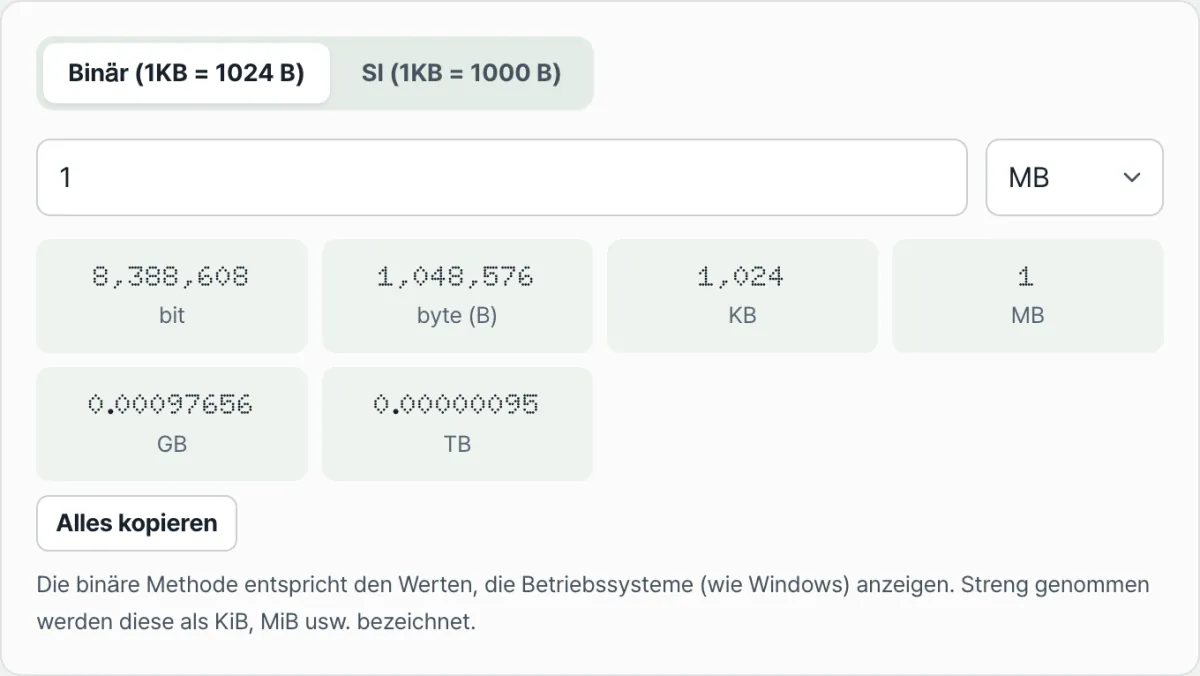
- Rechenweise und Wert eingeben: Wählen Sie zuerst per Umschalter die gewünschte Rechenbasis, binär (1024) oder SI (1000). Geben Sie dann eine Zahl in das Eingabefeld ein und wählen Sie daneben im Dropdown-Menü die Ausgangseinheit aus bit, B, KB, MB, GB und TB (Beispiel: Einheit MB, Eingabe 1).
- Schon während der Eingabe zeigt die Ergebniskarte den Wert in sechs Einheiten auf einmal an: bit, B (Byte), KB, MB, GB und TB. Alle sechs Werte werden je nach gewähltem Umschalter binär (1024) oder SI (1000) neu berechnet. So können Sie mit einem Klick zwischen den Werten nach Betriebssystem-Logik und nach Handelsüblicher Angabe wechseln.
- Damit sehen Sie in einer Sekunde auf einen Blick, wie viele Megabyte oder Gigabyte die tatsächliche Dateigröße in den jeweiligen Systemen ergibt.
Fazit
Die Einheiten für Datengrößen sind eine Übereinkunft der IT-Branche. Nicht nur Entwickler und Ingenieure, auch normale Verbraucher sollten sie kennen, um klug einzukaufen. Bevor Sie Dateien sichern oder Speicher erweitern, sollten Sie mit dem Datengrößen-Umrechner vorab prüfen, wie viel Platz tatsächlich zur Verfügung steht.
Kostenlos · ohne Anmeldung · 6 Einheiten von Bit bis TB in Echtzeit umrechnen · Umschalter für 1024/1000
Häufig gestellte Fragen
Entspricht 1 GB im Mobilfunktarif 1000 MB oder 1024 MB?
Nach welchem System Mobilfunkanbieter das Datenvolumen intern genau abrechnen, lässt sich anhand öffentlicher Quellen allein nicht eindeutig sagen.
- Der Datenverbrauchszähler, den das Smartphone-Betriebssystem (Android, iOS usw.) anzeigt, rechnet jedoch in der Regel binär (auf Basis von 1024).
- Die Datenvolumen, mit denen Anbieter ihre Tarife bewerben, etwa „10 GB" oder „100 GB", folgen dagegen meist der dezimalen Konvention (Basis 1000).
- Deshalb können die Restdaten auf dem Display des Geräts und die Zahlen in den Tarifunterlagen zum selben Zeitpunkt leicht voneinander abweichen. Wenn Sie eine Warnung für verbrauchtes Datenvolumen einrichten, sollten Sie diesen Unterschied mit einem kleinen Puffer berücksichtigen. So können Sie besser abschätzen, wann das Volumen tatsächlich aufgebraucht ist.
Kann es je nach Dateisystem (NTFS, FAT32, exFAT usw.) zu Platzverschwendung kommen?
Ja, das ist in der Praxis ein sehr wichtiger Faktor.
- Ein Dateisystem teilt Daten in kleinste Speichereinheiten auf, sogenannte „Cluster" oder „Blöcke".
- Wird zum Beispiel auf einem Laufwerk mit einer Clustergröße von 64 KB nur eine einzige Textdatei von 1 KB gespeichert, belegt sie trotzdem einen ganzen Cluster. Der tatsächlich belegte Platz auf dem Datenträger beträgt dann volle 64 KB, und 63 KB gehen als sogenannter Slack Space verloren.
- Enthält ein Ordner mehrere zehntausend kleine Textdateien, ist deshalb die „auf dem Datenträger belegte Größe" deutlich größer als die Summe der reinen Dateigrößen, und die Festplatte ist schneller voll. Beim Formatieren sollten Sie daher eine passende Clustergröße wählen, um Verschwendung zu vermeiden.
Dieser Artikel stützt sich auf die Definition der binären Präfixe in der Norm IEC 80000-13 der Internationalen Elektrotechnischen Kommission (IEC) sowie auf das System der dezimalen Präfixe des Internationalen Einheitensystems (SI).
Dieser Artikel basiert auf unserem koreanischen Original. Koreanisches Original lesen