
Mockup-Qualität: Warum Screenshots unscharf werden
Inhalt
Sie haben einen Screenshot in einen Browser- oder Smartphone-Rahmen eingesetzt und als Mockup gespeichert, doch die heruntergeladene Datei wirkt unschärfer als das Original? Das liegt nicht an einer falschen Einstellung, sondern an der Art, wie Mockups erzeugt werden. Wenn Sie das Prinzip kennen, können Sie die tatsächliche Auflösung prüfen, bevor Sie das Bild in einer Präsentation oder einem Portfolio verwenden.
Zusammenfassung ① Beim Einsetzen eines Screenshots in einen Browser- oder Smartphone-Rahmen gibt es eine Obergrenze für die Breite, die auf dem Bildschirm gezeichnet wird. Ist das Original breiter, wird es verkleinert. ② Screenshots, die kleiner als die Obergrenze sind, werden nicht vergrößert, sondern unverändert eingesetzt. Kleine Originale bleiben also in ihrer Größe erhalten. ③ Die tatsächliche Pixelgröße des heruntergeladenen Mockup-Bildes lässt sich allein mit Bordmitteln des Betriebssystems prüfen.
Warum Mockups an Bildqualität zu verlieren scheinen
Screenshots, die auf einem Retina-Display aufgenommen wurden, sind oft mehr als 2000 px breit. Setzt man ein so hochauflösendes Bild unverändert in einen Rahmen ein, muss der Browser ständig eine große Zeichenfläche neu berechnen. Die Vorschau kann dadurch langsam werden oder ruckeln.
Deshalb legen die meisten browserbasierten Tools zur Bildmontage eine Obergrenze für die angezeigte Breite fest. Größere Originale werden unter Beibehaltung des Seitenverhältnisses verkleinert gezeichnet. Beim Download wird das Ergebnis in genau dieser verkleinerten Größe gespeichert. Wer die Auflösung des Originals erwartet hat, erhält daher eine kleinere Datei.
Anders sieht es aus, wenn der Screenshot schmaler ist als diese Obergrenze. Kleine Bilder werden nicht künstlich vergrößert. Eine Aufnahme mit niedriger Auflösung gelangt deshalb auch mit niedriger Auflösung in den Rahmen.
Originalauflösung beibehalten: zuerst die tatsächliche Größe prüfen
Die sicherste Alternative ist ein herkömmliches Designprogramm ohne Obergrenze für die Zeichenfläche. Legen Sie den Screenshot und ein Rahmenbild direkt in PowerPoint, Keynote oder Figma übereinander und exportieren Sie das Ergebnis. Dann entsteht das Mockup ohne Verkleinerung für die Anzeige in der Originalauflösung. Allerdings müssen Sie das Rahmenbild selbst besorgen und Schatten, Ecken und Ausrichtung von Hand anpassen.
Die tatsächliche Größe des Ergebnisses können Sie aber auch ohne diesen Aufwand prüfen. Sehen Sie sich zuerst die Pixelgröße des Original-Screenshots an. Unter macOS öffnen Sie dazu in der Vorschau „Werkzeuge > Größe anpassen“, unter Windows sehen Sie den Wert „Abmessungen“ in den Dateieigenschaften auf der Registerkarte „Details“.
Prüfen Sie anschließend auf dieselbe Weise die Größe der heruntergeladenen Mockup-Datei. Ist die Breite der heruntergeladenen Datei kleiner als die des Originals, wurde das Bild bei der Darstellung entsprechend verkleinert. Wenn Sie diesen Vergleich vor dem Einsatz in Druckwerken oder bei exakten Pixelvorgaben machen, ersparen Sie sich späteren Mehraufwand.
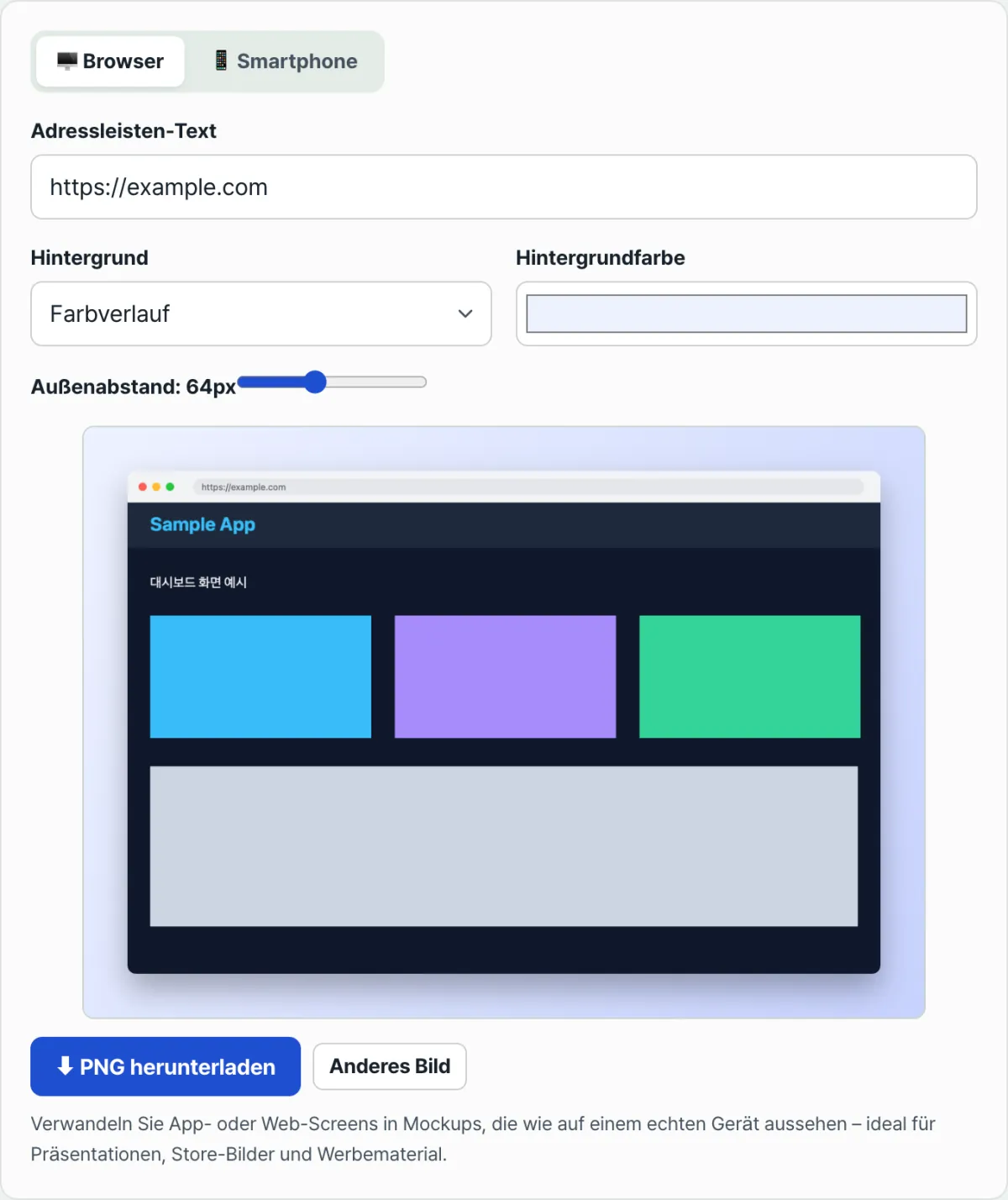
Mit unserem Tool prüfen. Ziehen Sie einfach Ihren Screenshot hinein: Der Geräte-Mockup-Rahmen passt Browser- oder Smartphone-Rahmen, Schatten und Hintergrund automatisch an. Die tatsächliche Größe der heruntergeladenen Datei sollten Sie aber sicherheitshalber einmal mit der oben beschriebenen Methode prüfen.
Kostenlos · ohne Anmeldung · Verarbeitung nur im Browser (kein Upload auf einen Server)
Typische Stolperstellen
Hier sind die Punkte zusammengefasst, die beim Erstellen von Mockups häufig für Verwirrung sorgen.
| Situation | Was tatsächlich passiert |
|---|---|
| Ein breiter Screenshot, etwa eine Retina-Aufnahme, wird eingesetzt | Er wird auf die Anzeigebreite verkleinert, und die heruntergeladene Datei wird in dieser Größe gespeichert. |
| Die Originalbreite liegt unter der Obergrenze der Anzeige | Das Bild wird nicht vergrößert und in Originalgröße in den Rahmen eingesetzt. |
| Der äußere Abstand (Padding) wird vergrößert | Nur der Hintergrund außerhalb des Rahmens wird breiter, die Qualität des Screenshots selbst bleibt unverändert. |
| Statt eines Browser- ein Smartphone-Rahmen wird gewählt | Durch den zusätzlichen Gerätekörper ändert sich die Gesamtgröße des Bildes, der Maßstab, nach dem der Screenshot verkleinert wird, bleibt aber derselbe. |
Fazit
Mockup-Tools, die Screenshots in Browser- oder Smartphone-Rahmen einsetzen, müssen das Bild direkt auf dem Bildschirm zeichnen und anzeigen. Deshalb legen sie eine Obergrenze für die Anzeigebreite fest und verkleinern größere Originale proportional. Ist das Original dagegen kleiner als die Obergrenze, bleibt es unverändert und wird nicht vergrößert.
Bevor Sie ein Mockup-Bild für Druckwerke oder bei bestimmten Pixelvorgaben verwenden, sollten Sie daher die tatsächlichen Pixelwerte (Breite x Höhe) der heruntergeladenen Datei mit dem Original vergleichen. Für Blogbeiträge oder Präsentationen, die nur am Bildschirm betrachtet werden, reicht diese Auflösung in den meisten Fällen aus.
Kostenlos · ohne Anmeldung · Verarbeitung nur im Browser (kein Upload auf einen Server)
Häufig gestellte Fragen
Kann ich ein Mockup-Bild direkt für die App-Store-Einreichung oder den Druck verwenden?
Die geforderten Pixelvorgaben unterscheiden sich je nach Einreichungsformular oder Druckerei. Prüfen Sie deshalb zuerst die tatsächliche Größe (Breite x Höhe) der heruntergeladenen Datei und vergleichen Sie sie mit der jeweiligen Vorgabe. Wird die Vorgabe unterschritten, hilft es nicht, den Abstand zu verkleinern. Dann müssen Sie von vornherein einen größeren Screenshot neu aufnehmen und einsetzen.
Wie prüfe ich die tatsächliche Pixelgröße der heruntergeladenen Datei?
Unter macOS öffnen Sie die Datei in der Vorschau und wählen „Werkzeuge > Größe anpassen“. Dort werden die aktuellen Pixelwerte für Breite x Höhe angezeigt. Unter Windows klicken Sie die Datei mit der rechten Maustaste an und öffnen „Eigenschaften > Details“. Unter „Abmessungen“ finden Sie denselben Wert.
Wird die Bildqualität besser, wenn ich den Abstand (Padding) vergrößere?
Nein. Der Abstand vergrößert lediglich den Hintergrundbereich außerhalb des Rahmens. Der Screenshot selbst wird dabei nicht neu gezeichnet, die Bildqualität bleibt also unverändert. Je größer der Abstand wird, desto kleiner kann der Screenshot im Gesamtbild sogar wirken.
Kann ich ein Mockup mit höherer Auflösung als das Original erstellen?
Nein. Dieses Tool vergrößert Screenshots, die kleiner als das Original sind, nicht und verkleinert nur Screenshots, die größer sind, auf die Anzeigebreite. Brauchen Sie ein Ergebnis mit höherer Auflösung, müssen Sie den Bildschirm von vornherein in einer höheren Auflösung aufnehmen und dann einsetzen.
Dieser Artikel basiert auf unserem koreanischen Original. Koreanisches Original lesen