
Text im Bild wird abgeschnitten: Ursachen und Lösungen
Inhalt
Sie haben einen Hinweistext oder ein Wasserzeichen über ein Bild gelegt, und in der Vorschau sah alles gut aus. In der gespeicherten Datei ist die Schrift dann aber rechts abgeschnitten oder ragt über den Bildrand hinaus. Das passiert meist, weil der Unterschied zwischen dem Maßstab der Bearbeitungsansicht und der tatsächlichen Bildauflösung nicht berücksichtigt wird, ebenso wenig wie die Textbreite, die je nach Schriftart variiert. In diesem Beitrag erfahren Sie, warum Text abgeschnitten wird und wie Sie das verhindern, indem Sie Textbreite und Position vor dem Speichern selbst berechnen oder visuell prüfen.
Kurzfassung ① Weicht der Anzeigemaßstab der Bearbeitungsansicht von der tatsächlichen Auflösung der gespeicherten Datei ab, werden die Textkoordinaten, die auf dem Bildschirm noch passten, beim Hochskalieren verschoben und der Text wird abgeschnitten. ② Ein koreanisches Schriftzeichen ist fast quadratisch breit, lateinische Buchstaben und Ziffern nehmen nur etwa die halbe Schriftgröße ein. Bei gleicher Zeichenzahl ergeben sich also unterschiedliche tatsächliche Breiten. ③ Jedes Bild hat ein anderes Seitenverhältnis. Koordinaten und Schriftgröße, die bei einem Bild passen, können bei einem Bild mit anderem Format zu abgeschnittenem Text führen.
Warum Hinweistext am Bildrand abgeschnitten wird
Sie laden ein Bild in ein Bearbeitungsprogramm, platzieren ein Textfeld, richten es aus und exportieren das Ergebnis als Bild. Häufig ist dann das rechte Ende oder der untere Teil des Textes abgeschnitten, anders als in der Ansicht auf dem Bildschirm. Wenn Sie den Text mehrmals verschoben haben und er bei jedem Speichern ein wenig anders sitzt, ist das kein Zufall, sondern hat einen strukturellen Grund.
Die meisten Bearbeitungsansichten zeigen das Bild verkleinert gegenüber der tatsächlichen Auflösung an. Position und Größe des Textfelds werden dabei im Maßstab der Bildschirmanzeige gespeichert. Beim Export in eine Datei wird alles wieder auf die Originalauflösung hochgerechnet und neu gezeichnet. Sitzt der Text auf dem Bildschirm scheinbar mit etwas Abstand, in Wirklichkeit aber direkt am Bildrand, wird er beim Hochskalieren nach außen geschoben.
Auch bei gleichem Text kann es Unterschiede geben: Auf einem anderen Rechner oder in einer anderen Schriftumgebung wird eine Ersatzschrift verwendet, die Textbreite ändert sich, und ein Text, der zuerst nicht abgeschnitten war, wird beim Speichern in einer anderen Umgebung doch abgeschnitten. Texte mit koreanischen Zeichen brauchen bei gleicher Zeichenzahl deutlich mehr Breite als rein lateinische Texte.
Erst rechnen: Schriftgröße und Position per Formel festlegen
Auch ohne Hilfsmittel können Sie nach folgendem Ablauf vorab abschätzen, ob der Text abgeschnitten wird.
- Prüfen Sie zuerst die tatsächliche Pixelgröße des Bildes (Breite x Höhe). Maßgeblich ist nicht die Größe in der Bearbeitungsansicht, sondern die Originalauflösung aus den Dateieigenschaften.
- Wählen Sie die Schriftgröße zwischen einem Fünfzehntel und einem Zwanzigstel der Bildhöhe. Dann wird der Text bei den meisten Seitenverhältnissen nicht abgeschnitten. Bei einem Bild mit 1080 Pixeln Höhe sind das etwa 54 bis 72 Pixel.
- Die voraussichtliche Breite des Textes schätzen Sie so ab: Enthält er koreanische Zeichen, rechnen Sie Zeichenzahl mal Schriftgröße. Bei lateinischen Buchstaben und Ziffern allein rechnen Sie Zeichenzahl mal Schriftgröße mal 0,6.
- Ist diese erwartete Breite größer als die Bildbreite abzüglich der seitlichen Ränder (je 5 %), verkleinern Sie die Schrift oder teilen den Text auf zwei Zeilen auf.
- Prüfen Sie bei der vertikalen Position zuerst, ob der Bezugspunkt des Textes oben oder unten liegt, und ziehen Sie vom Bildrand vorab einen Abstand in Höhe der Schriftgröße ab, bevor Sie die Koordinaten festlegen.
Bei einem Bild und einer Textzeile ist diese Rechnung nicht schwer. Haben Ihre Bilder aber unterschiedliche Seitenverhältnisse oder müssen Sie den Text mehrmals ändern, ist es mühsam, jedes Mal neu zu rechnen.
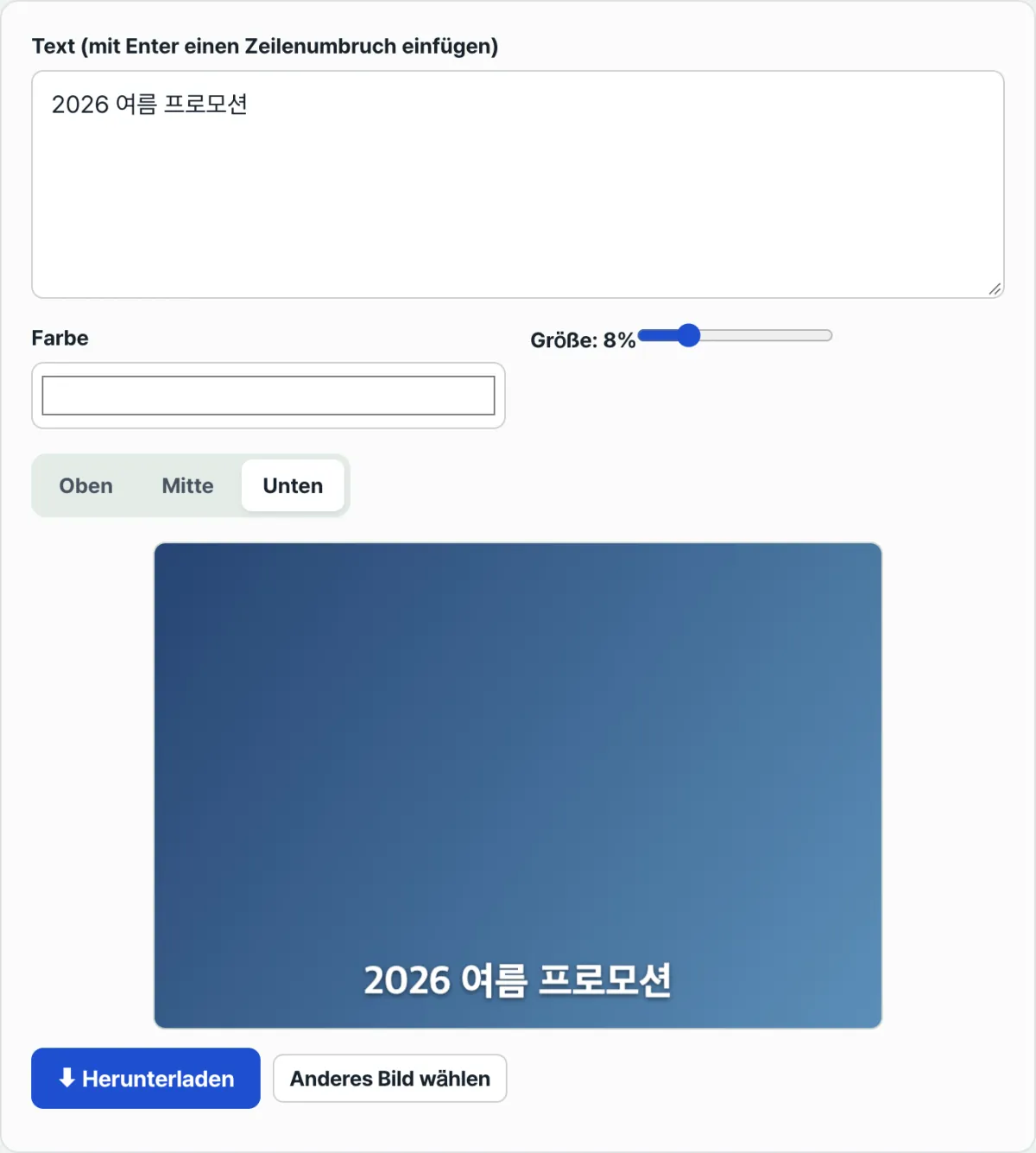
Mit unserem Tool prüfen. Bei jeder Änderung von Text, Schriftgröße und Position sehen Sie das Ergebnis direkt über dem eigentlichen Bild. So erkennen Sie ohne Rechnen sofort, ob etwas abgeschnitten wird. Das kostenlose Tool heißt „Text zum Bild hinzufügen“: Es legt Text über das Foto und passt Farbe, Größe und Position an.
Kostenlos und ohne Anmeldung: Position und Größe prüfen Sie direkt im Browser.
Typische Stolperstellen
| Situation | Ursache |
|---|---|
| In der Vorschau nicht abgeschnitten, in der gespeicherten Datei aber schon | Anzeigemaßstab der Bearbeitungsansicht und tatsächliche Speicherauflösung unterscheiden sich, die Koordinaten werden beim Hochskalieren verschoben |
| Gleicher Text, aber auf einem anderen Bild abgeschnitten | Jedes Bild hat ein anderes Seitenverhältnis, dieselben Koordinaten und dieselbe Schriftgröße lassen sich nicht einfach übernehmen |
| Auf meinem Rechner war alles in Ordnung, auf dem Bildschirm einer anderen Person sitzt der Text anders | Ist die Schriftart nicht installiert, wird eine Ersatzschrift verwendet und die Textbreite ändert sich |
| In eine Zeile gesetzt, rechtes Ende leicht abgeschnitten | Koreanische Zeichen sind pro Zeichen breiter als lateinische, bei gleicher Zeichenzahl ist die tatsächliche Breite also größer |
Fazit
- Die häufigste Ursache für abgeschnittenen Hinweistext ist der Maßstabsunterschied zwischen Bearbeitungsansicht und Speicherauflösung.
- Texte mit koreanischen Zeichen brauchen mehr Breite als lateinische.
- Wenn Sie ein Fünfzehntel bis ein Zwanzigstel der Bildhöhe als Schriftgröße ansetzen, sind Sie meist auf der sicheren Seite.
- Bei Bildern mit unterschiedlichen Seitenverhältnissen ist es schneller, die tatsächliche Position visuell zu prüfen, statt jedes Mal zu rechnen.
Kostenlos und ohne Anmeldung: Position und Größe prüfen Sie direkt im Browser.
Häufig gestellte Fragen
Kann ich dieselben Positionseinstellungen auch bei Bildern verwenden, die nicht quadratisch sind?
Nein. Koordinaten und Schriftgröße hängen vom Seitenverhältnis des Bildes ab. Bei Bildern mit anderem Format müssen Sie die Position daher neu einstellen. Wenden Sie auf Hoch- und Querformat dieselben Werte an, bleibt auf der einen Seite leicht zu viel Rand, während der Text auf der anderen abgeschnitten wird.
Ändert sich die Berechnung der Textbreite, wenn ich koreanische und lateinische Zeichen mische?
Ja. Ein koreanisches Zeichen ist fast quadratisch breit, lateinische Buchstaben und Ziffern nehmen nur etwa die halbe Breite ein. Stehen im selben Text koreanische und lateinische Zeichen, ist es genauer, die Zeichen beider Schriftarten getrennt zu zählen und zu berechnen, statt die Breite allein anhand der Gesamtzahl der Zeichen abzuschätzen.
Gibt es eine andere Möglichkeit, Abschneiden zu verhindern, ohne die Schriftgröße zu verkleinern?
Wenn Sie den Text nicht zwingend in einer Zeile belassen, sondern nach Sinneinheiten auf mehrere Zeilen verteilen, gewinnen Sie Spielraum in der Breite und können die Schriftgröße beibehalten, ohne dass etwas abgeschnitten wird. Der Zeilenumbruch sollte allerdings bei zentrierter Ausrichtung ausgewogen gesetzt werden, damit es natürlich aussieht.
Dieser Artikel basiert auf unserem koreanischen Original. Koreanisches Original lesen