
Añadir texto a una imagen sin que se corte: cómo evitarlo
Contenido
Es muy habitual que pongas un aviso o una marca de agua sobre la imagen, el texto se vea perfecto en la vista previa y, al guardar el archivo, aparezca cortado por la derecha o directamente se salga de la imagen. Este problema se debe casi siempre a la diferencia de escala entre la pantalla de edición y la resolución real de la imagen, y a que no se tiene en cuenta el ancho de los caracteres, que varía según la tipografía. En este artículo repasamos por qué se corta el texto y cómo evitarlo calculando el ancho y la posición antes de guardar, o comprobándolo directamente a ojo.
Resumen ① Si la escala de visualización del editor y la resolución real con la que se guarda la imagen no coinciden, las coordenadas del texto que en pantalla parecían correctas se amplían, se desplazan y acaban cortadas ② En coreano cada carácter ocupa un ancho casi cuadrado, mientras que las letras latinas y los números ocupan aproximadamente la mitad del tamaño de la fuente, así que con el mismo número de caracteres el ancho real se calcula de forma distinta ③ Como cada imagen tiene su propia relación de aspecto, las coordenadas y el tamaño de letra que ajustaste en una imagen pueden cortarse si los aplicas tal cual en otra con una proporción diferente
Por qué el texto del aviso se sale o se corta
Cuando cargas una imagen en un programa de edición, colocas un cuadro de texto, ajustas la posición y exportas como imagen, es frecuente que el resultado salga distinto de lo que veías: el extremo derecho o la parte inferior del texto aparecen recortados. Si has movido el texto varias veces y sigue desplazándose un poco cada vez que guardas, no es casualidad: hay una causa estructural.
La mayoría de los editores muestran la imagen reducida respecto a su resolución real, y en ese momento la posición y el tamaño del cuadro de texto se guardan según la escala de visualización. Al exportar a archivo se vuelve a dibujar ampliando a la resolución original, así que si en pantalla parecía quedar margen pero en realidad el texto estaba pegado al borde de la imagen, ese exceso se empuja hacia fuera durante la ampliación.
Incluso con el mismo texto, si lo editas en otro ordenador o en un entorno con otras fuentes, se aplica una fuente sustituta y el ancho de los caracteres cambia; un texto que al principio no se cortaba puede aparecer cortado al guardarlo en ese otro entorno. En particular, los textos con caracteres coreanos ocupan mucho más ancho que los formados solo por letras latinas, aunque tengan el mismo número de caracteres.
Primero los cálculos: fija el tamaño de letra y la posición con fórmulas
Aunque no uses ninguna herramienta, si sigues estos pasos podrás anticipar si el texto se va a cortar antes de guardar.
- Comprueba primero el tamaño real en píxeles de la imagen (ancho x alto). Toma como referencia la resolución original que aparece en las propiedades del archivo, no el tamaño que ves en el editor.
- Si fijas el tamaño de letra entre 1/15 y 1/20 de la altura de la imagen, en la mayoría de las proporciones no se cortará. En una imagen de 1080 píxeles de alto, la referencia serían unos 54 a 72 píxeles.
- El ancho previsto del texto se estima así: si contiene caracteres coreanos, número de caracteres multiplicado por el tamaño de letra; si solo hay letras latinas y números, número de caracteres multiplicado por el tamaño de letra y por 0.6.
- Si ese ancho previsto supera el ancho de la imagen menos los márgenes laterales (5 % a cada lado), reduce el tamaño de letra o divide el texto en dos líneas.
- Para la posición vertical, comprueba antes si el punto de anclaje del texto está arriba o abajo, y establece las coordenadas restando previamente desde el borde de la imagen un margen equivalente al tamaño de letra.
Con una sola imagen y una sola línea de texto este cálculo no es complicado, pero si las proporciones de las imágenes varían o tienes que cambiar el texto muchas veces, hacerlo cada vez resulta engorroso.
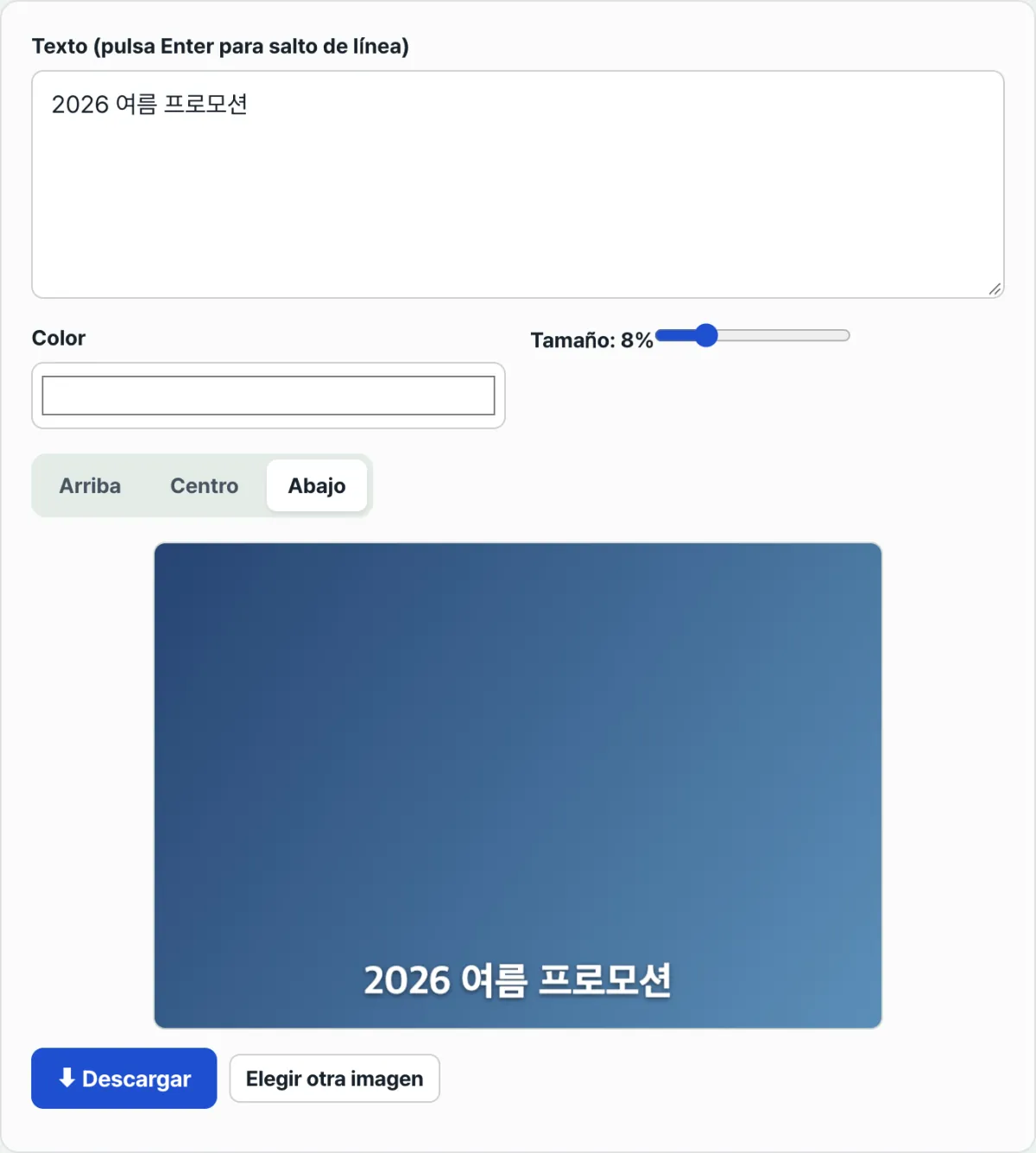
Compruébalo con nuestra herramienta. Cada vez que ajustas el texto, el tamaño de letra o la posición, ves el resultado superpuesto sobre la imagen real, así que puedes comprobar al instante si se corta, sin hacer cálculos.
Gratis · sin registro, puedes comprobar la posición y el tamaño directamente en el navegador.
Puntos donde suele atascarse la gente
| Situación | Por qué ocurre |
|---|---|
| En la vista previa no se cortaba, pero en el archivo guardado sí | La escala de visualización del editor y la resolución real de guardado son distintas, así que las coordenadas se amplían y se desplazan |
| El mismo texto se corta en otra imagen | Cada imagen tiene una relación de aspecto distinta, por lo que no puedes aplicar las mismas coordenadas y el mismo tamaño de letra tal cual |
| En mi ordenador se veía bien, pero en la pantalla de otra persona la posición es diferente | Si la fuente no está instalada, se renderiza con una fuente sustituta y el ancho de los caracteres cambia |
| Lo puse en una sola línea y el extremo derecho se corta un poco | Los caracteres coreanos ocupan más ancho por carácter que las letras latinas, así que con el mismo número de caracteres el ancho real es mayor |
En resumen
- La causa más frecuente de que el aviso se corte es la diferencia de escala entre la pantalla de edición y la resolución de guardado.
- Los textos con caracteres coreanos necesitan un ancho mayor que los escritos solo en letras latinas.
- Tomar como referencia entre 1/15 y 1/20 de la altura de la imagen para el tamaño de letra suele ser seguro en la mayoría de los casos.
- Si las proporciones de las imágenes varían, en lugar de calcular cada vez es más rápido comprobar la posición real a ojo.
Gratis · sin registro, puedes comprobar la posición y el tamaño directamente en el navegador.
Preguntas frecuentes
¿Puedo usar la misma configuración de posición en imágenes que no son cuadradas?
No. Las coordenadas y el tamaño de letra dependen de la relación de aspecto de la imagen, así que en imágenes con otra proporción tendrás que volver a ajustar la posición. Si aplicas los mismos valores a una imagen vertical y a una horizontal, es fácil que en una quede margen y en la otra el texto se corte.
Si mezclo caracteres coreanos y letras latinas, ¿cambia el cálculo del ancho del texto?
Sí. Un carácter coreano ocupa un ancho casi cuadrado, mientras que las letras latinas y los números ocupan solo la mitad aproximadamente. Si en un mismo texto se mezclan caracteres coreanos y letras latinas, es más exacto contar por separado el número de caracteres coreanos y el de letras latinas que estimar el ancho solo con el total de caracteres.
¿Hay otra forma de evitar que se corte sin reducir el tamaño de letra?
Si en lugar de empeñarte en una sola línea divides el texto en líneas según unidades de significado, ganas margen horizontal y puedes mantener el tamaño de letra sin que se corte. Eso sí, el salto de línea queda más natural si repartes las líneas de forma equilibrada respecto a la alineación centrada.
Este artículo está adaptado de nuestro original en coreano. Leer el original en coreano