
Filtros de foto: por qué el resultado cambia en cada imagen
Contenido
Seguro te ha pasado: le aplicas un filtro vintage a una foto y queda genial, pero en otra se ve apagada y rara. La razón de que con el mismo preset y la misma intensidad el resultado cambie de una foto a otra es que el filtro no superpone un color fijo, sino que hace un cálculo relativo tomando como base los valores de color de la imagen original.
Resumen ① Un filtro de foto no pinta encima un color fijo: multiplica o suma contraste, saturación y brillo partiendo de los valores de píxel del original. ② Por eso, cuanto más oscura o más saturada sea la foto de partida, más cambia el resultado aunque uses los mismos valores de filtro. ③ El control de intensidad del filtro no reduce el valor del filtro en sí, sino que mezcla (blending) el resultado ya filtrado con la foto original.
El problema: por qué la misma foto sale distinta según la imagen
Es muy común aplicar el mismo filtro vintage a dos fotos de un viaje y que en una aparezca un tono cálido y suave de atardecer y en la otra los colores se vean turbios y apagados. Como el nombre del preset y el valor de intensidad son idénticos, uno esperaría el mismo resultado, pero en la práctica es totalmente distinto.
Al ver estas diferencias es fácil pensar que la herramienta aplica valores distintos a cada foto sin avisar, pero en realidad es un resultado normal: el filtro es un cálculo relativo que toma como entrada el color y el brillo originales de la imagen. Si entiendes cómo funciona el cálculo, puedes predecir por qué pasa y qué filtro le sienta mejor a cada foto.
La solución: cómo se calcula realmente un filtro
Las funciones de filtro y ajuste de los programas de edición de fotos, en su mayoría, no redibujan el color desde cero, sino que funcionan igual que las funciones de filtro CSS del estándar web. Funciones como sepia(), contrast(), saturate(), brightness() o grayscale() no "pintan un color determinado", sino que aplican multiplicaciones y sumas al valor que ya tiene cada píxel.
Puedes comprobar esta estructura solo con las herramientas de desarrollo del navegador. Sube cualquier foto a una página web y, en el inspector de elementos, aplica al imagen el estilo filter: sepia(0.85) contrast(1.05): verás en el momento que el resultado es distinto en una foto clara y en una oscura.
Es decir, incluso con el mismo sepia(0.4), el resultado no puede ser igual en una foto con mucho tono azul que en otra que ya es amarillenta. El punto clave es que las capas semitransparentes o el viñeteado que acompañan a un preset se suman con valores fijos, independientes de la foto, mientras que la función de filtro en sí se aplica de forma relativa al original.
Compruébalo con tus propias fotos en nuestra herramienta. Sube una imagen y compara al instante cómo cambia el resultado de cada preset.
Gratis · sin registro · las fotos se procesan solo en el navegador (no se envían al servidor)
Qué hace realmente el control de intensidad del filtro
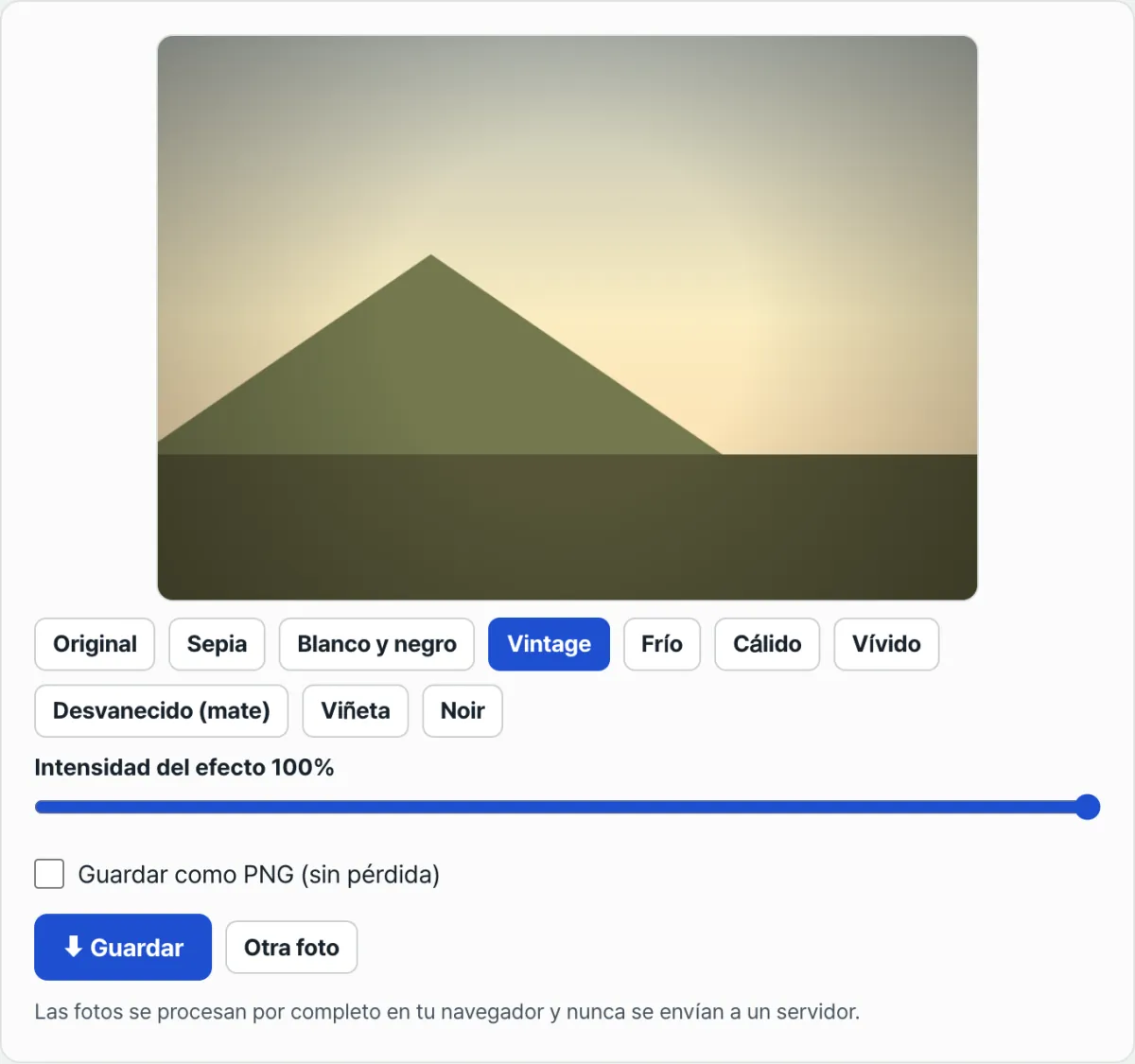
Cuando ves "intensidad del efecto 70%", es fácil pensar que el valor del filtro se reduce al 70%, pero el funcionamiento real es otro. Primero se calcula el preset completo al 100% de intensidad y después se dibuja encima la foto original con una transparencia equivalente a esa intensidad. O sea, la intensidad no regula la potencia del filtro, sino la proporción en que se mezclan la "foto ya filtrada" y la "foto original".
Por eso, al bajar la intensidad el filtro no se vuelve borroso ni más débil, sino que el detalle nítido del original vuelve a asomar y el efecto se suaviza. Cada preset combina cálculos distintos, como ves a continuación.
| Preset | Función de filtro | Capa adicional |
|---|---|---|
| Sepia | sepia 0.85 + contrast 1.05 | Ninguna |
| Vintage | sepia 0.4 + contrast 0.9 + brightness 1.05 + saturate 0.85 | Capa naranja 12% + viñeta |
| Frío | saturate 1.1 + brightness 1.02 | Capa azul 14% |
| Cálido | saturate 1.15 + brightness 1.03 | Capa naranja 14% |
| Vívido | contrast 1.15 + saturate 1.35 + brightness 1.02 | Ninguna |
| Desvanecido (mate) | contrast 0.85 + brightness 1.1 + saturate 0.9 | Capa blanca 8% |
| Noir | grayscale 1 + contrast 1.4 + brightness 0.95 | Viñeta (fuerte) |
Como se ve en la tabla, los presets que llevan una capa de color o una viñeta (bordes oscurecidos) añaden un tono constante al margen del brillo de la foto, pero la función de filtro en sí se aplica de forma relativa a los valores de píxel del original. Al combinarse ambos elementos, el resultado final cambia según la foto.
En conclusión
Que con el mismo filtro y la misma intensidad el resultado varíe de una foto a otra no es un error: es porque la función de filtro es un cálculo relativo que parte de los valores de color del original. Si además recuerdas que el control de intensidad no reduce la potencia del filtro, sino que mezcla la foto ya filtrada con el original, te resultará mucho más fácil predecir el resultado.
Cuando no consigas la sensación que buscas, antes de desconfiar del filtro conviene revisar primero el brillo y la saturación de la foto original.
Gratis · sin registro · las fotos se procesan solo en el navegador (no se envían al servidor)
Preguntas frecuentes
Si pongo la intensidad del filtro al 50%, ¿se aplica solo la mitad?
No. El filtro se calcula al 100% de intensidad y luego ese resultado se mezcla con la foto original en una proporción 5:5 mediante transparencia. Por eso, al 50% el filtro no se ve borroso, sino que el color y el detalle del original vuelven a asomar aproximadamente a la mitad.
¿Por qué el sepia queda sucio en una foto oscura?
Las funciones de filtro como el sepia calculan a partir del brillo y la saturación de los píxeles originales, así que en una foto ya oscura o con muchas sombras los colores pueden embarrarse o verse turbios. Cuanto más clara y con un contraste más uniforme sea la foto, más cerca quedará el resultado del tono buscado.
¿En qué formato conviene guardar, JPG o PNG?
Para compartir, en la mayoría de los casos basta con JPG, que ocupa menos. Si vas a volver a editar la foto con el filtro aplicado o quieres conservarla sin pérdida de calidad para imprimir, conviene elegir PNG (sin pérdida).
¿Se sube la foto a un servidor?
No. El cálculo del filtro se hace únicamente dentro del lienzo del navegador: ni la foto original ni la imagen resultante salen de tu dispositivo.
Este artículo está adaptado de nuestro original en coreano. Leer el original en coreano