
Recortar foto de perfil: cómo ajustar la proporción en cada red
Contenido
La foto que subiste como perfil de KakaoTalk se veía perfecta, pero subes la misma imagen a Instagram y te corta el lado de la cara; la quieres usar como miniatura de YouTube y desaparece por completo la parte de arriba y la de abajo. La foto no tiene nada de malo: lo que pasa es que cada plataforma pide una relación de aspecto distinta. En este artículo verás por qué ocurre y cómo recortar una misma foto en varios formatos de antemano.
Resumen ① Los perfiles de KakaoTalk e Instagram usan 1:1 y las miniaturas de YouTube 16:9, así que cada plataforma pide una proporción diferente ② La mayoría de los servicios no detectan dónde está la cara: recortan automáticamente tomando el centro de la foto como referencia ③ Si recortas tú mismo la proporción que quieres desde el original y luego la subes, decides qué parte se queda
Por qué cada plataforma recorta la foto de forma distinta
La foto de perfil de KakaoTalk es un cuadrado 1:1, y la de Instagram también es 1:1, aunque en pantalla se vea como un círculo. La miniatura de un vídeo de YouTube es horizontal, 16:9, y el perfil de un canal de YouTube vuelve a ser 1:1. Aunque sea la misma foto de la misma persona, el marco final en el que entra cambia por completo de un servicio a otro.
El problema es que, en la mayoría de los casos, la foto original que subes no coincide con ninguna de esas proporciones. Una foto hecha con la cámara del móvil suele ser 3:4 o 9:16, y para meterla en un marco 1:1 o 16:9 hay que recortar por algún lado. En ese momento la plataforma no mira dónde está la cara: recorta lo que sobra tomando como referencia el centro exacto de la imagen.
En los retratos es habitual colocar la cara en el tercio superior del encuadre, así que cuando se aplica un recorte centrado se corta la coronilla o la parte de arriba de la frente, o justo lo contrario, desaparece por completo la zona bajo el mentón. Si usas una foto vertical como miniatura 16:9 de YouTube, los lados se recortan tanto que la persona puede quedar fuera del encuadre.
Cómo recortar la foto a la proporción que quieres antes de subirla
En lugar de dejar que la plataforma recorte sola, si recortas tú mismo la proporción que quieres antes de subir la foto, decides qué parte se queda. El método consiste en comprobar el tamaño en píxeles del original, calcular las medidas que corresponden a la proporción objetivo y recortar dejando solo esa zona.
Por ejemplo, si una foto vertical mide 3024x4032 (ancho x alto) píxeles, para hacer un cuadrado 1:1 tomas el valor menor, 3024, y dejas también 3024 en vertical: los 1008 píxeles restantes los repartes arriba y abajo según lo que necesites. Si la cara está en la parte de arriba, quita más por abajo.
Si lo que necesitas es una miniatura 16:9, es al revés: partiendo de los 3024 de ancho, en vertical dejas solo 3024 multiplicado por 9 y dividido entre 16, unos 1701 píxeles. Si introduces ese valor directamente en la función de recorte de tu programa de edición de fotos, podrás cortar con exactitud en la posición que has calculado.
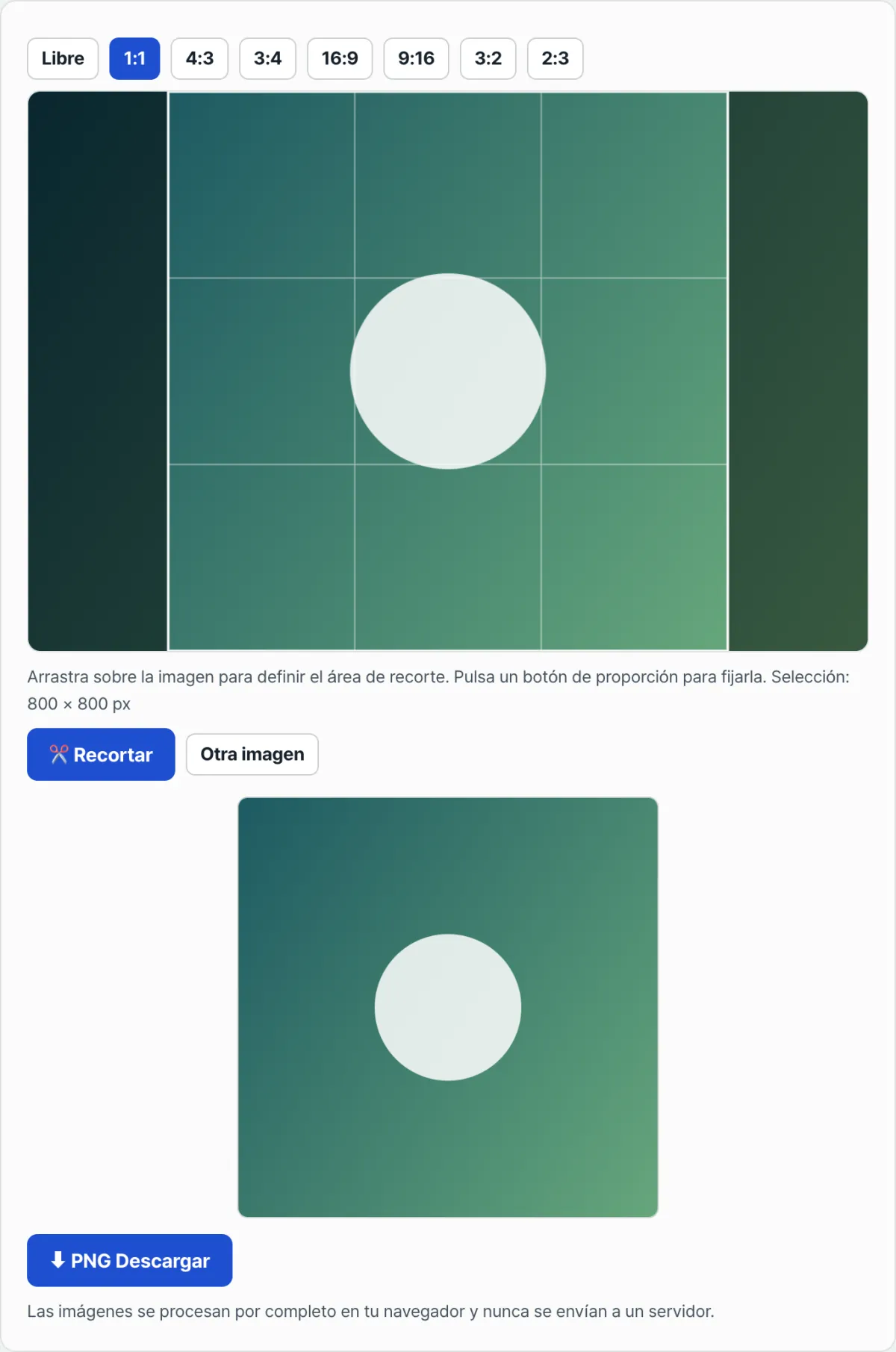
Compruébalo con nuestra herramienta. Sube la foto original, elige un botón de proporción como 1:1, 4:5 o 16:9 y mueve el rectángulo a la posición que quieras: guardas la imagen ya recortada sin tener que calcular píxeles.
Gratis · sin registro · elige la proporción que quieras y descarga al instante
Puntos donde sueles atascarte
| Situación | Por qué ocurre |
|---|---|
| Al usar una foto vertical como miniatura de YouTube se corta la cara | La foto vertical es 3:4~9:16 y la miniatura 16:9, así que hay que recortar mucho los lados y la persona queda fuera del encuadre |
| El perfil de Instagram se ve redondo, pero hay que recortarlo en cuadrado | Se guarda como cuadrado 1:1 y solo al mostrarlo en pantalla se ocultan las cuatro esquinas para darle forma circular |
| La misma foto se ve bien en KakaoTalk pero se corta en Instagram | Porque los dos servicios dejan márgenes distintos arriba y abajo, y a izquierda y derecha, cuando hacen el recorte automático |
En resumen
- Los perfiles de KakaoTalk e Instagram usan 1:1 y las miniaturas de YouTube 16:9, así que cada plataforma pide una proporción distinta.
- La mayoría de los recortes automáticos no miran dónde está la cara: cortan tomando como referencia el centro de la foto.
- Si compruebas el tamaño en píxeles del original y calculas las medidas que corresponden a la proporción objetivo, puedes decidir a mano qué zona se queda.
- Si vas a usar la misma foto en varias plataformas, resulta más cómodo recortarla de antemano en cada proporción y guardar un archivo para cada una.
Gratis · sin registro · elige la proporción que quieras y descarga al instante
Preguntas frecuentes
Si la recorto en cuadrado, ¿no se sale la foto del círculo en Instagram?
Instagram solo recorta las cuatro esquinas de la imagen cuadrada 1:1 que tiene guardada para mostrarla en forma de círculo. Si la cara y lo importante están en el centro, dentro del cuadrado, no se cortan al verla en redondo.
¿Puedo usar la misma imagen para la miniatura de YouTube y para la foto de perfil del canal?
Como las proporciones son distintas, 16:9 y 1:1, si usas una sola imagen tal cual en los dos sitios, en uno de ellos se va a recortar sí o sí. Lo seguro es recortarla en cada proporción y guardar dos archivos.
Este artículo está adaptado de nuestro original en coreano. Leer el original en coreano