
Marca de agua en la esquina: desaparece con un solo recorte
Contenido
Es muy habitual poner la marca de agua como un pequeño texto en una esquina de la foto. Pero esa posición puede desaparecer con una facilidad pasmosa usando solo la función de recorte de cualquier editor de imágenes. Aquí tienes por qué el sitio donde colocas la marca de agua determina por completo si un solo recorte la elimina o no.
Resumen ① Si la marca de agua está solo en una esquina de la foto, basta con recortar esa zona para que desaparezca entera. ② Si repites el texto en diagonal y bien apretado por toda la foto, quitarlo con un recorte obliga a recortar también casi toda la imagen, así que hay que renunciar al original. ③ La opacidad y el tamaño de la letra solo cambian cuánto llama la atención; lo que más pesa en la resistencia al recorte es cómo la colocas (en una esquina o repetida).
¿Por qué una marca de agua en una esquina desaparece con un solo recorte?
Imagina que subes a internet una foto con un pequeño aviso de copyright o el nombre de tu cuenta en la esquina inferior derecha. Si alguien toma esa foto y, en una app de edición, selecciona solo la zona que deja fuera esa esquina y aplica un recorte, se queda con la foto entera sin el texto.
La función de recorte deja únicamente el rectángulo que eliges y descarta todos los píxeles que quedan fuera. Si el texto de la marca de agua está dibujado solo dentro de un rectángulo concreto de la imagen, en el momento en que recortas esa zona desaparecen también los píxeles que lo formaban.
Este principio es el mismo en la app de fotos del móvil, en el recorte de imágenes de un programa de presentaciones o en un editor de imágenes web: en cualquier programa que tenga función de recorte. Sin ningún borrador especial ni técnica de restauración, la marca de agua de una esquina se puede quitar con el recorte básico.
Por qué repetirla por toda la foto hace que el recorte no la elimine
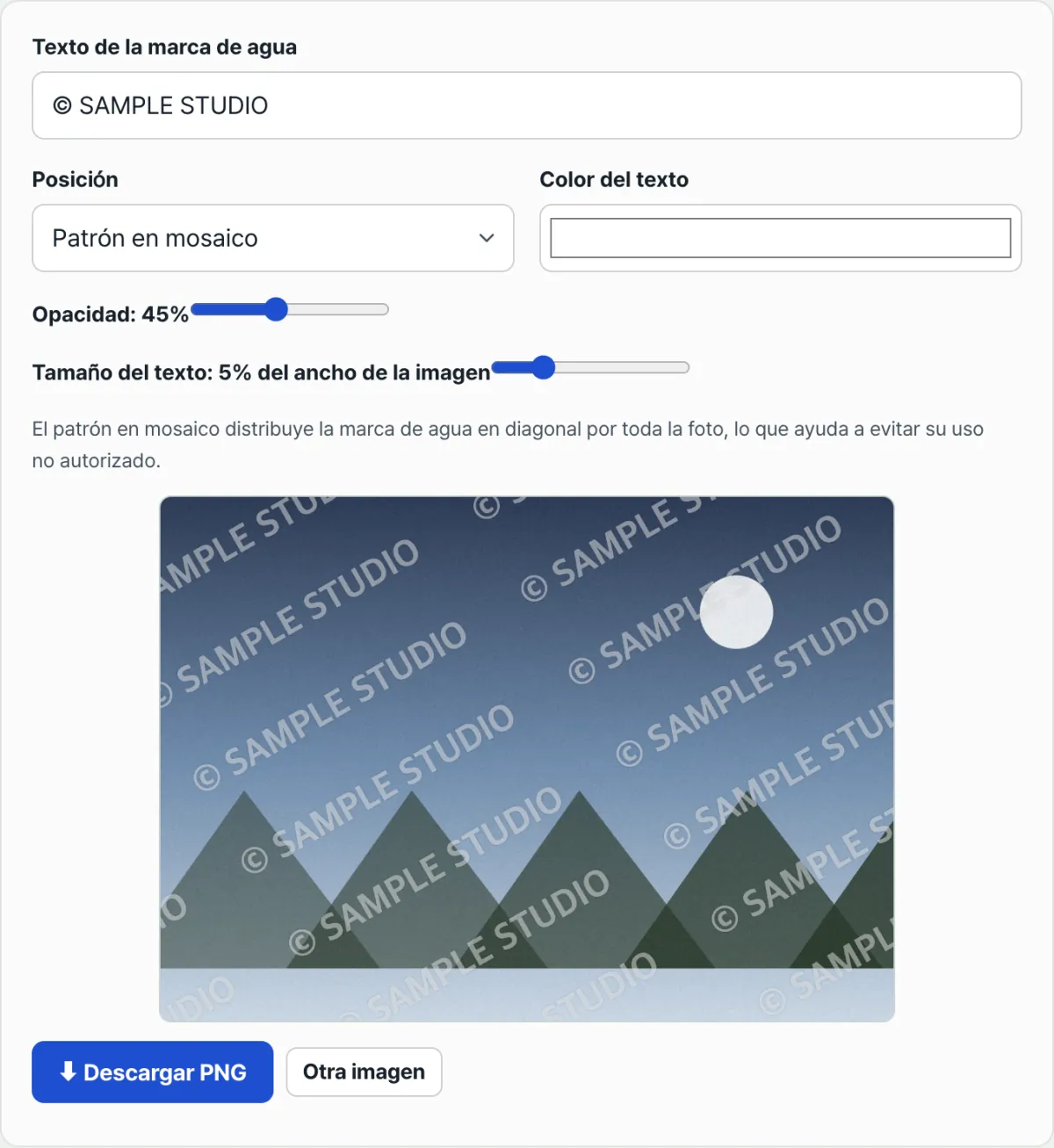
Si repartes el texto en diagonal por toda la foto, con poca separación entre repeticiones, la cosa cambia. Cuando la distancia entre una repetición y otra es lo bastante pequeña en relación con el tamaño de la foto, cuesta encontrar dentro de ella un rectángulo en el que no caiga ni una sola palabra.
En ese caso, para quitar toda la marca de agua solo con recortes tendrías que quedarte con una franja diminuta donde el texto no aparezca y descartar el resto. Al final hay que recortar también casi toda la foto, así que en la práctica es imposible eliminar únicamente la marca de agua y conservar la imagen original intacta.
Dicho esto, significa que "cuesta quitarla con un recorte sencillo", no que "no haya forma de eliminarla". Con una herramienta de restauración de imágenes avanzada también se puede borrar un texto repetido, pero exige mucho más tiempo y esfuerzo que una marca en la esquina, que se va con un solo recorte.
Compruébalo con nuestra herramienta. Para comparar por tu cuenta cómo cambia el resultado según la colocación, cambiando una a una la posición, la opacidad y el tamaño de la letra, tendrías que dibujar el texto de nuevo y guardar en un editor de imágenes cada vez: un fastidio. Con la herramienta gratuita Añadir marca de agua a imágenes ves el efecto de cada ajuste al momento.
Gratis · Sin registro · Las imágenes se procesan solo en tu navegador (no se suben a ningún servidor)
Los puntos donde más se atasca la gente
| Colocación | Eliminación con recorte | Cuándo conviene |
|---|---|---|
| Una sola esquina (abajo a la derecha, etc.) | Recortando esa esquina desaparece por completo | Cuando solo quieres indicar la fuente de forma discreta |
| En el centro | Hay que recortar mucho del centro y se pierde casi toda la foto | Para compartir bocetos o vistas previas |
| Repetición en mosaico | Cuesta encontrar una zona donde no caiga el texto | Bocetos antes de vender, para disuadir del uso no autorizado |
Bajar la opacidad tapa menos la foto original, pero sigue viéndose en pantalla igualmente. En eso se diferencia de los metadatos, como el lugar donde se tomó la foto, que no se descubren por mucho que mires la imagen: la marca de agua es una señal grabada para que se vea desde el principio.
En resumen
- Si la marca de agua está solo en una esquina de la foto, la función de recorte básica puede hacerla desaparecer por completo recortando esa parte.
- Si repartes el texto en diagonal y bien apretado por toda la foto, el recorte te obliga a renunciar a casi toda la imagen, así que resiste mucho mejor.
- La diferencia no viene de la opacidad ni del tamaño de la letra, sino de cómo la colocas (en una esquina o repetida).
- La repetición tampoco es infalible frente a una herramienta de restauración de imágenes avanzada, pero exige mucho más esfuerzo que un simple recorte.
Gratis · Sin registro · Las imágenes se procesan solo en tu navegador (no se suben a ningún servidor)
Preguntas frecuentes
Si le pongo marca de agua, ¿se modifica el archivo original?
No. El archivo original se queda como está; el resultado con la marca de agua se crea como un archivo PNG nuevo aparte y se descarga. Puedes guardar por separado el original y la versión con marca de agua.
¿Las fotos que subo se envían a un servidor?
No. Todo el proceso —cargar la imagen, componer la marca de agua y generar el resultado— se hace en el canvas dentro del navegador, y ningún archivo se envía ni se guarda en un servidor.
¿Puedo usar un logo o un archivo de imagen como marca de agua?
Esta opción es solo para texto. No hay función para superponer una imagen de logo, pero puedes poner el nombre de tu marca o un aviso de copyright con el color y la opacidad que quieras.
Si pongo la marca de agua muy visible y grande, ¿es imposible quitarla con un recorte?
No. La intensidad (opacidad) y el tamaño de la letra solo cambian cuánto llama la atención; no tienen que ver con que se pueda quitar recortando. Por muy visible que la pongas, si está solo en una esquina, basta con recortar esa esquina para que desaparezca. Lo que de verdad determina la resistencia al recorte es si la colocación se extiende por toda la foto.
Este artículo está adaptado de nuestro original en coreano. Leer el original en coreano