
Capturas de código borrosas: por qué pasa y cómo evitarlo
Contenido
- Por qué pasa esto: el número de píxeles no aumenta después
- Cómo comprobarlo: empieza por los píxeles reales del archivo
- Puntos donde suele atascarse la gente
- En resumen
- El mecanismo técnico clave: ¿por qué se ve especialmente borroso el código?
- Matriz comparativa de formas de presentar código
- 5 errores de captura de código que cometes sin darte cuenta
- Flujo de trabajo en 5 pasos para crear tarjetas de código nítidas y atractivas
- 7 consejos para visualizar código
- Árbol de decisión: ¿cómo debería compartir mi código?
- Glosario y chuleta de términos clave
- Preguntas frecuentes
Puede que hayas hecho una captura de pantalla de tu código y la hayas publicado en tu blog o en redes sociales, y que el texto que en tu pantalla se veía perfecto aparezca extrañamente borroso después de subirlo. No es que el archivo esté dañado: lo que ocurre es que el número real de píxeles guardados en el momento de la captura es menor que el tamaño al que luego se muestra. Basta con conocer ese único número para saber, incluso antes de capturar, si la imagen va a verse borrosa.
Resumen ① La nitidez de una captura de pantalla no la determina la compresión, sino el número real de píxeles guardados. ② Ese número de píxeles lo determina el tamaño de la ventana capturada × la escala de la pantalla (densidad del monitor), y después ya no aumenta. ③ Necesitas al menos el doble de píxeles que el ancho al que se va a mostrar para que no se vea borroso al ampliarlo.
Por qué pasa esto: el número de píxeles no aumenta después
Un archivo de imagen solo contiene una cantidad fija de puntos (píxeles) en horizontal y en vertical. El programa de captura de pantalla crea y guarda esos puntos según "el tamaño de la zona capturada × la escala de esa pantalla". Por muy grande que sea la pantalla en la que muestres el archivo, los puntos que no existían al principio no aparecen de la nada.
Por ejemplo, si en un monitor con escala 1x capturas una ventana del editor que mide 600 puntos de ancho, el archivo guardado tendrá exactamente 600 píxeles de ancho. Si colocas ese archivo tal cual en un blog cuyo cuerpo de texto mide 1200 píxeles de ancho, el navegador rellena los 600 píxeles que faltan con los colores de alrededor y lo amplía. Ese proceso de interpolación difumina los trazos de las letras y las hace ver borrosas.
En pantallas Retina o de alta resolución (escala 2x o superior), al capturar la misma ventana se guarda el doble de píxeles, así que la situación es mejor. Eso sí, si capturaste la ventana del editor mostrándola pequeña, aunque la escala sea alta el número absoluto de píxeles no alcanza y el mismo problema se reproduce igual.
Cómo comprobarlo: empieza por los píxeles reales del archivo
La forma más fiable de comprobarlo no es tocar el control de calidad, sino ver cuántos píxeles tiene realmente el archivo de imagen. En Mac, selecciona el archivo y abre Obtener información (Cmd+I); en Windows, abre Propiedades → pestaña Detalles, y ahí verás los valores de píxeles de ancho × alto.
Compara ese valor con el ancho al que se va a mostrar la imagen. Si el cuerpo de tu blog mide 800 píxeles de ancho, el archivo debería tener al menos 1600 píxeles para verse nítido sin rastro de ampliación, teniendo en cuenta a los lectores que lo ven en pantalla Retina. Para cumplir esa condición solo con capturas de pantalla, tendrías que mostrar la ventana del editor al doble del ancho de visualización y capturar en una pantalla de alta escala.
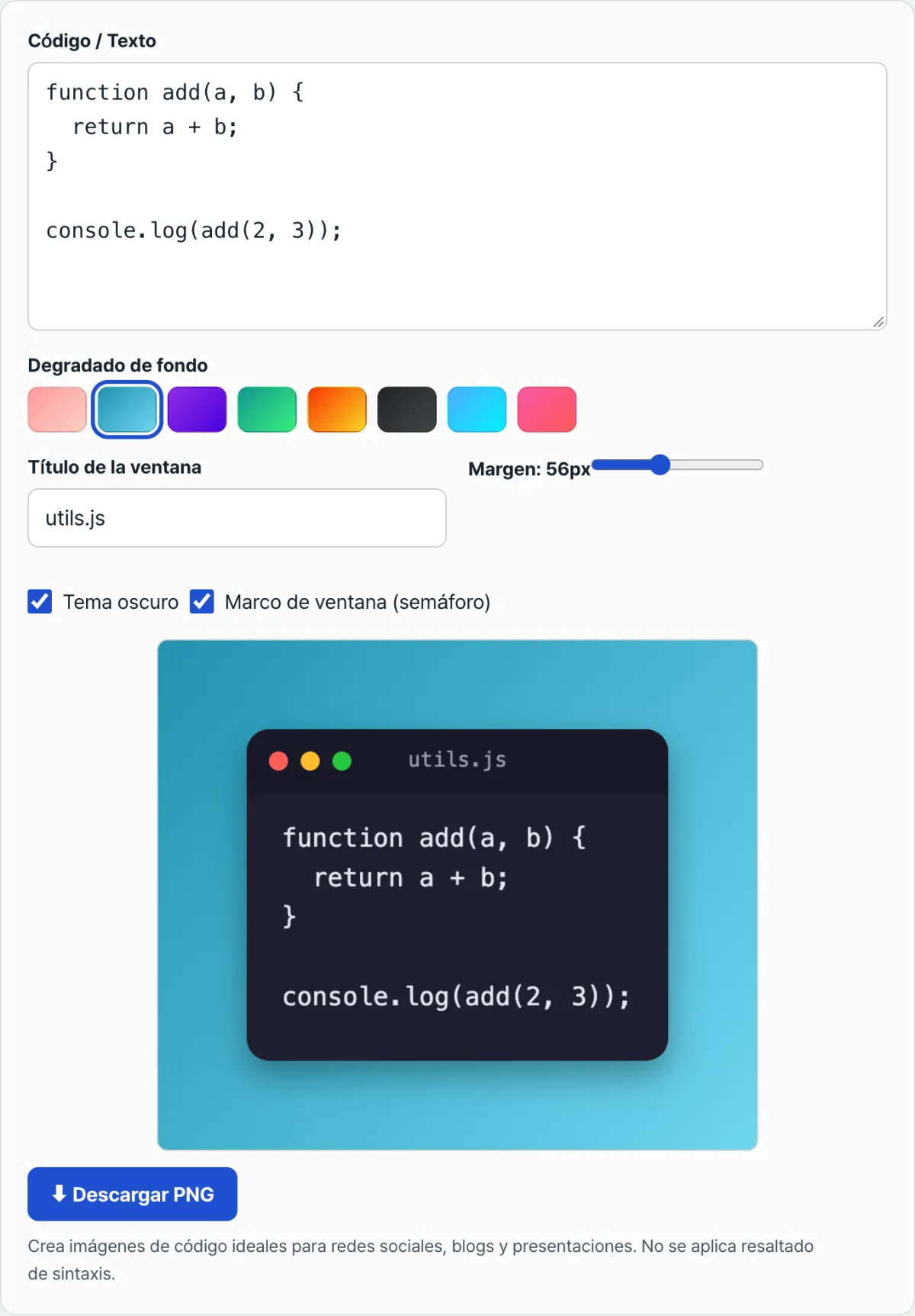
Compruébalo con nuestra herramienta. En lugar de medir el tamaño de la ventana y ajustar la escala cada vez, también puedes pegar el código como texto y volver a dibujarlo y guardarlo a una resolución fija de 2x, sin necesidad de capturar la pantalla.
Gratis · sin registro · renderizado al instante en el navegador a doble resolución
El archivo creado así siempre contiene píxeles de sobra respecto al ancho real al que se muestra, así que puedes ponerlo tal cual en el cuerpo de tu blog o en una tarjeta de Twitter sin que quede rastro de ampliación.
Puntos donde suele atascarse la gente
| Síntoma | Causa |
|---|---|
| En mi pantalla se ve nítido, pero al subirlo al blog se ve borroso | El ancho de visualización del cuerpo es mayor que el ancho de la captura y el navegador interpola al ampliar |
| El mismo archivo se ve bien solo en el Mac y borroso en un monitor externo | El monitor externo tiene escala 1x, así que el número de píxeles guardados es menor |
| Aunque aumente el peso del archivo, no se ve más nítido | El peso (la tasa de compresión) y el número de píxeles son cosas distintas: aumentar el peso no crea píxeles que no existen |
| Vuelvo a ampliar una captura borrosa que ya hice | Ampliar solo interpola los píxeles que hay; no genera información que no existe |
En resumen
- La captura de código se ve borrosa por una sola razón: el número de píxeles guardados es menor que el ancho al que se muestra.
- Para comprobarlo basta con comparar los valores reales de píxeles de ancho × alto del archivo con el ancho al que se mostrará, sin mirar la configuración de compresión.
- Si contiene al menos el doble de píxeles que el ancho de visualización, no dejará rastro de ampliación lo pongas donde lo pongas.
- Una captura de baja resolución que ya hiciste no se recupera ampliándola, así que es más rápido volver a dibujarla y guardarla directamente a una escala fija.
Gratis · sin registro · renderizado al instante en el navegador a doble resolución
El mecanismo técnico clave: ¿por qué se ve especialmente borroso el código?
Para entender técnicamente por qué las capturas de código son más vulnerables a la pérdida de calidad que una foto normal, hay que conocer la densidad de píxeles de la pantalla y la forma en que se renderiza.
Densidad de píxeles de la pantalla (Device Pixel Ratio, DPR)
Es la relación entre el tamaño que se ve en pantalla (píxeles CSS) y los píxeles físicos reales que representa el dispositivo.
- Pantalla estándar 1x: 1 px CSS = 1 píxel físico. (Monitor FHD tradicional)
- Pantalla Retina / HiDPI 2x: 1 px CSS = 4 píxeles físicos (matriz 2x2).
- OLED móvil moderno 3x: 1 px CSS = 9 píxeles físicos (matriz 3x3).
Escalado de imágenes rasterizadas y distorsión por interpolación (Interpolation Artifact)
Cuando el navegador se ve obligado a estirar una imagen rasterizada (de píxeles) de 600 px de ancho hasta un contenedor de 800 px, rellena los píxeles vacíos usando algoritmos de interpolación bilineal o bicúbica. En ese proceso, el borde de antialiasing subpíxel de una fuente que debería renderizarse con trazos nítidos se expande por varios píxeles y el texto se emborrona de forma notable.
Renderizado subpíxel de fuentes frente a rasterización en canvas
Las tecnologías de renderizado subpíxel del sistema operativo, como ClearType o FreeType, controlan de forma independiente los subpíxeles R, G y B dentro de cada píxel y hacen que la tipografía se vea nítida. En la pantalla nativa se ve muy definida, pero si una imagen capturada en ese estado se redimensiona o se rota, se convierte en un desagradable artefacto de distorsión de color con franjas rojas y azules (color fringe).
Patrón de escalado de alta resolución (High-DPI) en canvas HTML5
Para resolverlo por programación hay que aumentar la resolución física del propio canvas usando window.devicePixelRatio.
// Obtenemos el DPR del navegador y ampliamos la resolución del canvas en la misma proporción
const dpr = window.devicePixelRatio || 1;
canvas.width = cssWidth * dpr;
canvas.height = cssHeight * dpr;

// Ajustamos la escala del contexto de renderizado para sincronizar la correspondencia de píxeles
ctx.scale(dpr, dpr);
Matriz comparativa de formas de presentar código
He comparado con detalle las distintas herramientas y formas de compartir código, con sus ventajas y desventajas.
| Forma y herramienta | Resolución al exportar | Nitidez en Retina | SEO y texto seleccionable | Tamaño del archivo | Facilidad para compartir |
|---|---|---|---|---|---|
| Herramienta de captura del sistema operativo | 1x (según el monitor) | ❌ Se ve borroso | ❌ No | Pequeño | ⚠️ Medio |
| Herramienta especializada en capturas de código (Canvas) | 2x / 3x a elegir | ✅ Muy nítido | ❌ No | Optimizado | ✅ Muy bueno |
| Carbon / Ray.so | 2x / 4x a elegir | ✅ Muy nítido | ❌ No | Algo grande | ✅ Bueno |
| Visor incrustado (Prism / Shiki) | Infinita (nativa) | ✅ Perfecta | ✅ Sí | Nivel de texto | ❌ No se puede compartir fuera |
| SVG nativo | Infinita (vectorial) | ✅ Perfecta | ✅ Sí | Nivel de texto | ⚠️ Limitado por la plataforma |
5 errores de captura de código que cometes sin darte cuenta
- Capturar en un monitor 1x sin hacer zoom en el editor: el número absoluto de píxeles no alcanza y en una pantalla Retina se verá borroso sin remedio.
- Subir la imagen en un formato con compresión con pérdida (JPEG): el algoritmo de transformada discreta del coseno (DCT) del JPEG daña gravemente las líneas rectas y los símbolos nítidos de una fuente monoespaciada. Usa siempre PNG o WebP sin pérdida.
- Usar una fuente demasiado pequeña (menos de 14 px) sin pensar en el móvil: en el ordenador queda bonito, pero en la pantalla del móvil la letra es tan pequeña que hay que entrecerrar los ojos.
- Capturar con espacios innecesarios y toda la interfaz: si en lugar de un fragmento clave de unas diez líneas capturas el tema completo del editor, la barra lateral y el minimapa, la atención se dispersa.
- Pegar una imagen de baja resolución sin adaptarla: si no aplicas restricciones con CSS como
width: 100%; max-width: 600px;, el navegador estira la imagen hasta el borde de la pantalla y los píxeles se destrozan.
Flujo de trabajo en 5 pasos para crear tarjetas de código nítidas y atractivas
- Extrae el fragmento esencial: no uses el código completo, selecciona solo la lógica clave que quieres transmitir (15-20 líneas como máximo).
- Elige un tema oscuro de alto contraste: para maximizar la legibilidad del texto, configura un tema con contrastes marcados como One Dark Pro o Dracula.
- Aplica una escala de lienzo de 2x o más: ajusta el multiplicador para que la densidad de píxeles de la salida sea al menos el doble del área de visualización (por ejemplo, una imagen de 1600px para un viewport de 800px).
- Usa una fuente monoespaciada bien legible: emplea tipografías optimizadas para programar con soporte de ligaduras, como JetBrains Mono o Fira Code, para dar una sensación profesional.
- Exporta en el formato adecuado: renderiza el resultado final en PNG de 24 bits o WebP sin pérdida para evitar el ruido de mosquito en los bordes de las letras.
7 consejos para visualizar código
- Optimiza el tamaño de fuente para redes sociales: si vas a publicar en feeds con mucho consumo móvil, como los de Twitter o LinkedIn, se recomienda un tamaño de fuente mínimo de 16-18px.
- Amplía el editor antes de capturar a mano: si no tienes otra herramienta y vas a capturar con un atajo de teclado, pulsa Cmd + '+' (Ctrl + '+') dos o tres veces en el editor para agrandar el texto físicamente y luego captura.
- Iguala la resolución lógica al doble (2x): si la imagen va a ocupar un área de 800px, créala con un ancho de 1600px para comprimir en ella esa densidad de píxeles.
- Mantén PNG/WebP, el terreno sagrado de los formatos de imagen: en cuanto una imagen con código pasa por JPEG, aunque sea una sola vez, sufre un deterioro irreversible.
- Añade el marco de ventana para dar contexto: los botones tipo semáforo de la parte superior, una sombra suave y una barra de título aportan el contexto psicológico de que el código no es simple texto, sino un «programa ejecutable».
- Usa el enfoque y el tinte de fondo (Tint): aplica un color de fondo tenue a las líneas clave que quieres explicar (Active Lines) y baja la opacidad del resto para dirigir la mirada.
- Apóyate en un generador de tarjetas de código web y automatizado: con la herramienta de este sitio, Embellecer capturas de código, resuelves toda esta configuración compleja con un solo clic.
Árbol de decisión: ¿cómo debería compartir mi código?
- Situación A: cuando lo escribes en tu blog personal o en Notion/Confluence de tu empresa ➔ Bloque de texto interactivo (Shiki / Prism). El lector tiene que poder copiar y pegar (Copy & Paste) el código, así que es imprescindible que sea texto.
- Situación B: cuando promocionas visualmente tu código en Twitter, Facebook, LinkedIn, Instagram, etc. ➔ Tarjeta de código visual estática de resolución 2x (imagen de Canvas). En los feeds de redes sociales importan más una legibilidad atractiva que capture la mirada y la aparición como miniatura que la posibilidad de copiar.
- Situación C: cuando lo adjuntas a un Readme de GitHub o a un libro blanco técnico ➔ SVG nativo o WebP en resolución sin pérdida. Un formato vectorial que no se rompe al ampliar es lo más recomendable.
Glosario y chuleta de términos clave
- Relación de píxeles del dispositivo (Device Pixel Ratio, DPR): número de píxeles físicos que se usan para representar un píxel lógico de CSS en pantalla. Cuanto mayor es el número, más densa y nítida es la pantalla.
- Retina: término de marketing de las pantallas de alta resolución impulsadas por Apple que se refiere al nivel en el que el ojo humano no distingue los píxeles (normalmente, DPR 2 o más).
- Renderizado subpíxel (Subpixel Rendering): técnica de renderizado a nivel de sistema operativo que manipula por separado los subpíxeles R, G y B que componen un píxel para representar con más suavidad las curvas de las fuentes.
- Artefacto de interpolación (Interpolation Artifact): emborronamiento que se produce cuando el navegador rellena los espacios vacíos al forzar la ampliación de una imagen de baja resolución.
- Fuente monoespaciada (Monospace Font): tipografía para programación en la que todos los caracteres tienen el mismo ancho, de modo que la indentación y la alineación vertical del código quedan perfectas.
- Compresión sin pérdida (PNG/WebP): formato de imagen en el que no se pierde ningún dato durante la compresión, por lo que los contornos de las letras se mantienen perfectamente definidos.
- Escalado de canvas (Canvas Scaling): técnica que separa el tamaño lógico y la resolución física del canvas de HTML5 para renderizar gráficos nítidos en dispositivos de alta resolución.
Preguntas frecuentes
¿Puedo hacer nítida más adelante una captura borrosa que ya he tomado?
No. La información de píxeles que no existe no vuelve al ampliar. Las funciones de ampliación y enfoque de los programas de edición de imagen solo interpolan los píxeles que hay y consiguen que se vea menos borroso al ojo, nada más. Si necesitas un resultado nítido, lo más fiable es volver a pegar el código original y renderizarlo de nuevo con un factor de escala alto desde el principio.
¿Dónde puedo ver el número de píxeles en las propiedades de una imagen?
En Mac, selecciona el archivo y pulsa Cmd+I (Obtener información): en el apartado «Tamaño» aparecen los píxeles de ancho × alto. En Windows, en la pestaña «Detalles» de la ventana de propiedades del archivo aparecen los apartados «Ancho» y «Alto», separados de «Tamaño».
No se aplica el resaltado de sintaxis, ¿tiene que ver con la resolución?
No tiene nada que ver. La resolución es una cuestión del número de píxeles, y el resaltado de color es una función aparte que asigna colores distintos a las palabras clave de cada lenguaje. Esta herramienta dibuja el código con una fuente monoespaciada de un solo color, así que no aplica resaltado de sintaxis por lenguaje; aun así, la resolución está fijada en 2x, de modo que no se ve borroso.
¿Qué resolución es suficiente para publicar en Twitter o Instagram?
Cada plataforma tiene un ancho de visualización real distinto y cambia sus políticas a menudo, así que es difícil dar una cifra exacta. Eso sí, si respetas la regla de «al menos el doble del ancho de visualización» que expliqué arriba, en la mayoría de los casos evitarás el desenfoque por ampliación.
¿Por qué las capturas de código se ven borrosas y emborronadas con más facilidad que una foto de paisaje normal?
En una foto normal, los cambios de color entre píxeles se producen mediante degradados suaves, así que aunque el algoritmo de interpolación rellene los píxeles vacíos apenas se nota. En cambio, en una captura de código, el fondo oscuro y los contornos de fuente brillantes y afilados forman un contraste extremadamente alto (High-contrast). Estos bordes artificiales y puntiagudos provocan un emborronamiento (blur) visualmente grave en cuanto los píxeles se desvían un poco.
¿Tampoco sirve el formato JPEG con la calidad al máximo (100%) para guardar código?
No, no sirve. JPEG utiliza una «compresión basada en frecuencia (DCT)» que aprovecha que el ojo humano es más sensible a los cambios de brillo que a los de color. Para reducir el tamaño del archivo recorta las líneas rectas y las esquinas afiladas y las mezcla con los píxeles vecinos, por lo que siempre se generan manchas sucias alrededor de las letras (ruido de mosquito, Mosquito Noise). El código es texto en sí mismo, así que hay que usar obligatoriamente un formato de compresión sin pérdida.
¿Existe un método definitivo para que se vea siempre nítido en cualquier monitor y en cualquier dispositivo?
La forma más perfecta es colocar el texto real en el DOM o en un canvas y dejar que el navegador lo dibuje en tiempo real según la resolución nativa (DPR) del dispositivo conectado. Pero si por fuerza hay que distribuirlo solo como «archivo de imagen», la única solución capaz de ganar la batalla contra todos los monitores de alta resolución es la técnica de «down-sampling (Down-sampling)»: crear la imagen con un ancho muy grande, de 1600px a 2000px como mínimo, y reducirla en CSS con max-width: 100% al renderizarla.
Este artículo está adaptado de nuestro original en coreano. Leer el original en coreano