
Pixelar una imagen: por qué un mosaico más fuerte oculta más
Contenido
- Qué calcula realmente un mosaico
- El tamaño del bloque cambia la cantidad de información que se pierde
- Por qué un mosaico suave genera dudas
- Su principio es distinto al del desenfoque
- Cómo la herramienta hace este cálculo por ti
- ¿Con qué criterio fijar la intensidad para ocultar de forma segura?
- En resumen
- Preguntas frecuentes
Cuando subes a internet la foto de un documento de identidad, una matrícula o una imagen en la que aparece una cara, a muchas personas lo primero que les viene a la cabeza es "habría que pixelarla". Sin embargo, casi nadie tiene claro qué cálculo hace exactamente el mosaico por debajo, ni cuánta intensidad hay que subir para que sea suficiente.
En realidad, el mosaico no es una encriptación complicada: es un cálculo sencillo que divide la imagen en pequeños bloques rectangulares y funde los colores que hay dentro en un único valor promedio. Si entiendes este principio, puedes decidir por ti mismo cuánta intensidad necesitas para ir sobre seguro y por qué un mosaico demasiado suave genera dudas.
Resumen ① El mosaico es un cálculo que divide la imagen en pequeños bloques rectangulares y unifica el color de los píxeles de cada bloque en un único valor promedio. ② Cuanto más grande es el bloque, más información original se funde en un solo valor y mayor es la pérdida; cuanto más pequeño es el bloque, más información de la distribución original se conserva. ③ Por eso, un mosaico demasiado suave (con bloques pequeños) puede dejar pistas para intuir la forma original, así que al ocultar información sensible conviene agrandar los bloques lo suficiente.
Qué calcula realmente un mosaico
El mosaico (pixelado) empieza dividiendo toda la imagen en bloques rectangulares de un tamaño fijo en horizontal y vertical. Dentro de cada bloque hay originalmente desde decenas hasta miles de píxeles individuales, y cada uno de ellos tiene un valor de color ligeramente distinto.
El procesamiento del mosaico calcula el color promedio de todos los píxeles del bloque y después vuelve a pintar el bloque entero con ese único color medio. Como resultado, las diferencias sutiles de color y la información de forma que había dentro del bloque desaparecen durante el cálculo, y en pantalla solo quedan baldosas rectangulares gruesas.
El tamaño del bloque cambia la cantidad de información que se pierde
La clave está en el tamaño de cada bloque. Cuanto más grande es el bloque, más píxeles originales entran en él y más información de color se comprime en un único valor promedio. Cuanta más información hay antes de comprimir, mayor es la pérdida irreversible cuando solo queda el promedio.
Al contrario, si el bloque es pequeño, se promedian menos píxeles y el valor medio suele mantenerse parecido al color del píxel que estaba en esa posición. En ese caso, en pantalla todavía pueden quedar, aunque sea de forma difusa, los contornos generales o los bordes del original.
Por qué un mosaico suave genera dudas
Cuanto más pequeño es el bloque, menos información desaparece con el promedio, así que, aunque no se pueda conocer con exactitud el color original de cada baldosa, el patrón de formas o bordes que dibujan en conjunto puede conservarse en cierta medida. Por eso se plantea la preocupación de que un mosaico muy suave, sin acertar con "el color original exacto", deje pistas para deducir "qué forma tenía más o menos".
No se trata de si existe o no un programa de reconstrucción concreto, sino de una propiedad del propio cálculo del promedio. Basta con fijarse en que, cuanto más estrecho es el rango que se promedia (el tamaño del bloque), menor es la diferencia entre el original y el resultado, y cuanto más amplio, mayor es esa diferencia, para entender por qué un mosaico fuerte va en una dirección más segura.
Su principio es distinto al del desenfoque
El desenfoque mezcla gradualmente el valor de cada píxel con los de los píxeles vecinos. Como los bordes no se cortan de golpe sino que se difuminan suavemente, si la intensidad es baja el contorno de la forma original todavía puede quedar a la vista como un degradado difuso.
El mosaico, en cambio, define una zona fija, el bloque, y sustituye de golpe todos los valores de esa zona por un único valor promedio. Si el bloque es lo bastante grande, dentro de esa zona los rastros de los valores originales quedan matemáticamente reducidos a un solo número, así que, por principio, es más fácil ajustar la intensidad para borrar la información de forma más contundente que con el desenfoque.
Sube la imagen y pixélala directamente en el navegador: ajusta la intensidad sin enviarla a ningún servidor y descarga el resultado en PNG
Cómo la herramienta hace este cálculo por ti
En la herramienta de pixelado (mosaico) basta con arrastrar la imagen o hacer clic para subirla, y el cálculo de promedio por bloques que hemos explicado se aplica al instante con una vista previa. No tienes que dividir tú mismo las coordenadas de los bloques ni calcular los promedios.
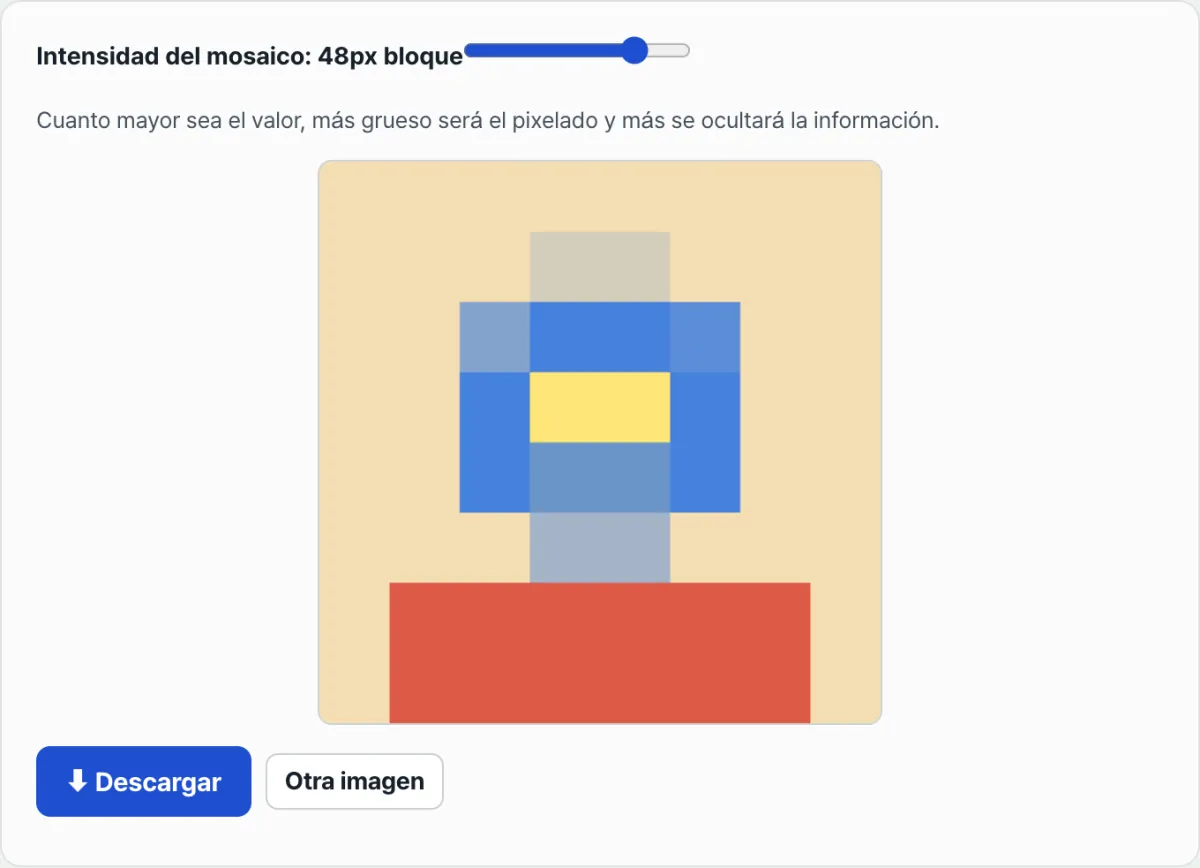
El control de "Intensidad del pixelado" de la pantalla es precisamente el tamaño del bloque. En cuanto mueves el control, el resultado recalculado con el nuevo tamaño de bloque se refleja en la vista previa, así que puedes comparar al momento con tus propios ojos cuánto más se borra la forma original al subir el valor. Todos los cálculos se hacen únicamente dentro del navegador y la imagen no se envía a ningún servidor.
¿Con qué criterio fijar la intensidad para ocultar de forma segura?
No existe un número de intensidad absoluto. Pero si aplicas tal cual el principio que hemos explicado, el criterio es sencillo: subir el control hasta que en la vista previa no se pueda intuir ni siquiera la forma de lo que había originalmente.
Si se trata de algo que hay que ocultar sin duda, como una cara, el texto de un documento o una matrícula, más que dejarlo con una intensidad suave y seguir adelante, por principio es más seguro subir la intensidad hasta un nivel en el que a simple vista no quede nada de la forma original. Ten en cuenta que esta herramienta pixela toda la imagen que subes, así que si quieres ocultar solo una parte concreta, tendrás que recortar antes esa parte y luego procesarla.
En resumen
- El mosaico es un cálculo que divide la imagen en pequeños bloques rectangulares y unifica el color de los píxeles de cada bloque en un único valor promedio.
- Cuanto más grande es el bloque, más píxeles se promedian y más información original desaparece, de forma más irreversible.
- Si el bloque es pequeño, la pérdida por el promedio es menor y pueden quedar los contornos generales o los bordes del original, por lo que un mosaico demasiado suave puede ser una pista para intuir la forma.
- El desenfoque mezcla los valores de forma gradual, así que con poca intensidad es fácil que queden contornos; el mosaico, en cambio, si agrandas el bloque lo suficiente, funde con seguridad la información de la zona en un solo valor.
- Al ocultar partes sensibles, lo seguro es subir la intensidad (el tamaño del bloque) hasta un nivel en el que en la vista previa no se intuya en absoluto la forma original.
Sube la imagen y pixélala directamente en el navegador: ajusta la intensidad sin enviarla a ningún servidor y descarga el resultado en PNG
Preguntas frecuentes
¿Se puede restaurar a partir de una imagen pixelada el original?
En el momento en que los valores de los píxeles de un bloque se combinan en un único promedio, desaparecen del cálculo, así que no existe un cálculo que devuelva qué color había originalmente y en qué posición dentro de ese bloque. Eso sí, si el bloque es muy pequeño, el propio valor promedio se queda parecido al color original y puede servir de pista para intuir la forma general. Es un problema de cantidad de información, distinto de descomprimir.
¿Qué valor de intensidad (tamaño de bloque) hay que poner para ir sobre seguro?
No hay un criterio absoluto. Pero, por principio, cuanto más grande es el bloque, mayor es la pérdida por el promedio y menos queda de la forma original, así que al ocultar información sensible es más seguro subir la intensidad mientras miras la vista previa hasta un nivel en el que no se reconozca en absoluto la forma original.
¿Qué es más seguro, el desenfoque o el mosaico?
El principio es distinto. El desenfoque mezcla gradualmente el valor con los píxeles vecinos, así que con poca intensidad el contorno de la forma original puede quedar como un degradado. El mosaico, en cambio, sustituye toda la zona del bloque por un único valor promedio, así que si el bloque es lo bastante grande puede fundir la información de esa zona en un solo valor de forma más contundente.
¿Se puede pixelar solo una parte concreta de la imagen?
Esta herramienta pixela toda la imagen que subes. Si quieres ocultar solo una parte, como una cara o un fragmento de un documento, te recomendamos recortar primero esa parte en una imagen aparte y procesarla después con esta herramienta.
Este artículo está adaptado de nuestro original en coreano. Leer el original en coreano