
JPG, PNG o WebP: diferencias y cuál elegir para cada uso
Contenido
Este artículo es para quienes alguna vez guardaron una foto como PNG y el archivo creció varias veces, o guardaron un logo como JPG y el fondo transparente apareció relleno de blanco. Si vamos directo a la conclusión: la diferencia entre los tres formatos no es cuestión de gustos, sino que se define por dos propiedades estructurales.
Una es si se descarta información al guardar (compresión con pérdida) y la otra es si puede contener píxeles transparentes (canal alfa). Con solo entender estos dos ejes, puedes decidir por tu cuenta en qué formato guardar una foto, un logo o una captura de pantalla.
Resumen ① JPG solo tiene compresión con pérdida y no admite canal alfa: es para fotos con transiciones de color suaves. ② PNG es sin pérdida y tiene canal alfa: es para logos, iconos y capturas de pantalla con bordes bien definidos. ③ WebP tiene modos con pérdida y sin pérdida, y ambos admiten transparencia, así que puede usarse como opción predeterminada al publicar en la web.
Los dos ejes que separan los tres formatos
En la práctica, solo hay dos criterios para elegir un formato. Todo lo demás se deriva de ellos.
| Formato | Tipo de compresión | Transparencia (alfa) |
|---|---|---|
| JPG (JPEG) | Solo con pérdida | No |
| PNG | Solo sin pérdida | Sí |
| WebP | Con y sin pérdida | Sí en ambos modos |
La compresión con pérdida reduce el tamaño descartando de verdad información que el ojo humano no suele notar. Lo que se descarta una vez no vuelve al abrir el archivo.
La compresión sin pérdida no cambia ni un valor de píxel: solo anota de forma más corta los patrones que se repiten. Al descomprimir, los píxeles originales se recuperan con exactitud.
El canal alfa es un cuarto valor que guarda, para cada píxel, "cuánto se deja ver el fondo". JPG no tiene ese espacio en absoluto, así que no hay manera de guardar un fondo transparente.
Por qué las fotos van en JPG
Una foto es una imagen en la que cada píxel se diferencia muy poco del vecino. Casi nunca hay tramos donde un mismo color se repita largo y exactamente igual, como en un degradado del cielo.
La compresión sin pérdida de PNG consiste en encontrar la regla "es igual o parecido al píxel anterior" y recortar por ahí, así que en una foto sin repeticiones hay poco que reducir. Por eso, si guardas una foto como PNG, el tamaño del archivo aumenta mucho.
JPG hace lo contrario: divide la imagen en bloques pequeños, los convierte en componentes de frecuencia (transformada discreta del coseno) y luego descarta las componentes de alta frecuencia que menos se notan. Además, muchos codificadores guardan la información de color a menor resolución que el brillo (submuestreo de croma).
En una foto, la información descartada así no se nota. Por eso, con la misma foto, el JPG pesa mucho menos, y esa es la razón por la que las cámaras y la web usan JPG para fotografías.
Por qué los logos y las capturas van en PNG
Los logos, iconos y capturas de pantalla tienen propiedades opuestas a las de una foto. Las superficies del mismo color se extienden mucho y los bordes de letras y líneas son perfectamente nítidos.
En este tipo de imagen, la compresión sin pérdida funciona muy bien. Las superficies de color repetidas se pueden anotar de forma breve y, si hay pocos colores, el modo indexado de PNG (que registra hasta 256 colores en una paleta) reduce aún más el tamaño.
JPG, en cambio, tiene problemas en los bordes. Un cambio brusco de color es una componente de alta frecuencia, y JPG descarta justo esa parte, así que alrededor del contorno de las letras aparecen manchas y el color se emborrona. Esa es la razón por la que el texto se ve sucio cuando guardas una captura de un documento como JPG.
A eso se suma el problema de la transparencia. Si necesitas un logo con fondo transparente, JPG queda directamente descartado.
Cuándo usar WebP
WebP reúne las dos propiedades anteriores en un solo formato. Puedes elegir entre modo con pérdida y modo sin pérdida, y ambos admiten canal alfa.
Por eso, si la imagen va a la web, puedes resolverlo todo con WebP, ya sea una foto o un logo: guarda las fotos en modo con pérdida y los logos y capturas en modo sin pérdida.
Eso sí, WebP con pérdida tiene la misma limitación. Por especificación, WebP con pérdida solo usa el formato de 8 bits Y'CbCr 4:2:0, así que la información de color se guarda a la mitad de resolución tanto en horizontal como en vertical.
Si guardas una imagen con mucho texto como WebP con pérdida, los bordes se ven borrosos de forma parecida a lo que pasa con JPG.
El soporte de los navegadores ya no es un obstáculo. Safari, el último en incorporarlo, muestra WebP desde la versión 14 (2020, macOS Big Sur).
Hay una limitación de especificación: el tamaño máximo de una imagen WebP es de 16383 píxeles por lado.
En qué orden elegir
No hace falta darle vueltas a los tres formatos: si respondes en orden desde arriba, queda uno solo.
- ¿Necesitas un fondo transparente? Si es así, JPG queda fuera. Quedan PNG o WebP.
- ¿La imagen se basa en letras, líneas y superficies de color plano? Entonces lo correcto es sin pérdida. Usa PNG o WebP sin pérdida.
- ¿Los colores se suceden con suavidad, como en una foto? Entonces lo correcto es con pérdida. Usa JPG o WebP con pérdida.
- ¿La vas a publicar en una página web o la vas a entregar como archivo? Si es para la web, WebP; si se intercambia como archivo, es más seguro JPG o PNG, que quien la recibe abrirá sin problemas.
Cómo comprobarlo tú mismo sin herramientas
Al final, la elección de formato se puede verificar con una pregunta: "¿qué opción pesa menos en esta imagen?". Este es el orden para comprobarlo sin necesidad de programas especiales.
Paso 1: mira en qué formato está realmente el archivo ahora
La extensión es solo un nombre, así que cambiar .jpg por .png no altera el contenido. En macOS, haz clic derecho en el archivo y elige "Obtener información"; en Windows, revisa el tipo real en "Propiedades".
Paso 2: comprueba si hay zonas transparentes
Si en un visor o editor de imágenes el fondo se ve como un damero gris, el archivo tiene canal alfa. Si se ve blanco, no es transparencia, sino píxeles blancos.
Paso 3: guarda la misma imagen en dos formatos y compara el tamaño
En macOS puedes usar Vista Previa y ir a Archivo → Exportar; en Windows, Paint y "Guardar como". Así puedes guardar la imagen como JPG y como PNG. Después, pon los tamaños de archivo uno al lado del otro y tendrás la respuesta.
Eso sí, muchas veces WebP no aparece en la lista de formatos de guardado. Si no lo ves, para comparar WebP usa el método de la consola que explico abajo o una herramienta que convierta en el navegador.
También puedes hacer la misma comparación desde la consola de las herramientas de desarrollador del navegador (normalmente F12). Elige una imagen que ya esté cargada en la página y pega lo siguiente.
const img = document.images[0];
const c = document.createElement("canvas");
c.width = img.naturalWidth;
c.height = img.naturalHeight;
c.getContext("2d").drawImage(img, 0, 0);
["image/jpeg", "image/webp", "image/png"].forEach((type) =>
  c.toBlob((b) => console.log(type, b.size), type, 0.7)
);
En la consola aparecerá una línea por cada formato con su nombre y su número de bytes. Como la conversión es asíncrona, el orden en que se imprimen puede variar, así que lee mirando el nombre del formato que va delante de cada cifra. En PNG, que es sin pérdida, el valor de calidad (0.7) no se aplica.
Las imágenes cargadas desde otro sitio están sujetas a restricciones de seguridad, así que debes probar con una imagen del mismo sitio.
Paso 4: amplía al 400 % y observa los bordes
Si alrededor del contorno de letras o logos ves manchas o difuminado que antes no estaban, es un archivo con compresión con pérdida. Esa imagen es de las que hay que guardar sin pérdida.
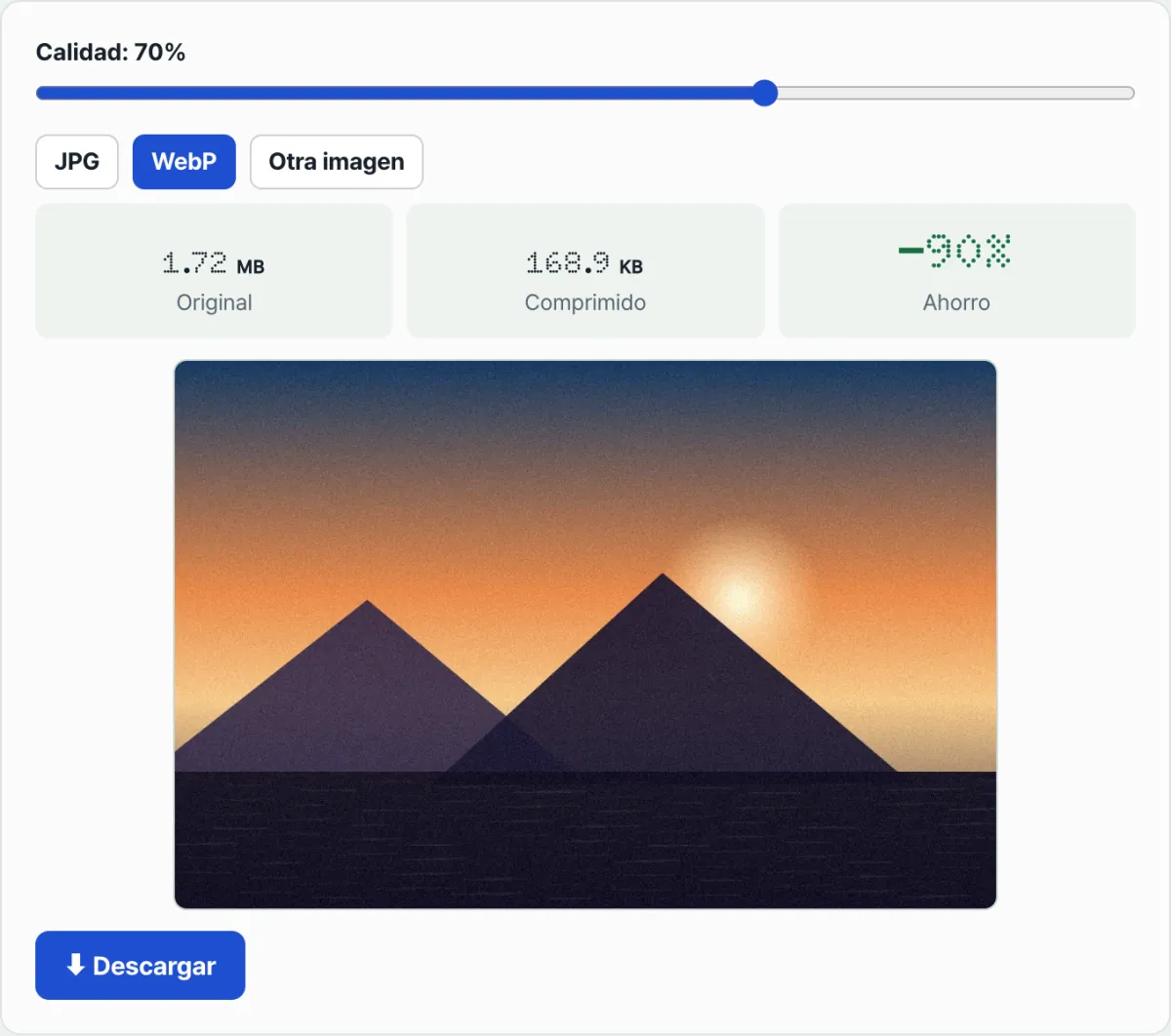
Compruébalo con nuestra herramienta. Arrastra una imagen y verás en una sola línea el tamaño original, el tamaño tras la compresión y el porcentaje de ahorro; además, con el deslizador de calidad y los botones JPG y WebP puedes comparar al instante la misma imagen en los dos formatos.
Se comprime directamente en el navegador, sin instalar nada ni crear una cuenta, y las imágenes no se suben a ningún servidor.
Puntos donde suele haber dudas
| Situación | Qué ocurre |
|---|---|
| Guardar un PNG transparente como JPG | Las zonas transparentes se rellenan con un color sólido (en esta herramienta, blanco) |
| Abrir un JPG y volver a guardarlo como JPG | Cada vez que guardas se acumula más pérdida |
| Guardar una captura de pantalla o de documento como JPG | Aparecen manchas en el contorno de las letras |
| Guardar una foto como PNG | La calidad se mantiene, pero el tamaño del archivo aumenta mucho |
Cambiar solo la extensión a .png | El contenido sigue siendo JPG |
| Una imagen de más de 16383 píxeles por lado | No se puede guardar como WebP |
El error más irreversible es el de la segunda fila. Como cada vez que abres y vuelves a guardar un JPG se añade una nueva pérdida, si editas y guardas el original varias veces se va degradando poco a poco.
Lo más seguro es mantener el archivo de trabajo en un formato sin pérdida y exportarlo a JPG una sola vez al final.
Resumen
- La elección del formato depende de dos factores: si es con o sin pérdida y si admite transparencia.
- JPG solo funciona con compresión con pérdida y no tiene canal alfa, por lo que encaja en fotos con transiciones suaves de color.
- PNG es sin pérdida y tiene canal alfa, así que encaja en logotipos y capturas de pantalla con mucho texto, líneas y áreas de color plano.
- WebP cuenta con modos con y sin pérdida, además de transparencia, lo que lo hace adecuado para distribuirlo en la web; su tamaño máximo es de 16383×16383 píxeles.
- El WebP con pérdida también reduce la información de color al guardar, así que en imágenes con mucho texto conviene elegir el modo sin pérdida.
- Si no estás seguro, guarda la misma imagen en los dos formatos y compara por tu cuenta el peso del archivo y cómo se ve ampliada.
Se comprime directamente en el navegador, sin instalar nada ni crear una cuenta, y las imágenes no se suben a ningún servidor.
Preguntas frecuentes
Cambié un PNG transparente a JPG y el fondo quedó blanco
JPG no tiene canal alfa, así que no dispone de un lugar donde guardar los píxeles transparentes. Por eso, al convertir, se rellena la zona transparente con un color sólido y después se guarda.
Compresión de imágenes también pinta el lienzo de blanco antes de guardar cuando eliges JPG, de modo que el fondo transparente queda blanco. Si necesitas conservar la transparencia, deja el PNG como está o elige el botón WebP de la herramienta.
¿Guardar una foto en PNG mejora la calidad?
No. Sin pérdida significa «conservar los píxeles que ya tienes tal como están», no «mejorar la calidad». Si conviertes a PNG una foto que ya estaba guardada en JPG, la información que se descartó antes no vuelve y el archivo solo aumenta de tamaño.
Ahora bien, si es un archivo de trabajo que vas a editar varias veces en el futuro, sí tiene sentido mantenerlo sin pérdida para que no se acumule más pérdida.
¿Usar WebP hoy en día supone algún problema?
Si es para mostrarlas en un navegador, no hay problema. Safari, el último navegador que faltaba por admitirlo, muestra WebP desde la versión 14 (2020, macOS Big Sur).
Sin embargo, con los archivos que salen de la web —adjuntos en aplicaciones de mensajería, inserciones en documentos o envíos a impresión— puede que el programa de quien los recibe no pueda abrirlos, así que es más seguro enviarlos en JPG o PNG.
¿Las imágenes comprimidas se suben a un servidor?
No. La herramienta Compresión de imágenes dibuja la imagen en un lienzo dentro del navegador y luego la vuelve a codificar, así que el archivo no se envía ni se almacena en un servidor.
Eso sí, como el proceso implica volver a codificar, los datos adicionales como la información de captura (EXIF) no se conservan en el archivo resultante. Si vas a compartir una foto con datos de ubicación, esto puede resultarte útil.
Este artículo está adaptado de nuestro original en coreano. Leer el original en coreano