
Collage de fotos: por qué se cortan las caras y cómo evitarlo
Contenido
Cuando reúnes varias fotos en una sola pantalla para crear un collage, es posible que una foto que se veía perfectamente bien aparezca con el borde del rostro o los laterales recortados. No es un error de edición: es un fenómeno estructural que ocurre cuando la proporción de la foto y la de las celdas del collage no coinciden, debido al método de «recorte centrado» que suelen aplicar las herramientas de collage.
Este artículo explica cómo calcular de antemano qué dirección se recorta y cuánto se recorta, utilizando únicamente las relaciones de aspecto de la foto y de la celda.
Resumen ① Como el collage coloca cada foto en su celda con un método de «relleno completo (cover)», si la proporción de la foto y la de la celda no coinciden, se recorta la parte sobrante. ② Si la foto es más ancha que la celda, se recortan los lados; si es más alta que la celda, se recorta arriba y abajo. ③ Con solo conocer la diferencia entre la proporción de la foto y la de la celda, puedes calcular de antemano la dirección y el tamaño del recorte antes de crear el collage.
¿Por qué se ven recortados los bordes de una foto que estaba bien?
Imagina que quieres incluir en el mismo collage un retrato vertical tomado con el móvil y un paisaje horizontal. Al elegir un diseño, la herramienta de collage unifica la relación de aspecto de todas las celdas. Si eliges celdas cuadradas (1:1), tanto la foto vertical como la horizontal tendrán que encajar en celdas cuadradas.
El problema es que, precisamente, no es habitual que la proporción de la foto original coincida con la de la celda. Si la foto sobra en alguna dirección respecto a la celda, esa parte sobrante no se deja tal cual: se recorta tomando el centro como referencia para llenar por completo la celda. Este modo de relleno se conoce como «cover» (cubrir) y, en lugar de dejar márgenes, siempre opta por llenar la celda sin huecos.
Cómo comprobar de antemano la dirección y el tamaño del recorte con un cálculo
Puedes comprobarlo sin necesidad de ninguna herramienta. Solo hay un criterio: compara el valor ancho ÷ alto de la foto con el valor ancho ÷ alto de la celda que quieras usar. Si la proporción de la foto es mayor que la de la celda (es decir, si la foto es relativamente más ancha que la celda), se recortan los lados; si la proporción de la foto es menor que la de la celda (si la foto es relativamente más alta que la celda), se recorta arriba y abajo.
Por ejemplo, si la proporción de una foto horizontal es 4:3 (aproximadamente 1,33) y eliges una celda cuadrada (1:1, proporción 1), como la proporción de la foto es mayor que la de la celda, se recortan los lados. El ancho recortado se puede calcular con «1 − proporción de la celda ÷ proporción de la foto»; en este caso desaparece aproximadamente el 25 % (un 12,5 % por cada lado).
Por el contrario, si colocas un retrato vertical (proporción aproximada de 0,75) en una celda panorámica (16:9, proporción aproximada de 1,78), se recorta arriba y abajo; en este caso, con la fórmula «1 − proporción de la foto ÷ proporción de la celda» desaparece alrededor del 58 %. Cuanto más vertical sea la foto, más probable es que el rostro o la parte superior del cuerpo se recorten también por arriba, así que conviene tener cuidado.
Los valores de ancho y alto en píxeles de una foto se pueden consultar directamente en la información de la app de fotos o en las propiedades del archivo. Si calculas la proporción de antemano con estos valores, podrás decidir qué proporción de celda elegir para que una foto concreta no se recorte, o si conviene ajustar la foto antes de que se recorte.
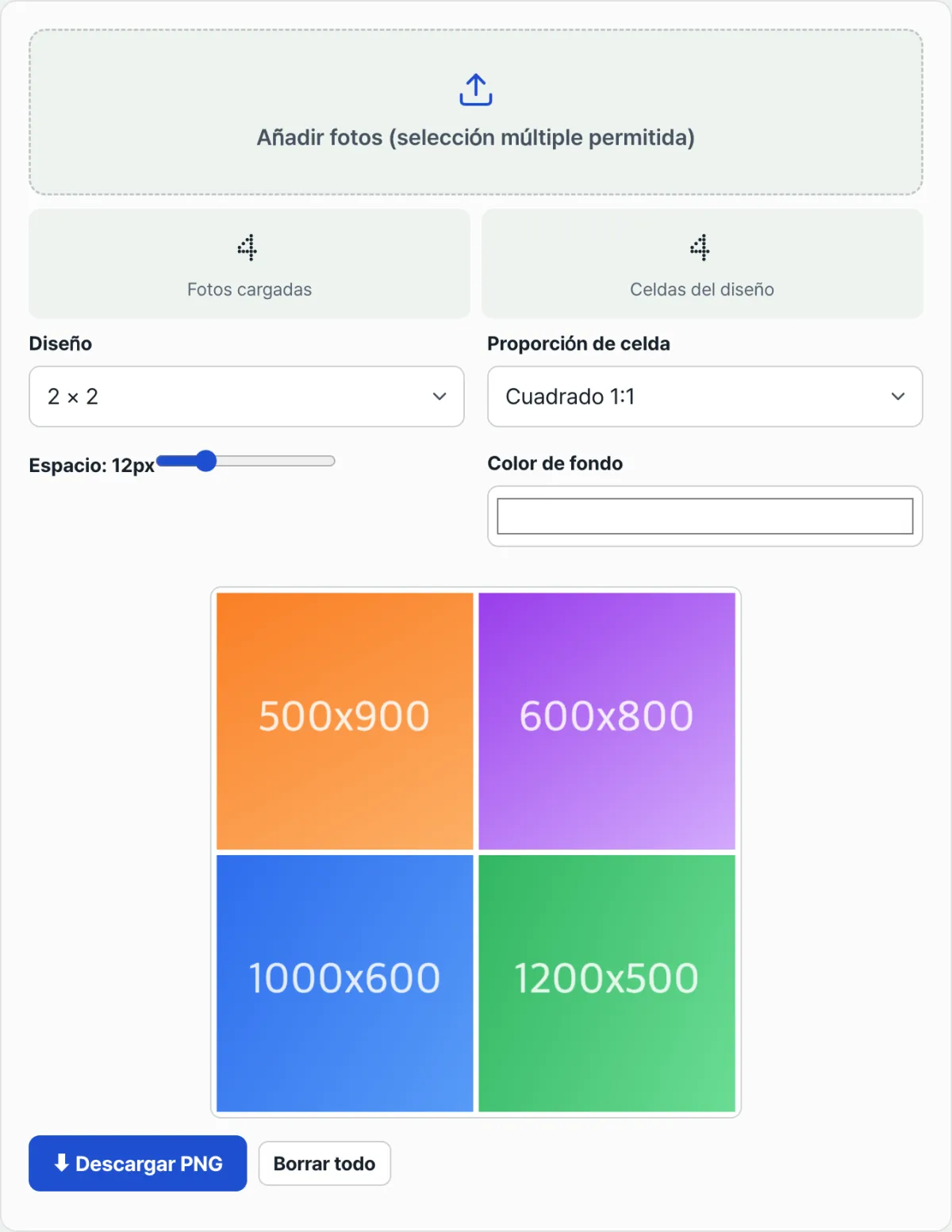
Calcular a mano cada una de las fotos y probar combinaciones de diseños y proporciones de celdas para ver cuál no recorta nada se vuelve más engorroso cuanto mayor es el número de fotos. Compruébalo con nuestro Creador de collages de fotos.
Gratis · Sin registro · Las fotos se procesan solo en tu navegador
Situaciones que suelen dar problemas
| Situación | Causa | Cómo comprobarlo y solucionarlo |
|---|---|---|
| Se recorta la parte superior del rostro | Se ha colocado una foto vertical en una celda cuadrada o panorámica | Cambia la proporción de la celda a «Vertical 3:4» o recorta antes la foto con la proporción de la celda |
| Los extremos de una foto panorámica se recortan mucho | La proporción de la foto es mucho más ancha que la de la celda | Elige una celda ancha como «Horizontal 4:3» o cambia a un diseño con más anchura |
| Hay menos fotos que celdas | Las celdas sin rellenar quedan en gris claro | Añade más fotos o elige un diseño con menos celdas |
| Hay más fotos que celdas | Solo se colocan las primeras fotos hasta completar el número de celdas y el resto se excluye | Cambia a un diseño con más celdas (por ejemplo, 3×3) |
En resumen
- El collage utiliza en cada celda el método «cover», que llena por completo la celda tomando como referencia el centro de la foto.
- Si la foto es más ancha que la celda, se recortan los lados; si es más alta, se recorta arriba y abajo.
- El tamaño del recorte se puede calcular solo con la diferencia entre ambas proporciones, así que puedes anticiparlo antes de crear el collage.
- Si necesitas conservar una parte concreta, lo más seguro es recortar la foto con la proporción deseada antes de añadirla al collage.
Gratis · Sin registro · Las fotos se procesan solo en tu navegador
Preguntas frecuentes
¿Puedo elegir manualmente la posición del recorte en cada celda del collage?
El método actual siempre recorta la parte sobrante tomando como referencia el centro exacto de la foto, y no existe una función para indicar una posición de recorte distinta en cada celda. Si el rostro o un sujeto concreto no está en el centro, lo más seguro es recortar la foto antes de añadirla al collage para que la parte que quieres quede centrada.
¿Qué pasa si añado menos fotos que celdas?
Las celdas sin rellenar quedan con un fondo gris claro y no aparece ningún mensaje de advertencia. Para terminar sin celdas vacías, rellena tantas fotos como celdas tenga el diseño o elige un diseño más pequeño que se ajuste al número de fotos que tienes.
¿En qué formato se guarda el collage terminado?
El collage terminado se descarga como archivo PNG. El ancho del resultado es de aproximadamente 1200 px, independientemente del diseño, y la altura varía según la proporción de celda y el número de filas que hayas elegido.
¿Las fotos se suben a un servidor?
No. Todo el proceso, desde la carga de las fotos hasta la composición en la cuadrícula y la generación de la vista previa, se realiza únicamente dentro de tu navegador. Ninguna foto se envía ni se guarda en un servidor.
Este artículo está adaptado de nuestro original en coreano. Leer el original en coreano