
Foto-Collage: Warum Gesichter abgeschnitten werden
Inhalt
Wenn Sie mehrere Fotos zu einer Collage zusammenfügen, kommt es manchmal vor, dass an einem eigentlich einwandfreien Bild die Gesichtskontur oder der Bildrand abgeschnitten wird. Das ist kein Bearbeitungsfehler. Wenn das Seitenverhältnis des Fotos nicht zu dem des Collage-Felds passt, greift bei Collage-Tools durchweg dasselbe Verfahren: Das Bild wird von der Mitte aus zugeschnitten. Der Effekt ist also strukturell bedingt.
In diesem Artikel erfahren Sie, wie Sie allein anhand des Seitenverhältnisses von Foto und Feld vorab berechnen, in welcher Richtung und wie stark ein Foto beschnitten wird.
Zusammenfassung ① Eine Collage füllt jedes Feld nach dem Prinzip „Ausfüllen" (Cover). Weichen das Seitenverhältnis des Fotos und das des Felds voneinander ab, wird der überstehende Teil abgeschnitten. ② Ist das Foto breiter als das Feld, werden links und rechts Teile abgeschnitten. Ist das Foto höher als das Feld, werden oben und unten Teile abgeschnitten. ③ Wenn Sie den Unterschied der beiden Seitenverhältnisse kennen, können Sie Richtung und Umfang des Beschnitts schon vor dem Erstellen berechnen.
Warum wirkt der Rand eines eigentlich guten Fotos abgeschnitten?
Angenommen, Sie setzen ein Porträt im Hochformat und eine Landschaftsaufnahme im Querformat, beide mit dem Smartphone aufgenommen, in dieselbe Collage. Sobald Sie ein Layout wählen, vereinheitlicht das Collage-Tool das Seitenverhältnis aller Felder. Wählen Sie ein quadratisches Feld (1:1), müssen sich sowohl das Hochformat- als auch das Querformatfoto in dasselbe Quadrat einfügen.
Das Problem: Das Seitenverhältnis eines Originalfotos stimmt eher selten genau mit dem des Felds überein. Steht das Foto in einer Richtung über das Feld hinaus, bleibt dieser Überstand nicht einfach stehen. Er wird von der Mitte aus abgeschnitten, damit das Feld vollständig gefüllt ist. Dieses Füllverfahren nennt man meist „Cover". Statt Ränder freizulassen, wird das Feld immer lückenlos ausgefüllt.
Richtung und Umfang des Beschnitts vorab berechnen
Das lässt sich auch ohne Tool prüfen. Es gibt nur ein Entscheidungskriterium: Vergleichen Sie den Wert Breite ÷ Höhe des Fotos mit dem Wert Breite ÷ Höhe des gewünschten Felds. Ist das Seitenverhältnis des Fotos größer als das des Felds (das Foto ist relativ zum Feld breiter), werden links und rechts Teile abgeschnitten. Ist das Seitenverhältnis des Fotos kleiner als das des Felds (das Foto ist höher als das Feld), werden oben und unten Teile abgeschnitten.
Ein Beispiel: Ein Querformatfoto hat das Seitenverhältnis 4:3 (etwa 1,33), und Sie wählen ein quadratisches Feld (1:1, Verhältnis 1). Da das Seitenverhältnis des Fotos größer ist als das des Felds, werden links und rechts Teile abgeschnitten. Die abgeschnittene Breite berechnen Sie mit „1 − Feldverhältnis ÷ Fotoverhältnis". Hier gehen rund 25 % verloren (je 12,5 % auf beiden Seiten).
Setzen Sie umgekehrt ein Porträt im Hochformat (Verhältnis ca. 0,75) in ein breites Feld (16:9, Verhältnis ca. 1,78), werden oben und unten Teile abgeschnitten. Hier ergibt die Formel „1 − Fotoverhältnis ÷ Feldverhältnis" rund 58 %. Bei Hochformatfotos sollten Sie besonders aufpassen, denn Gesicht oder Oberkörper können oben mit abgeschnitten werden.
Die Breite und Höhe eines Fotos in Pixeln sehen Sie direkt in der Infoansicht Ihrer Foto-App oder in den Dateieigenschaften. Wenn Sie das Seitenverhältnis mit diesen Werten vorab berechnen, erkennen Sie, bei welchem Feldverhältnis ein bestimmtes Foto nicht beschnitten wird und ob Sie das Foto vorher zuschneiden sollten.
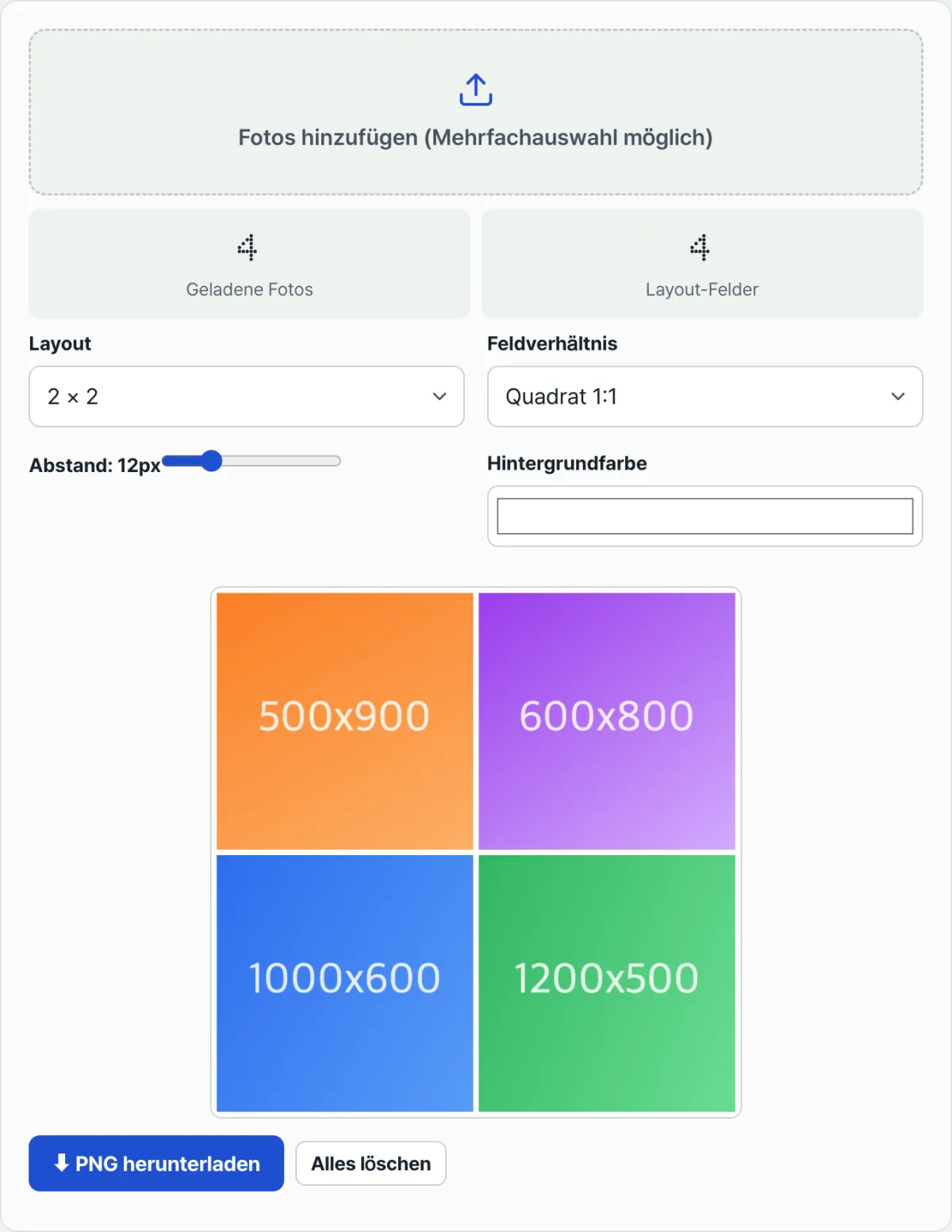
Je mehr Fotos Sie verwenden, desto mühsamer wird es, jedes einzeln von Hand zu berechnen und dabei auch noch Layout und Feldverhältnis so lange zu variieren, bis keine Kombination mehr Teile abschneidet. Probieren Sie es mit unserem Tool aus.
Kostenlos · ohne Anmeldung · Fotos werden nur im Browser verarbeitet
Typische Stolperstellen
| Situation | Ursache | Prüfen und lösen |
|---|---|---|
| Der obere Teil eines Gesichts wird abgeschnitten | Ein Hochformatfoto liegt in einem quadratischen oder breiten Feld | Feldverhältnis auf „Hochformat 3:4" ändern oder das Foto vorher passend zum Feldverhältnis zuschneiden |
| Die Ränder eines Panoramafotos werden stark abgeschnitten | Das Seitenverhältnis des Fotos ist deutlich breiter als das des Felds | Ein breites Feld wie „Querformat 4:3" wählen oder zu einem Layout mit breiteren Feldern wechseln |
| Weniger Fotos als Felder | Nicht belegte Felder bleiben hellgrau | Weitere Fotos hinzufügen oder ein Layout mit weniger Feldern wählen |
| Mehr Fotos als Felder | Es werden nur so viele Fotos platziert, wie Felder vorhanden sind, und zwar von vorn; die übrigen entfallen | Zu einem Layout mit mehr Feldern wechseln (z. B. 3×3) |
Fazit
- Eine Collage füllt jedes Feld von der Mitte aus nach dem „Cover"-Prinzip.
- Ist das Seitenverhältnis des Fotos breiter als das des Felds, werden links und rechts Teile abgeschnitten. Ist das Foto höher, werden oben und unten Teile abgeschnitten.
- Der Umfang des Beschnitts lässt sich allein aus dem Unterschied der beiden Seitenverhältnisse berechnen, sodass Sie ihn schon vor dem Erstellen abschätzen können.
- Wenn ein bestimmter Bildbereich unbedingt erhalten bleiben soll, schneiden Sie das Foto am besten vorher auf das gewünschte Seitenverhältnis zu, bevor Sie es in die Collage einfügen.
Kostenlos · ohne Anmeldung · Fotos werden nur im Browser verarbeitet
Häufig gestellte Fragen
Kann ich selbst festlegen, an welcher Stelle jedes Feld zugeschnitten wird?
Aktuell wird immer von der exakten Bildmitte aus beschnitten. Eine Funktion, mit der sich die Schnittposition pro Feld einzeln festlegen lässt, gibt es nicht. Befinden sich ein Gesicht oder ein anderes Motiv nicht genau in der Mitte, schneiden Sie das Foto am besten vor dem Hochladen so zu, dass der gewünschte Bereich in der Mitte liegt.
Was passiert, wenn ich weniger Fotos als Felder verwende?
Nicht belegte Felder bleiben mit einem hellgrauen Hintergrund stehen, einen gesonderten Warnhinweis gibt es nicht. Wenn die Collage ohne leere Felder fertig werden soll, füllen Sie alle Felder des Layouts mit Fotos oder wählen ein kleineres Layout, das zur Anzahl Ihrer Fotos passt.
In welchem Format wird die fertige Collage gespeichert?
Die fertige Collage wird als PNG-Datei heruntergeladen. Die Breite des Ergebnisses beträgt unabhängig vom Layout etwa 1200 px, die Höhe hängt vom gewählten Feldverhältnis und der Anzahl der Zeilen ab.
Werden meine Fotos auf einen Server hochgeladen?
Nein. Vom Laden der Fotos über das Zusammensetzen im Raster bis zur Vorschau läuft alles ausschließlich in Ihrem Browser ab. Es wird kein Foto an einen Server übertragen oder dort gespeichert.
Dieser Artikel basiert auf unserem koreanischen Original. Koreanisches Original lesen