
Efecto boceto a lápiz: por qué el deslizador cambia según el modo
Contenido
Cuando usas una herramienta que convierte fotos en bocetos a lápiz o dibujos de líneas, tarde o temprano te pasa esto: subes el número del control y, según el modo, obtienes justo lo contrario.
En el modo de boceto a lápiz, cuanto más subes el número, más suave y difuminado queda el dibujo; en el modo de dibujo de líneas, subir ese mismo número hace que las líneas sean más densas y más marcadas.
No es un fallo: los dos modos usan formas de procesar la imagen completamente distintas. En este artículo te explico cómo funciona cada una y cómo leer el control en cada caso.
Resumen ① Los modos lápiz y lápiz de color usan el método "invertir → desenfocar → sobreexponer color": el control ajusta el radio del desenfoque (cuánto se difumina). ② El modo de dibujo de líneas usa detección de bordes, que busca los límites de brillo: el control ajusta la sensibilidad. ③ Por eso, con el mismo número, en el modo lápiz el resultado es más suave y en el modo de líneas aparece más denso y más marcado.
Por qué el control confunde: cuál es el problema
Si conviertes una foto en boceto a lápiz y subes el control a 12, las líneas finas se emborronan y acaban pareciendo pinceladas desdibujadas. Si conviertes la misma foto en dibujo de líneas y pones la sensibilidad en 12, pasa lo contrario: hasta las pequeñas diferencias de luz del fondo se convierten en líneas negras y todo se ve sucio.
En los dos casos hiciste lo mismo ("subir el número"), pero el resultado es opuesto, así que es fácil pensar que uno de los dos modos está mal. La realidad es que la interfaz solo comparte un control con la misma apariencia: los cálculos que ocurren dentro son totalmente distintos.
El principio: cada modo hace un cálculo diferente
Lápiz y lápiz de color: invertir → desenfocar → sobreexponer color
Primero se pasa la foto a blanco y negro y se invierten sus luces y sombras. Después, esa imagen invertida se desenfoca según el valor del control. Por último, el blanco y negro original y esa imagen desenfocada se combinan con el método "sobreexponer color" (color dodge), de forma que las zonas claras se queman en blanco y solo los bordes quedan como líneas.
Es exactamente la técnica de "invertir y superponer" que se usa al dibujar un boceto a lápiz a mano, trasladada a un cálculo. Aquí, el número del control indica el radio de ese desenfoque, en píxeles.
Con un radio pequeño solo se comparan píxeles cercanos, así que quedan líneas finas y tupidas; con un radio grande se comparan también píxeles lejanos y todo se mezcla, por lo que las líneas salen gruesas y difuminadas. Por eso la etiqueta es "suavidad (difuminado)": cuanto mayor es el número, más suave y borroso es el resultado, literalmente.
Dibujo de líneas: detección de bordes, buscar los límites de brillo
El dibujo de líneas hace un cálculo completamente distinto. Para cada píxel se calcula la variación de brillo (el gradiente) en su entorno de 3×3, y los puntos donde esa variación es grande —es decir, los bordes— se pintan de negro, mientras el resto queda en blanco. Este tipo de cálculo de variaciones de brillo es lo que en procesamiento de imágenes se conoce como "detección de bordes".
Aquí, el control "sensibilidad de línea" es un factor que multiplica esa variación. Si lo subes, hasta diferencias de luz tan débiles que antes no se consideraban borde pasan a convertirse en líneas negras. Por eso, cuanto mayor es el número, más líneas aparecen y más marcadas son, y la imagen puede verse más densa y desordenada.
En resumen: el mismo control regula el "radio de desenfoque" en el modo lápiz y el "factor de sensibilidad" en el modo de líneas, así que es normal que la dirección parezca invertida.
Cómo interpretar el control: ajústalo según lo que busques
En los modos lápiz y lápiz de color, si quieres líneas finas y nítidas, deja el control bajo (1–5); si prefieres un boceto suave y difuminado, súbelo (10 o más).
En el dibujo de líneas, si solo quieres los contornos limpios, baja la sensibilidad; si quieres captar hasta las texturas más finas del fondo, súbela. Si la propia foto tiene poco contraste (una toma en un día nublado, una foto a contraluz, etc.), tendrás que subir un poco más la sensibilidad para que los bordes aparezcan.
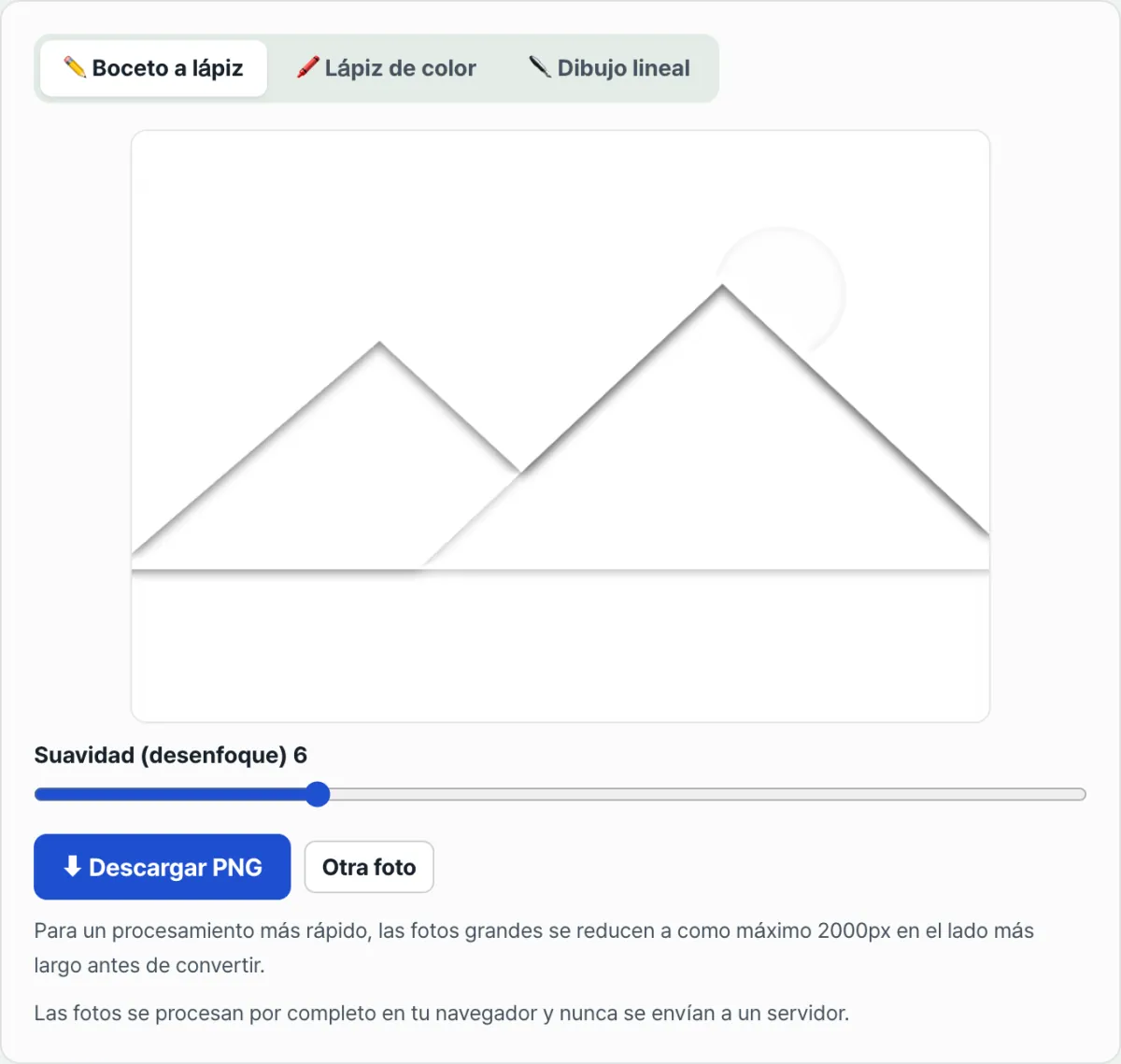
Compruébalo con nuestra herramienta gratuita, Convertir foto en boceto. Ver en tiempo real cómo cambia el resultado al mover cada valor te ayuda a cogerle el truco mucho más rápido.
Gratis · Sin registro · Tus fotos no se envían al servidor
Puntos donde suele atascarse la gente
| Síntoma | Causa | Qué revisar o ajustar |
|---|---|---|
| El resultado en modo lápiz queda plano y difuminado | La foto original tiene poco contraste (día nublado, contraluz) | Prueba a bajar el control o usa una foto con contraste claro |
| En modo de líneas se marcan hasta las impurezas del fondo | Cuanto más subes la sensibilidad, más diferencias débiles de luz se convierten en línea | Baja la sensibilidad para quedarte solo con los bordes fuertes |
| La foto es grande pero el resultado sale más pequeño que el original | Si el lado más largo supera los 2000 px, se reduce automáticamente antes de procesar | Para conservar la resolución original, usa fotos con el lado más largo de 2000 px o menos |
| El archivo guardado siempre es PNG | El formato de descarga está fijado en PNG | Si necesitas otro formato como JPG, conviértelo aparte después de guardarlo |
Conclusión
Los modos lápiz y lápiz de color invierten la imagen, la desenfocan y la combinan con el original mediante la técnica de sobreexponer color. Por eso el control se refiere al radio del desenfoque: cuanto mayor es el número, más suave y difuminado queda el resultado.
El modo de dibujo de líneas usa detección de bordes, que calcula la variación de brillo. El control es la sensibilidad que multiplica esa variación: cuanto mayor es el número, más líneas aparecen y más marcadas son.
Si recuerdas que un control con la misma apariencia hace cálculos distintos según el modo, no te costará saber hacia dónde moverlo para conseguir lo que quieres.
Gratis · Sin registro · Tus fotos no se envían al servidor
Preguntas frecuentes
¿Las fotos se envían a un servidor?
No. La conversión a boceto se calcula píxel a píxel dentro del navegador, y tanto el original como el resultado se quedan en tu dispositivo. Ninguna foto se sube ni se guarda en un servidor.
¿Qué diferencia hay exactamente entre boceto a lápiz, lápiz de color y dibujo de líneas?
El boceto a lápiz y el lápiz de color usan el mismo cálculo de "invertir → desenfocar → sobreexponer color"; la única diferencia es que el lápiz de color conserva tenuemente los colores originales para que el boceto tenga color. El dibujo de líneas usa un cálculo distinto, de detección de bordes, así que no es un boceto en escala de grises, sino un dibujo de líneas con solo los contornos.
Muevo el control y el resultado casi no cambia.
Si la foto original tiene poco contraste, puede que el cambio no se note mucho al mover el control en ningún modo. Los dos cálculos se basan en las diferencias de brillo (el contraste), así que cuanto más marcado sea el contraste de la foto, más evidente será el efecto del control.
¿Se puede guardar en JPG en vez de PNG?
Por ahora el formato de descarga está fijado solo en PNG. Si necesitas otro formato como JPG, descarga el PNG y conviértelo con otra herramienta de conversión de imágenes.
Este artículo está adaptado de nuestro original en coreano. Leer el original en coreano