
写真スケッチ変換のスライダー、モードで動きが逆になる理由
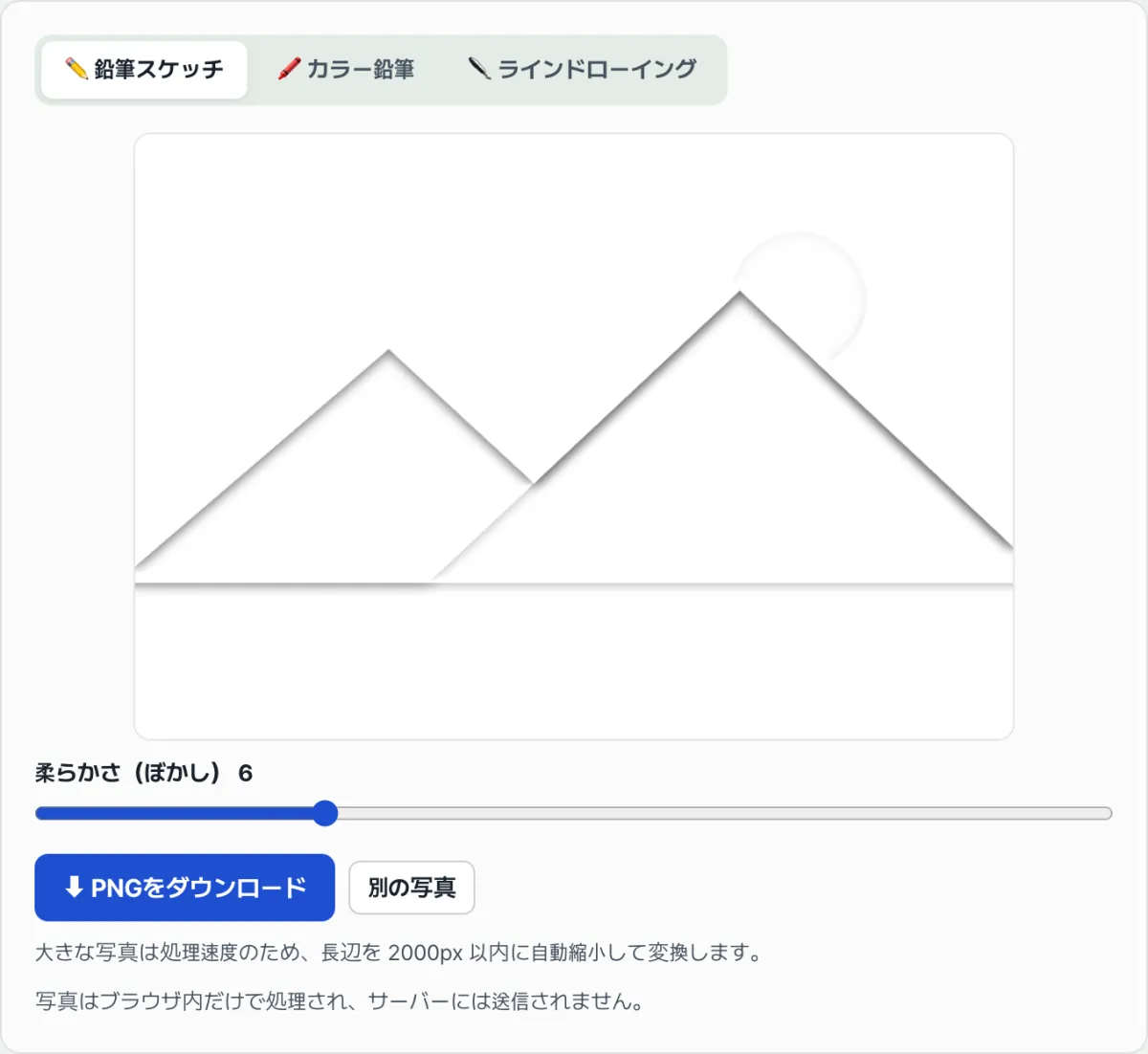
写真を鉛筆スケッチやラインドローイングに変換するツールを使っていると、スライダーの数値を上げたのに、モードによって正反対の結果になるという経験をします。
鉛筆スケッチモードでは数値を上げるほど絵がなめらかに、ぼやけていきますが、ラインドローイングモードでは同じ数値を上げるほど線が密になり、濃くなっていきます。
これは不具合ではなく、2つのモードがまったく違う画像処理を行っているからです。この記事では、その仕組みとスライダーの読み方を整理します。
まとめ ① 鉛筆・色鉛筆モードは「反転 → ぼかし → カラードッジ」方式で、スライダーはぼかしの半径(にじみ具合)を調整します。 ② ラインドローイングモードは明るさの境界を探すエッジ検出方式で、スライダーは感度(敏感さ)を調整します。 ③ そのため同じ数値でも、鉛筆モードではよりなめらかに、ラインモードではより密で濃く仕上がります。
スライダーが紛らわしい理由: なぜこれが問題なのか
写真を鉛筆スケッチに変換してスライダーを12くらいまで上げると、細かかった線がむしろつぶれて、ぼやけた筆跡のように変わります。同じ写真をラインドローイングに変換して感度を12に上げると、今度は背景の細かな明暗差までことごとく黒い線として拾われ、ごちゃごちゃして見えます。
どちらも「数値を上げた」という操作は同じなのに結果は正反対なので、どちらかがおかしいと感じてしまいがちです。実際にはUIが同じ形のスライダーを共有しているだけで、内部で回っている計算はまったく違います。
仕組み: 2つのモードが実際に行う計算は違います
鉛筆・色鉛筆:反転 → ぼかし → カラードッジ
写真をグレースケールにしたあと明暗を反転させ、その反転画像をスライダーの値だけぼかします。そして元のグレースケール画像とこのぼかし画像を「カラードッジ(color dodge)」で合成し、明るい部分は白く飛ばして境界部分だけを線として残します。
これは人が手描きで鉛筆スケッチを描くときの「反転して重ねて見る」技法を、そのまま計算に置き換えたものです。ここでのスライダーの数値は、このぼかしの半径(ピクセル)を意味します。
半径が狭いと近いピクセル同士だけを比べるので細い線が密に残り、半径が広いと遠く離れたピクセルまでまとめて比べるため、線が太くぼやけてにじみます。だからラベルも「なめらかさ(ぼかし)」なのです — 数値が大きいほど、文字どおりよりなめらかでぼやけた仕上がりになります。
ラインドローイング:明るさの境界を探すエッジ検出
ラインドローイングはまったく別の計算をします。各ピクセルの周囲3×3領域の明るさの変化量(勾配)を計算し、変化が大きい箇所 — つまり境界 — を黒く塗り、それ以外は白く残します。この明るさ変化量の計算は、画像処理でよく「エッジ検出」と呼ばれる手法です。
ここで「線の感度」スライダーは、この変化量に掛ける倍率です。倍率を上げると、本来は境界として拾われないほど弱い明暗差まで黒い線になります。そのため数値を上げるほど線が増えて濃くなり、画面はかえって密でごちゃごちゃして見えることがあります。
つまり同じスライダーでも、鉛筆モードでは「ぼかしの半径」を、ラインモードでは「感度の倍率」を調整しているわけで、方向が逆に感じるのは当然です。
スライダーの読み方: 求める結果に合わせた調整方法
鉛筆・色鉛筆モードで細かくはっきりした線にしたいならスライダーを低め(1〜5)に、柔らかくにじんだスケッチにしたいなら高め(10以上)にします。
ラインドローイングできれいな輪郭線だけを残したいなら感度を低めに、背景の細かい質感まで拾いたいなら感度を高めにします。写真自体の明暗コントラストが低い場合(曇りの日の撮影、逆光の写真など)は、感度をもう少し上げないと境界が出てきません。
私たちの無料ツールで確認してみてください。 値を1つずつ変えながら結果がリアルタイムに変わるのを実際に見ると、ずっと早く感覚がつかめます。
無料・登録不要・写真はサーバーに送信されません
よく引っかかるポイント
| 症状 | 原因 | 確認・調整 |
|---|---|---|
| 鉛筆モードの結果がのっぺりしてぼやける | 元写真の明暗コントラストが低い(曇りの日、逆光) | スライダーを下げてみるか、コントラストがはっきりした写真で確認 |
| ラインモードで背景の細かなムラまで線になる | 感度を上げるほど弱い明暗差も線に変わる | 感度を下げて強い境界だけを残す |
| 大きな写真なのに結果が元より小さくなる | 長辺が2000pxを超えると処理前に自動で縮小される | 元の解像度を保ちたいなら長辺2000px以下の写真を使う |
| 保存したファイルがいつもPNG | ダウンロード形式がPNGに固定されている | JPGなど別の形式が必要なら保存後に別途変換 |
まとめ
鉛筆・色鉛筆モードは、反転した画像をぼかして元画像と合成するカラードッジの手法を使います。そのためスライダーはぼかしの半径を意味し、数値が大きくなるほど結果はなめらかでぼやけたものになります。
ラインドローイングモードは、明るさの変化量を計算するエッジ検出の手法を使います。スライダーはその変化量に掛ける感度で、数値が大きくなるほど線が増えて濃くなります。
同じ形のスライダーでも、モードが違えば内部の計算が違うということさえ覚えておけば、どちらに動かせば望む結果になるのかで迷わずに済みます。
無料・登録不要・写真はサーバーに送信されません
よくある質問
写真はサーバーに送信されますか?
いいえ。スケッチ変換はブラウザ内でピクセル単位に計算され、元画像も結果もユーザーの端末から外に出ることはありません。どんな写真もサーバーにアップロードされたり保存されたりしません。
鉛筆スケッチ・色鉛筆・ラインドローイングは具体的に何が違うのですか?
鉛筆スケッチと色鉛筆は同じ「反転 → ぼかし → カラードッジ」の計算を使い、色鉛筆だけは元の色を淡く残して色付きのスケッチのように見せます。ラインドローイングはこの2つとは別のエッジ検出の計算を使うため、グレースケールのスケッチではなく、輪郭線だけが残った線画になります。
スライダーを動かしても結果がほとんど変わらない気がします。
元写真の明暗コントラストが低いと、どのモードでもスライダーを動かしたときの変化がはっきり見えないことがあります。どちらの計算も明るさの差(コントラスト)をもとに動くため、コントラストがはっきりした写真ほどスライダーの効果もはっきり現れます。
PNG以外にJPGで保存できますか?
現在、ダウンロード形式はPNGの1種類に固定されています。JPGなど別の形式が必要な場合は、PNGで受け取ったあとに別の画像変換ツールで変換してください。
この記事は韓国語の原文をもとに作成しています。 韓国語の原文を読む