
スクリーンショットの蛍光ペンが背景で色が変わる理由と計算方法
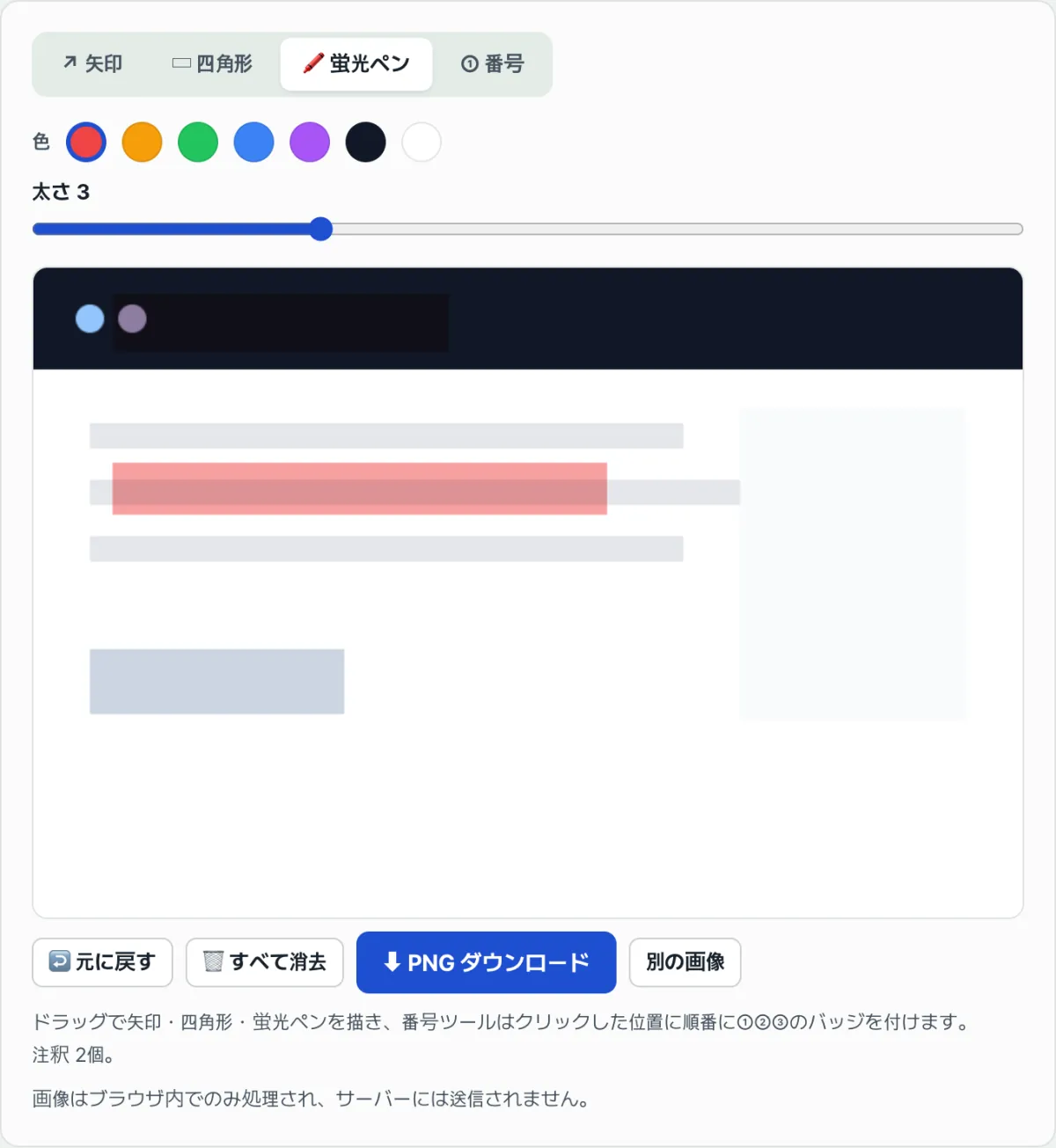
スクリーンショットや写真に蛍光ペンで特定の部分を塗ったのに、画面に表示される色が実際に選んだ色と違って見えることがあります。明るい背景の上では選んだ色がそのまま淡く生きてきますが、暗い背景の上では色がほとんど消えてしまったり、濁ってつぶれたりします。これは不具合ではなく、蛍光ペン効果を実装する方式そのものから出てくる決まった結果です。
まとめ ① 画面上の蛍光ペンは、色を上から塗り重ねるのではなく、背景色と掛け合わせて合成されます。 ② そのため明るい背景では選んだ色が生き、暗い背景では色が暗い側に引っ張られてほとんど見えません。 ③ 背景に関係なく色をそのまま出したいなら、蛍光ペンではなく四角形・矢印のような不透明なツールを使う必要があります。
なぜこうなるのか: 蛍光ペンは色を覆うのではなく掛け合わせる
実際の蛍光ペンは半透明のインクなので、下の文字が透けて見えます。画面上でこの効果を再現するときも同じで、ソフトウェアは選んだ色を不透明に塗るのではなく、背景色と混ぜる方式を使います。このとき最もよく使われる合成方式が「乗算(multiply)」というブレンドモードです。
乗算ブレンドは名前のとおり、背景の色値と蛍光ペンの色値をチャンネルごとに掛けます。色値を0〜1の比率として見ると、白い背景(1)に蛍光ペンの色を掛けると蛍光ペンの色そのものがほぼそのまま出ます。逆に黒い背景(0)に掛けると結果は常に0、つまり黒に近づきます。
ここに半透明度(多くは50%前後)まで重なると、違いはよりはっきりします。明るい背景では元の背景色と蛍光ペンの色が半分ずつ混ざってパステル調の色が浮かび、暗い背景では乗算の結果自体がすでに暗いので、半分混ぜても元の背景とほとんど区別がつきません。
確認する方法: 乗算が正しいか自分で計算してみる
この原理は目で見るだけでなく、数字でも確認できます。背景色と蛍光ペンの色をそれぞれ0〜255の値として、チャンネルごとに (背景÷255) × (蛍光ペン÷255) × 255 を計算すると、乗算ブレンドの純粋な結果値が出ます。
たとえば赤い蛍光ペン(239,68,68)を白い背景(255,255,255)の上で乗算すると、結果はそのまま(239,68,68)です。同じ色を濃い紺色の背景(17,24,39)の上で乗算すると(16,6,10)まで落ちて、事実上見えないレベルになります。色が消えたのではなく、背景に合わせて乗算された結果だということを計算で確かめられます。
画像編集ソフトでレイヤーのブレンドモードを「標準(Normal)」から「乗算(Multiply)」に変えてみると、同じ現象を再現できます。同じ色のレイヤーを白い背景と黒い背景の上にそれぞれ重ねて比べると、ソフトが違っても乗算ブレンド特有の結果は同じように現れます。
無料の画像注釈・矢印ツールで確認する。 毎回チャンネル値を計算したり、他のソフトのブレンドモードを探したりする代わりに、実際の画面の上で蛍光ペンが背景によってどう変わるかをその場で描いて比べられます。
無料・登録不要・ブラウザ内だけで処理(サーバー送信なし)
上の画面は、同じ赤い蛍光ペンを暗い上部バーと明るい本文エリアにそれぞれ塗った結果です。暗い領域の上の蛍光ペンは元とほとんど区別がつかないほど薄くなり、明るい領域の上の蛍光ペンだけが選んだ色のパステル調でくっきり残ります。
よくつまずくポイント
| 症状 | 原因 |
|---|---|
| ダークモードで撮ったスクリーンショットに蛍光ペンを塗ったらほとんど見えない | 暗い背景ほど乗算の結果が0(黒)に近づいて色が死ぬ |
| 白を蛍光ペンの色に選んだのにそのまま出ない | 白を掛けると背景がそのまま残って事実上透明になるため、ツールによっては白を選ぶと別の色に自動で置き換えることもある |
| 同じ色なのにキャプチャごとに画面に写る色が微妙に違う | 蛍光ペンは不透明なスタンプではなく半透明の合成なので、背景色と常に混ざって出る |
| 四角形・矢印ツールで付けた色は背景に関係なくそのまま出る | これらのツールは乗算なしで選んだ色をそのまま塗る不透明方式なので、背景の影響を受けない |
まとめ
蛍光ペンで塗った色が写真ごとに違って見えるのは、故障ではなく乗算ブレンドが背景色を反映するからです。明るい背景では選んだ色が生き、暗い背景では暗い側に引っ張られます。
ダークモードの画面のように暗い背景を強調したいなら、蛍光ペンではなく四角形や矢印のように背景と混ざらない不透明なツールを使うほうが、色をそのまま伝えるには向いています。
無料・登録不要・ブラウザ内だけで処理(サーバー送信なし)
よくある質問
蛍光ペンの色を濃く(不透明度を高く)設定すれば、この問題は解決しますか?
不透明度をどれだけ上げても、乗算そのものの計算方法は変わりません。不透明度は背景色と掛けた結果をどれだけ強く反映するかだけを決めるもので、暗い背景で結果値が0に近づくことは変わりません。色をそのまま保ちたいなら、乗算ではなく不透明な塗りを使うしかありません。
四角形や矢印ツールは、なぜ背景と混ざらないのですか?
四角形・矢印・番号ツールは乗算ブレンドなしで、選んだ色をキャンバスにそのまま塗る不透明方式だからです。背景の上に重ねる形であって、背景と計算されて混ざる形ではないので、背景が明るくても暗くても選んだ色のまま現れます。
保存した画像ファイルでも、画面で見た色はそのまま保たれますか?
はい。画面に表示されているキャンバスそのものを画像ファイルとして保存する方式なので、別途の色変換は行われません。編集画面で見た蛍光ペンの色と明るさは、保存されたファイルにもそのまま残ります。
他の画像編集ソフトでも同じ現象は起きますか?
正確なブレンドモードや不透明度の数値はソフトによって異なることがありますが、蛍光ペン効果を半透明合成で実装する方式そのものは、さまざまなペイント・マークアップツールで共通して使われています。そのため、ツールが違っても暗い背景ほど蛍光ペンの色が薄くなる傾向は同じように現れます。
この記事は韓国語の原文をもとに作成しています。 韓国語の原文を読む