
ウォーターマークの位置で決まる トリミングで消えない入れ方
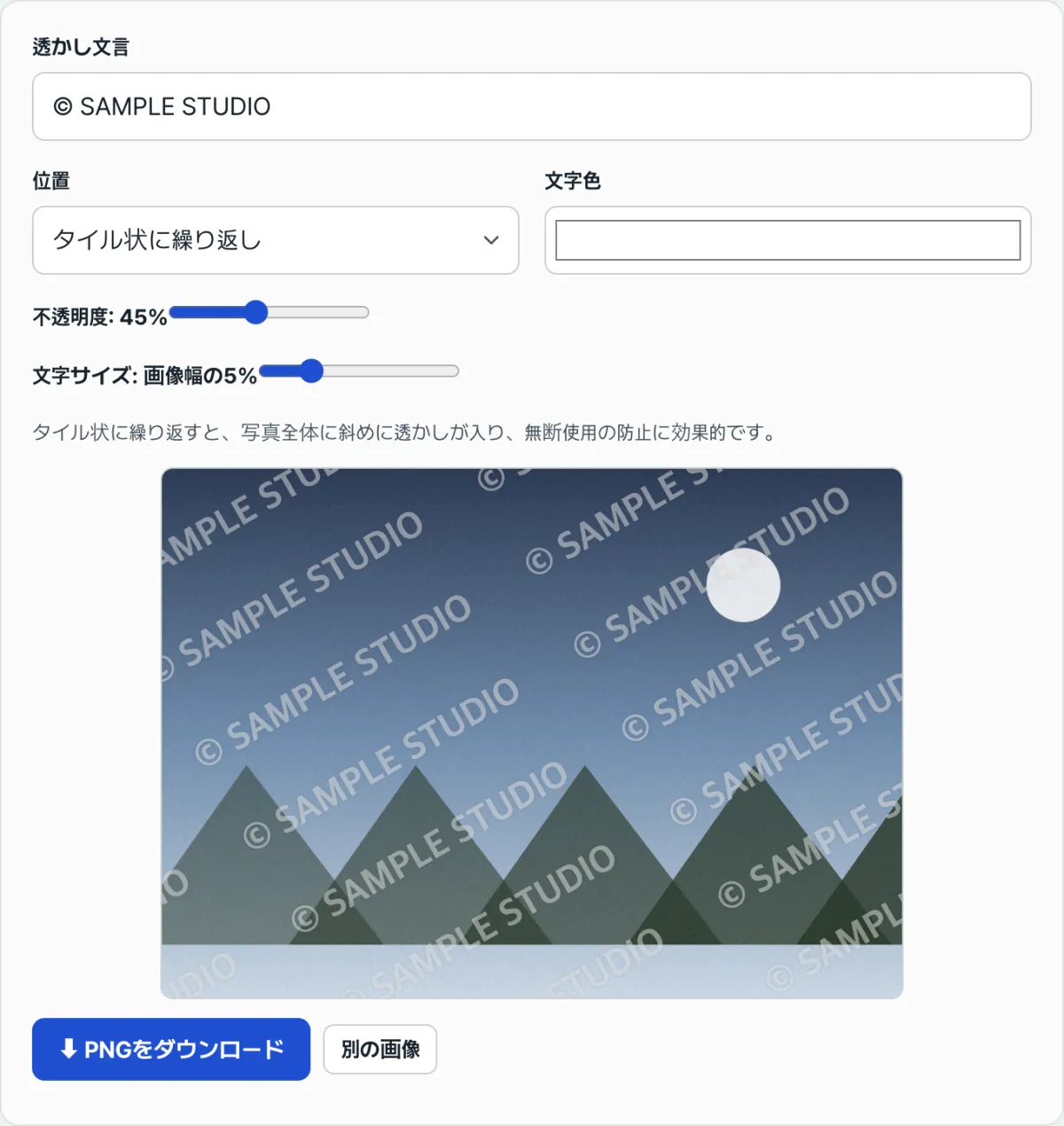
写真の片隅に小さく文言を入れる方法でウォーターマークをつけることはよくあります。しかしこの位置は、写真編集ソフトのトリミング(クロップ)機能ひとつでとても簡単に消えてしまいます。ウォーターマークをどこに置くかによって、1回のトリミングで消えるかどうかがまるで変わる理由をまとめました。
まとめ ① ウォーターマークが写真の片隅にしかないと、その部分だけを切り取るトリミング1回で丸ごと消えてしまうことがあります。 ② 文言を写真全体に斜めに細かく繰り返して敷き詰めれば、トリミングで消そうとすると写真の大部分も一緒に切り取ることになり、元の写真をあきらめざるを得ません。 ③ 透明度・文字サイズは目立ちやすさを変えるだけで、トリミングへの耐性を最も大きく左右するのは配置方法(隅か繰り返しか)です。
ウォーターマークが隅にしかないと、なぜトリミング1回で消えるのか
たとえば写真の右下に小さく著作権表示やアカウント名を入れてオンラインに投稿したとします。この写真を持っていった人が写真編集アプリでその隅を除いた残りの領域だけを選び、トリミングを1回適用すれば、文言が丸ごと抜け落ちた写真をそのまま手に入れることになります。
トリミング機能は、写真の中で利用者が選択した矩形の領域だけを残し、その外側のピクセルはすべて捨てるという仕組みで動きます。ウォーターマークの文言が画像の特定の矩形領域の中にだけ描かれていれば、その領域を切り取った瞬間に、文言を構成していたピクセルも一緒に消えます。
この原理は、スマートフォンの写真アプリ、プレゼンテーションソフトの図のトリミング、Webベースの画像編集ツールなど、トリミング機能があるあらゆるソフトで同じです。特別な消しゴムや復元技術がなくても、基本のトリミング機能だけで隅にあるウォーターマークは除去できてしまいます。
写真全体に繰り返し配置するとトリミングで消しにくい理由
文言を写真全体に斜め方向へ細かく繰り返して敷き詰めると、状況が変わります。文言どうしの間隔が写真のサイズに比べて十分に狭ければ、文言がまったくかからない矩形の領域を写真の中から見つけるのは難しくなります。
この状態でトリミングだけでウォーターマークをすべて消そうとすると、文言が重ならないごく小さな領域だけを残して、残りを捨てるしかありません。結局、写真の大部分も一緒に切り取ることになるので、ウォーターマークだけを消して元の写真をそのまま残すのは事実上難しくなります。
ただしこれは「簡単なトリミングでは消しにくい」という意味であって、「どんな方法でも絶対に除去できない」という意味ではありません。精巧な画像復元ツールを使えば繰り返し配置した文言も消せますが、トリミング1回で済む隅への配置よりはるかに多くの時間と手間がかかります。
無料ツールで確かめてみましょう。 位置・透明度・文字サイズを1つずつ変えながら、配置方法によって結果がどう変わるかを直接比べようとすると、毎回画像編集ソフトで文言を描き直して保存しなければならず面倒です。
無料 · 登録不要 · 画像はブラウザ内だけで処理(サーバーへのアップロードなし)
よくつまずくポイント
| 配置方法 | トリミング(クロップ)での除去 | 向いている場面 |
|---|---|---|
| 隅の1か所(右下など) | その隅だけ切り取れば丸ごと消える | 出典を軽く示したいとき |
| 中央 | 中央を大きく切り取ることになり写真の大部分が失われる | ラフ案・プレビューの共有 |
| タイル繰り返し | 文言がかからない領域を見つけにくい | 販売前のラフ案、無断使用の抑制 |
透明度を下げれば写真本来の姿をあまり隠さずに済みますが、画面上に見え続けるという点は変わりません。この点は、写真を見ただけではまったく分からない撮影位置などのメタデータとは違い、ウォーターマークは最初から目に見えるように刻む表示だという違いでもあります。
まとめ
- ウォーターマークが写真の隅の1か所にしかないと、その部分だけを切り取る基本のトリミング機能ひとつで丸ごと消えてしまうことがあります。
- 文言を写真全体に斜めに細かく繰り返して敷き詰めれば、切り取る過程で写真の大部分もあきらめることになり、トリミングへの耐性が高まります。
- この差は文言の透明度や文字サイズではなく、配置方法(隅か繰り返しか)から生まれます。
- 繰り返し配置も精巧な画像復元ツールの前では絶対ではありませんが、単純なトリミングよりはるかに多くの手間を要求します。
無料 · 登録不要 · 画像はブラウザ内だけで処理(サーバーへのアップロードなし)
よくある質問
ウォーターマークを入れると元の写真ファイルは書き換わりますか?
いいえ。元のファイルはそのまま残り、ウォーターマークを合成した結果は別の新しいPNGファイルとして作成されてダウンロードされます。元の写真とウォーターマーク版をそれぞれ別に保管できます。
アップロードした写真はサーバーに送信されますか?
いいえ。画像を読み込んでウォーターマークを合成し、結果を作る処理はすべてブラウザ内のキャンバスで行われるため、どのファイルもサーバーへ送信されたり保存されたりしません。
ロゴや画像ファイルもウォーターマークとして入れられますか?
この方法はテキストの文言専用です。ロゴ画像を重ねる機能はありませんが、ブランド名や著作権表示を色・透明度とあわせて自由に入れられます。
ウォーターマークを濃く大きく入れれば、トリミングでも絶対に消せませんか?
いいえ。濃さ(透明度)や文字サイズは目にどれだけ付くかを変えるだけで、トリミングで消えるかどうかとは別の話です。どんなに濃く入れても隅の1か所にしかなければ、その隅を切り取るだけで消えますし、トリミングへの耐性を決めるのはあくまで配置が写真全体に広がっているかどうかです。
この記事は韓国語の原文をもとに作成しています。 韓国語の原文を読む