
写真の明るさ・コントラストで白飛びする理由と確認方法
目次
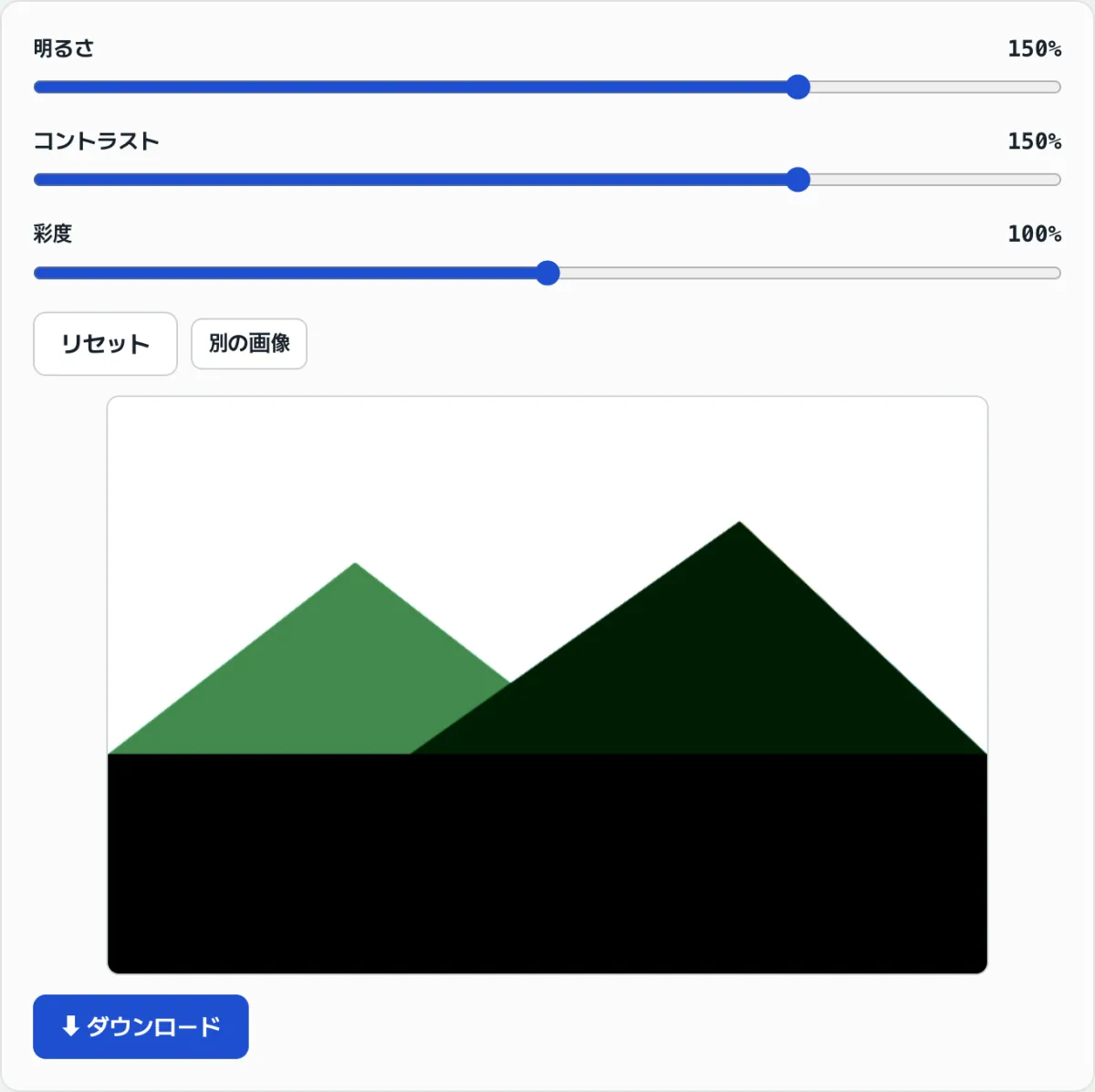
写真編集ツールで明るさやコントラストのスライダーを大きく上げると、曇り空が明るくなる代わりに、ある瞬間からっぺりとした白い紙のような見た目に変わり、影の部分はディテールもなく真っ黒に潰れてしまいます。
ほんの少し上げただけなのに、写真の一部がまるごと消えてしまったように見えるこの現象には名前があり、計算の仕組みがわかれば、スライダーをどこまで上げてよいかを前もって見当づけられます。
要点 ① 明るさ・コントラストのフィルターは、ピクセルの色の値に比率を掛けたり、中間値を基準に引き伸ばしたりするだけの単純な算数です。 ② 計算結果が0〜255の範囲を外れると、値は範囲の端(0または255)に強制的に切り捨てられます — これがクリッピングです。 ③ 一度クリッピングされたピクセルは、スライダーを元の値に戻しても復元されません。
明るさを上げたのに写真が潰れる: なぜ問題なのか
曇りの日に撮って暗く沈んで見える写真の明るさをぐっと上げると、空や肌のようにもともと明るかった部分が真っ先に白い塊として潰れます。雲の模様や顔のわずかな階調差が消え、純白だけが残ります。
逆にコントラストを上げると、今度は影の側が問題になります。暗い背景や衣服のシワのような部分がディテールもなく真っ黒に沈み、明るい場所と暗い場所が同時に壊れてしまうこともよくあります。
どちらもプログラムの不具合ではなく、明るさ・コントラストのフィルターがもともとそう計算されるように設計されているからです。
クリッピングが起きる理由: 明るさ・コントラスト・彩度が実際に行う計算
ブラウザで使う明るさ(brightness)フィルターは、画像の色の値すべてに設定した比率をそのまま掛ける計算です。100%は元画像のまま(1倍)という意味で、150%ならすべてのピクセル値に1.5を掛けます。
コントラスト(contrast)フィルターは計算方法が少し違います。中間の明るさ(グレー)を基準点に置き、各ピクセルがその基準からどれだけ離れているかを、設定した比率の分だけ引き伸ばします。
そのため100%より大きいと、明るいピクセルはより明るい方向へ、暗いピクセルはより暗い方向へと同時に押し出されます。彩度(saturate)フィルターも原理は似ていて、明度だけを残したグレースケールと元の色の間を、比率の分だけ混ぜ合わせます。
三つの計算には共通点があります。ピクセルの色の値は結局0〜255の間の数値ですが、掛けたり引き伸ばしたりした結果がこの範囲を外れると、値は範囲の端(0または255)に強制的に切り捨てられます。画像処理ではこれを「クリッピング(clipping)」と呼びます。
クリッピングの有無: ツールなしでこう確認します
ツールがなくてもクリッピングの有無を確認する方法があります。Photoshop・Lightroomのような編集ソフトや、最新のスマートフォンのギャラリーアプリの多くは「ヒストグラム」のグラフを表示してくれます。
このグラフが右端(255)や左端(0)に尖って盛り上がり、張り付いているなら、その値で切り捨てられたピクセルが多いということで、すでにディテールが失われていると見てよいでしょう。
無料ツールで確認する。 ヒストグラムのある編集ソフトがない、あるいはインストールが面倒だというときは、スライダーを動かしながらプレビューがリアルタイムに変わるのを目で見るほうが早いです。
無料・登録不要・ブラウザでそのまま明るさ・コントラスト・彩度を調整
よくつまずくポイント
| 症状 | 原因 |
|---|---|
| 空・肌など明るい部分がのっぺりした白い塊に見える | 明るさまたはコントラストを上げすぎてピクセル値が255で切り捨てられている(ハイライトのクリッピング) |
| 影の部分が完全に真っ黒に潰れる | コントラストを上げすぎて暗いピクセル値が0で切り捨てられている(シャドウのクリッピング) |
| 色が不自然なほど濃くなりすぎる | 彩度を200%近くまで上げて、元の色よりずっと濃い値で計算されている |
| スライダーを100%に戻してもディテールが戻らない | すでに0や255で切り捨てられたピクセル情報は計算の過程で失われており、復元されない |
まとめ
- 明るさ・コントラスト・彩度のスライダーは、ピクセル値を掛けたり中間値を基準に引き伸ばしたりする単純な算数で動いています。
- その結果が0〜255の範囲を外れると、値は強制的に範囲の端で切り捨てられ、これをクリッピングと呼びます。
- クリッピングされたピクセルはスライダーを元に戻しても復元されないので、元のファイルは別に保管しておくのが安全です。
- ヒストグラムのあるソフトではグラフ両端の尖った山で、ない場合はプレビューを目で見る方法で、クリッピングの有無を確認できます。
無料・登録不要・ブラウザでそのまま明るさ・コントラスト・彩度を調整
核心の技術メカニズム: チャンネル別の明るさ・コントラスト・彩度の演算式
1. 明るさ(Brightness)の演算
すべてのピクセルのRGBチャンネル値に同じ倍率(factor)を掛けます: Output = min(255, max(0, Input × factor))
- factor = 1.0なら元画像、1.5なら50%明るく、0.5なら50%暗く。
- Inputが200のピクセルにfactor 1.5を適用すると300になりますが、255にクランピング(Clamping)され、ハイライトのディテールが失われます。
2. コントラスト(Contrast)の演算
中間の明るさ(128)を基準点として、ピクセル値を引き伸ばすか縮めます: Output = min(255, max(0, factor × (Input − 128) + 128))
- factor > 1なら、明るいピクセルはさらに明るく、暗いピクセルはさらに暗く同時に押し出されます。
- ハイライトのクリッピング(255で飽和)とシャドウのクリッピング(0で飽和)が両側で同時に発生します。
3. 彩度(Saturation)の演算
各ピクセルの純粋な色成分とグレースケール(Luminance)の間を、倍率で補間します: OutputR = Luma + factor × (InputR − Luma)
- Luma(明るさの加重平均)= 0.2126R + 0.7152G + 0.0722B(BT.709基準)
- 彩度を上げすぎると、強い色のチャンネル(Redなど)から先に255でクリッピングされ、隣り合う色の境界が不自然ににじみます。
ビット深度別のダイナミックレンジと編集余裕度の比較
| 項目 | 8ビットJPG | 12ビットRAW | 16ビットTIFF/PSD |
|---|---|---|---|
| チャンネルあたりの明るさ段階 | 256段階(0〜255) | 4,096段階 | 65,536段階 |
| ダイナミックレンジ | 約8EV(狭い) | 約12〜14EV | 約16EV(非常に広い) |
| クリッピングの敏感さ | 非常に高い(スライダーを少し動かしただけでもクリッピング) | 低い(編集の余裕が広い) | 非常に低い(極端な補正も許容) |
| 編集後のバンディング現象 | グラデーションの縞模様が発生 | ほとんどない | 事実上なし |
| ファイル容量(FHD基準) | 約1〜5MB | 約15〜30MB | 約30〜50MB |
| おすすめの用途 | 最終的なSNSアップロード用 | 撮影時の原本保存用 | 印刷用のマスターファイル |
写真の明るさ・コントラスト編集でよくある5つのミス
- JPGの原本を直接編集する: 8ビットJPGは編集の余裕が極端に狭く、スライダーを少し動かしただけでもクリッピングが発生。RAWやPSDのコピーを作って作業する必要があります。
- 明るさの調整を2〜3回重ねて適用する: 明るさ+20%を3回適用すると最終的なfactorは1.23 = 1.728となり、量子化誤差が指数関数的に積み重なります。
- ヒストグラムを無視する: ヒストグラムの両端に垂直な山が盛り上がっていれば、すでにクリッピングが起きている証拠。プレビューだけを見て「大丈夫そうだ」と流してはいけません。
- RAWの原本を保管しない: RAWファイルはセンサーの生の12〜14ビットデータを含んでおり、クリッピングしたJPGよりはるかに広い復元の余裕を提供します。
- 赤チャンネルの過飽和: 料理や花の写真で彩度を上げると、Redチャンネルが真っ先に255で飽和し、血がにじんだような不自然な色合いを生みます。
クリッピングを出さない写真補正 5ステップのワークフロー
- ステップ1(RAWで撮影): カメラをRAWモードに設定し、12〜14ビットの広いダイナミックレンジを持つ原本を確保します。
- ステップ2(16bit/channelモードで開く): PhotoshopやLightroomで16bit/channelモードで開き、編集の余裕を最大限に引き出します。
- ステップ3(調整レイヤーを使う): Brightness/Contrastではなく、Curves(カーブ)やLevels(レベル)の調整レイヤーを使い、非破壊で編集します。
- ステップ4(ヒストグラムをリアルタイムで確認): 編集中はヒストグラムパネルを開き、両端(0、255)に山ができていないかを継続的にチェックします。
- ステップ5(最終書き出し): 編集が完了したらPSD/TIFFのマスターを保管し、SNS用途のみJPG 8ビットで最終書き出しします。
明るさ・コントラスト編集の7つのコツ
- ETTR(Expose To The Right)撮影法: 撮影時にヒストグラムが右側(明るい側)に寄るよう露出を少し上げて撮ると、後処理で暗く引き下げるときにノイズが少なく、ディテールが豊富に残ります。
- 明るさスライダーの代わりにCurves(カーブ)を使う: Sカーブならハイライトとシャドウを個別にコントロールできるため、片側だけがクリッピングするリスクを避けられます。
- ハイライト/シャドウを分けて調整: Lightroomのハイライト -50 / シャドウ +50の組み合わせは、ダイナミックレンジを人為的に広げ、クリッピングのリスクを大きく減らします。
- スプリットトーニング(Split Toning): クリッピング直前のハイライトに暖色系の色味を加えると、真っ白に飛んだ状態より自然な仕上がりになります。
- Lightroomのクリッピング警告はショートカットキーJ: ハイライトのクリッピングは赤、シャドウのクリッピングは青で、即座にオーバーレイ表示されます。
- モニターのキャリブレーション: モニターの明るさが高すぎると、実際より明るく見えるため明るさを控えめに上げてしまい、印刷すると暗くなるという矛盾が起こります。
- 「明るさ・コントラスト・彩度の調整」をブックマークに登録: 微妙な明るさ・コントラスト・彩度の調整で、どこでクリッピングが起きるかを目で確かめながら、安全に補正できる限界をリアルタイムで学べます。
最終判断チャート:どの補正ツールを使うべき?
- 写真全体が暗い ➔ 明るさ(Brightness)+10〜30%、またはカーブの下側を持ち上げる
- 写真が平坦でコントラストが足りない ➔ コントラスト(Contrast)+10〜20%、またはSカーブを適用
- 空が白く、影が暗すぎる ➔ コントラストではなくハイライトを下げる + シャドウを上げる
- 色味がくすんでいる ➔ 彩度(Saturation)+15〜25%(まずVibranceの使用を推奨)
- 特定の色だけ強調したい ➔ HSLパネルでチャンネルごとに調整(全体の彩度は上げない)
写真補正・画像処理の重要用語チートシート
- クリッピング(Clipping): ピクセル値が0〜255の範囲から外れ、強制的に切り捨てられてディテールが失われる現象。
- ダイナミックレンジ(Dynamic Range): 画像が表現できる最も暗い部分と最も明るい部分の間の明るさの範囲(EV単位)。
- ヒストグラム(Histogram): 画像の明るさの分布を0(黒)〜255(白)のグラフで可視化したもの。
- 量子化(Quantization): 連続したアナログの明るさ値を、有限のデジタル段階(8ビット=256段階)に分ける過程。
- ETTR(Expose To The Right): 撮影時にクリッピング寸前まで明るく露出し、後処理の余裕を最大限に広げる手法。
- 調整レイヤー(Adjustment Layer): 元のピクセルを直接変更せず、編集効果を別のレイヤーとして適用する非破壊編集の方式。
よくある質問
明るさを100%に戻せば、クリッピングした部分も復元できますか?
いいえ。0や255で一度切り捨てられたピクセル値は、計算の過程で元の情報が失われているため、スライダーを100%に戻してもクリッピング前のディテールは戻りません。調整前の元ファイルを別に保存しておくことが唯一の対策です。
RAWで撮影すれば、クリッピングを後から復元できますか?
RAWファイルには12〜14ビットの広いダイナミックレンジが含まれているため、8ビットJPGですでに255に飛んだハイライト領域にも、実際のデータが残っていることがよくあります。Lightroomのハイライトスライダーを-100まで下げると、白く飛んでいた雲のディテールが戻るのを確認できます。ただし、センサー自体が飽和した領域はRAWでも復元できません。
明るさ100%、コントラスト100%が初期値なのはなぜですか?
フィルターの記法では、100%は「元の値に1を掛ける」という意味なので、実質的に何も変化しない状態を表すからです。0%や200%のように100から離れるほど、元の画像との差が大きくなります。
彩度を0%にすると白黒写真になりますか?
はい。彩度0%にすると色情報がすべてなくなり、明るさ情報だけが残ったグレースケール画像になります。反対に200%に近づくほど、元の色が誇張されて濃くなります。
この記事は韓国語の原文をもとに作成しています。 韓国語の原文を読む