
画像分割でサイズが違う理由と均等に切る方法
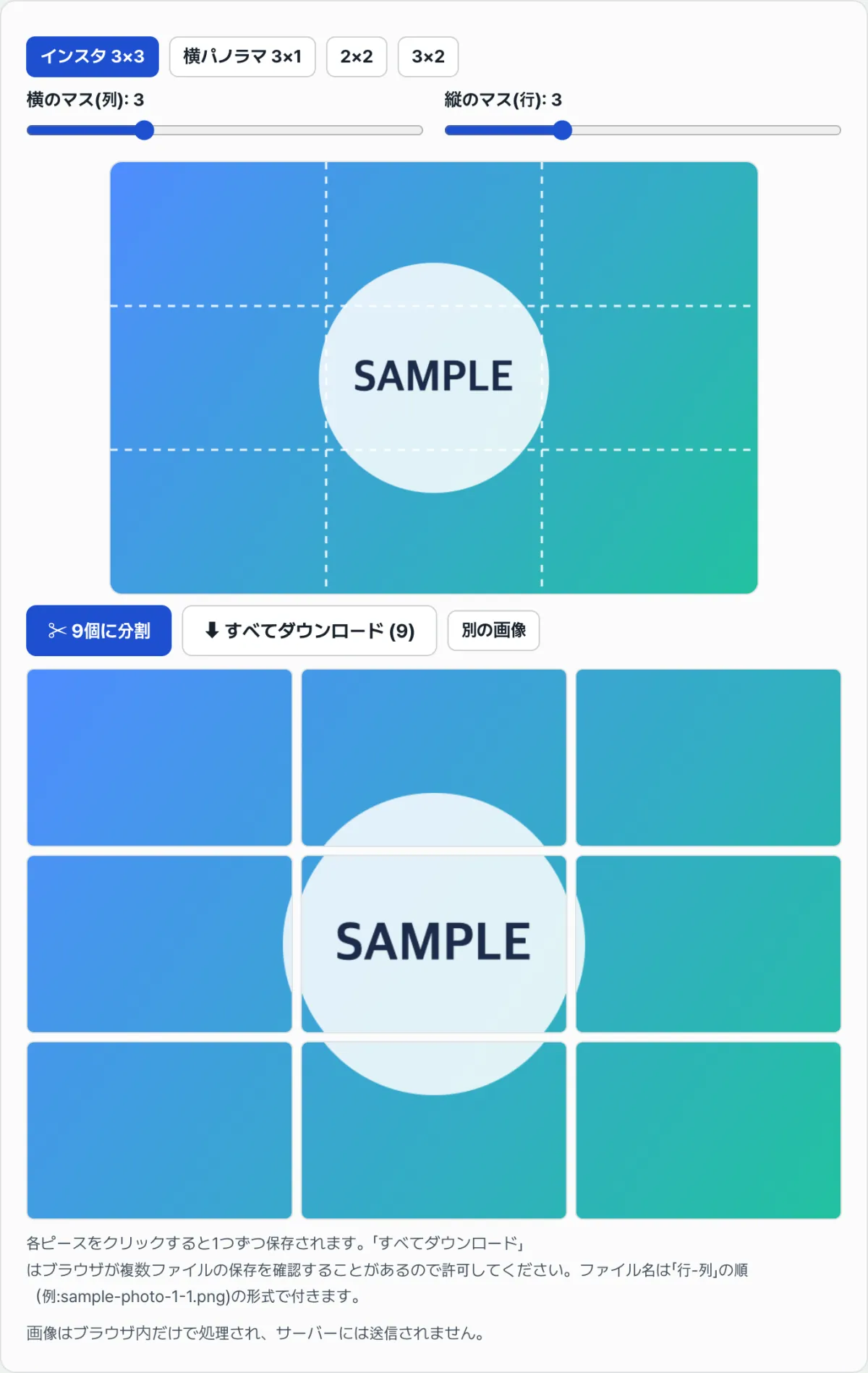
画像を3x3や2x2のグリッドに分割したのに、断片を並べてみると特定の列や行だけが妙に大きくなっていることがあります。これはツールの不具合ではなく、元画像の横・縦のピクセル数が分割するマス数で割り切れないときに必ず起きる、計算上の結果です。
この記事では、なぜ特定の断片だけが大きくなるのか、どの断片が大きくなるのか、そしてすべての断片を完全に同じサイズにするためにアップロード前に何をしておくべきかを、計算の仕組みから説明します。
まとめ ① ほとんどのグリッド分割では、横・縦のピクセル数をマス数で割った商のぶんだけ断片を切り出し、割り切れずに余ったピクセルは最後の行・列にそのまま押し付けます。 ② そのため大きくなる断片は必ず一番右の列と一番下の行で、大きくなる量は元のピクセル数をマス数で割った余りと正確に一致します。 ③ アップロード前に元画像をマス数の倍数のピクセル数に切り詰めておけば、余りが0になり、すべての断片が完全に同じサイズで出力されます。
断片のサイズが変わってしまう理由
横1000pxの写真を3分割するとします。1000を3で割ると333.33...で割り切れません。このとき1枚目と2枚目の断片は、小数点以下を切り捨てた333pxずつ正確に切り出されます。
問題は最後の断片です。前の2枚が666pxを持っていったので、残った元画像の幅は1000 − 666 = 334pxになります。最後の断片はこの余りをすべて引き受けるため、ほかの断片より1px大きく出力されます。縦(行)も同じ仕組みで、最後の行が余りのピクセルをすべて押し付けられます。
確認方法: 電卓なしの暗算で
ツールを開かなくても、元画像の横・縦のピクセル数さえわかれば、この差は前もって計算できます。写真アプリやファイルのプロパティでピクセルサイズ(例:1080×1350)を確認したうえで、次の2つの値だけを割ってみてください。
- 横の余り = 横のピクセル数 % 横のマス数(cols)
- 縦の余り = 縦のピクセル数 % 縦のマス数(rows)
余りが0なら、すべての断片が完全に同じサイズになります。余りが0でなければ、その値のぶんだけ一番右の列や一番下の行の断片が、ほかの断片より大きくなります。
たとえば1080×1350の写真を3x3に分割すると、1080%3=0、1350%3=0なので9枚の断片はすべて同じです。一方、1000×1000の写真を3x3に分割すると1000%3=1なので、右の列と下の行の断片だけが1pxずつ大きくなります。
私たちのツールで実際に確かめる。 余りを手で計算する代わりに、実際のピクセル値を見てみたいときは、画像をアップロードしてマス数を変えながらプレビューのグリッド線を確認するほうが早く済みます。
無料・登録不要・ブラウザでそのまま画像をグリッド分割・サーバーへのアップロードなし
よくつまずくポイント
| 状況 | 原因 | 確認する点 |
|---|---|---|
| 右端の列の断片だけが極端に大きい | 元画像の横のピクセル数が横のマス数で割り切れない | 横ピクセル % マス数(cols) の値を確認 |
| 一番下の行の断片だけが極端に大きい | 元画像の縦のピクセル数が縦のマス数で割り切れない | 縦ピクセル % マス数(rows) の値を確認 |
| 正方形の断片を期待したのに正方形にならない | 比率を合わせる事前の切り抜きをせず、元の比率のままマス数で分割している | 元画像自体が正方形(横=縦)かどうかを先に確認 |
| 保存した断片ファイルがすべてpngになる | 元画像がjpg・webpでも、断片は常にpng形式で保存される | 別の形式が必要なら保存後に別途変換 |
まとめ
- 断片のサイズがマスごとに変わるのは不具合ではなく、元のピクセル数をマス数で割ったときの余りを最後の行・列が引き受けるためです。
- 大きくなる断片は必ず一番右の列と一番下の行で、大きくなるサイズは横・縦それぞれのピクセル数をマス数で割った余りと同じです。
- 余りを0にする(すべての断片を完全に同じサイズにする)には、アップロード前に元画像をマス数の倍数のピクセル数に切り詰めておけば済みます。
- この方式では正方形に強制補正せず元の比率のまま分割し、断片ファイルは元の形式にかかわらず常にpngで保存されます。
無料・登録不要・ブラウザでそのまま画像をグリッド分割・サーバーへのアップロードなし
よくある質問
すべての断片を完全に同じサイズにできますか?
できます。アップロード前に、横・縦のピクセル数がそれぞれマス数の倍数になるよう切り詰めておけば、余りが0になり、すべての断片がまったく同じサイズで出力されます。たとえば3分割する予定なら、横のピクセル数を3の倍数(999px、1002pxなど)に合わせます。
どの断片が大きくなるかを確かめる方法はありますか?
必ず一番右の列と一番下の行です。手前の列・行は商(割った値の整数部分)のぶんだけを受け取り、残ったピクセルはすべて最後の列・行に集まる、という計算順序になっているためです。
断片が正方形にならず、長方形になります。
この方式は元画像を特定の比率で先に切り抜くことはせず、元の縦横比をそのまま保ったままマス数で分割するだけです。そのため元画像自体が正方形でなければ、断片も長方形になります。正方形の断片がどうしても必要な場合は、アップロード前に元画像を正方形に切り抜いておく必要があります。
複数の断片をまとめて保存したのに、一部しかダウンロードされませんでした。
ブラウザが複数ファイルを一度に保存するとき、セキュリティ上の理由から許可を求める確認を出すことがあります。この確認で「許可」を選べば、残りの断片も続けて保存されます。それでもうまくいかない場合は、断片画像を1枚ずつクリックして個別に保存できます。
この記事は韓国語の原文をもとに作成しています。 韓国語の原文を読む