
画像を正方形にリサイズ 歪ませない手順
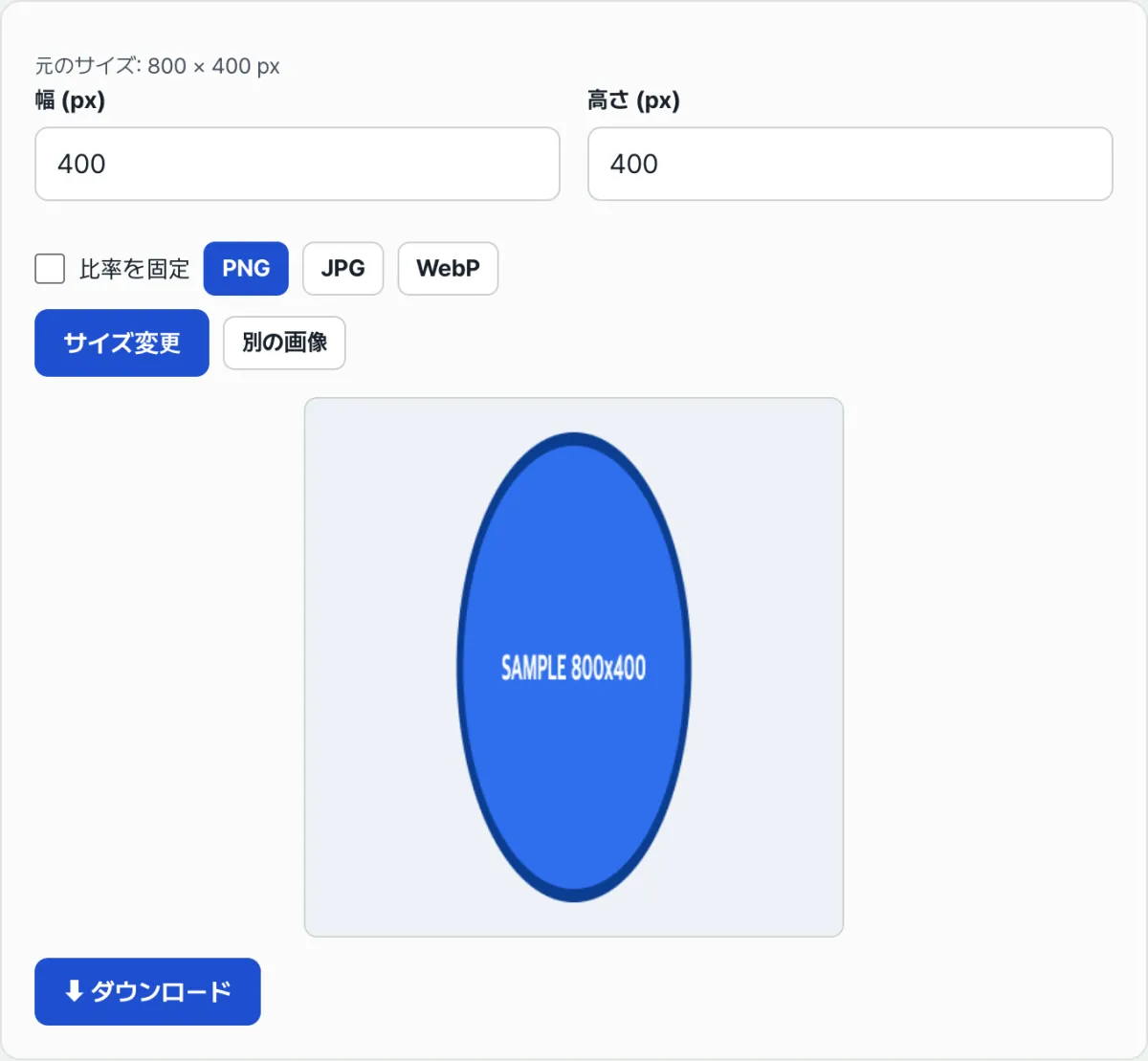
履歴書の写真やプロフィールアイコンなど、正方形の500×500pxが求められる場面に、長方形で撮った写真をそのまま入れようとして困ってしまうことは少なくありません。リサイズツールの「縦横比を固定」をオンにしておくと、希望する数値がそのまま入らず、オフにして無理やり合わせると、写真が横に押しつぶされたり上下に伸びたりして見えます。どちらもツールが誤作動しているわけではなく、リサイズという作業の仕組みから出てくる結果です。
まとめ ① 縦横比を固定は元画像の縦横比をそのまま保つ機能なので、目標の比率が元と違うと、そもそもその数値の組み合わせになりません。 ② 縦横比を固定をオフにして幅と高さを別々に入れると、横方向と縦方向の縮小・拡大率が変わり、写真がゆがみます。 ③ ゆがみなく元と違う比率に合わせるには、リサイズの前に目標の比率で先に切り抜く(クロップ)工程が必要です。
正方形にしたいのに、なぜ思いどおりにならないのか
横1600px、縦1000pxで撮った写真を、500×500pxの正方形アイコンに使うとします。縦横比を固定したまま幅に500を入力すると、高さは元の比率(1.6:1)に合わせて313pxあたりに自動計算されます。
高さの欄に改めて500を直接入力しても意味がありません。縦横比を固定がオンになっていると、今度は幅のほうが800に変わり、500×500という組み合わせ自体が出てこないのです。計算が間違っているのではなく、「元の比率を保つ」という機能が意図どおりに働いた結果です。
そのため、縦横比を固定をオフにして幅と高さにそれぞれ500を入れるケースが多く見られます。これなら数値はきちんと500×500になりますが、横方向にだけ大きく押しつぶされた写真が保存されます。丸かった部分は楕円に、正方形だったロゴは長方形になり、はっきりと目についてしまいます。
ゆがみなく合わせる方法: 先に切り抜きが必要です
画像のリサイズは、元画像の全体を新しいキャンバスのサイズに合わせて描き直す作業です。横方向の縮小・拡大率と縦方向の比率が違うと、その差の分だけそれぞれの方向が別々に伸びたり縮んだりします。2つの比率が同じとき、つまり目標のサイズが元画像と同じ縦横比のときだけ、形がそのまま保たれます。
ですから、元と違う比率に仕上げたいなら、リサイズの前に目標の比率に合う部分だけを先に切り抜くクロップが必要になります。切り抜きを済ませた写真はすでに目標の比率と同じなので、そのあとのリサイズでは縦横比を固定したままサイズを小さくするだけで、ゆがみなく正確な数値になります。
切り抜く範囲を決めるルールは計算で導けます。
- 元画像の(横÷縦)の値が目標の(横÷縦)の値より大きいときは、縦は元のままにして、横だけ「縦×目標比率」の分を残して切り落とします。
- 逆に元の値が目標の値より小さいときは、横はそのままにして、縦だけ「横÷目標比率」の分を残します。
- 残す位置はふつう中央を基準にして、左右または上下を同じ量ずつ切り落とします。
たとえば横1600px・縦1000pxの写真(比率1.6)を正方形(比率1)に合わせるなら、1.6は1より大きいので、縦1000pxはそのままにし、横だけ1000px(=1000×1)を残します。つまり左右からそれぞれ(1600-1000)÷2=300pxずつ切り落とせば、1000×1000の正方形になります。
この計算と切り抜き・サイズ調整までは、パソコンの標準機能だけで済みます。macOSなら写真をプレビューアプリで開き、「ツール > 切り抜き」で上で求めた範囲を選択して切り抜いたあと、もう一度「ツール > サイズを変更」で目標のピクセル値を入力すれば完了です。Windowsならペイントで同じ範囲を切り抜きで切り取り、「サイズ変更」(Ctrl+W)メニューで目標のピクセル値を入力すれば、同じように処理できます。
私たちのツールで確認する。 毎回ピクセル値を計算し、プレビューやペイントのメニューを行き来しながら切り抜いてはサイズを測り直すのは手間がかかります。切り抜きまで済ませた写真なら、リサイザーで縦横比を固定したまま目標の数値を入力するだけで、ゆがみなくそのまま保存できます。
無料・登録不要・ブラウザ上ですぐに処理、サーバーへのアップロードなし
よくつまずくポイント
| 状況 | 原因 | 対処 |
|---|---|---|
| 縦横比を固定したままだと、幅も高さも希望の値にできない | 縦横比を固定が元の比率をそのまま保つため | 目標の比率が元と違うなら、リサイズの前にまず切り抜く |
| 縦横比を固定をオフにして無理やり合わせたら、写真が押しつぶされて見える | 横と縦の縮小率が互いに異なるため | 切り抜きで先に比率を合わせ、リサイズは固定をオンにしたまま進める |
| 元より大きい値でリサイズしたら画質がぼやけた | なかったピクセルを新しく埋める拡大処理のため | 元と同じか、それより小さいサイズにとどめる |
| PNGをJPGで保存したら、透明な背景が白で埋まった | JPGは透明(アルファ)チャンネルに対応していない | 透明が必要ならPNGかWebPで保存する |
まとめ
- 縦横比を固定は元画像の縦横比を保つ機能なので、目標の比率が元と違うと、その数値どおりにはなりません。
- 縦横比を固定をオフにして無理やり合わせると、横と縦が別々の比率で縮んだり伸びたりして、ゆがみが生じます。
- ゆがみなく希望の比率に合わせるには、リサイズの前に目標の比率で先に切り抜く工程が必要です。
- 切り抜く範囲は、元と目標の(横÷縦)の値を比べて、長いほうだけを切り落とす形で計算します。
- 切り抜きを済ませたあとは、縦横比を固定したままリサイズすると、ゆがみなく正確なサイズになります。
無料・登録不要・ブラウザ上ですぐに処理、サーバーへのアップロードなし
よくある質問
縦横比を固定にしたのに、希望の幅・高さがそのまま入りません
縦横比を固定は、元画像の縦横比をそのまま保つように、もう一方の値を自動で計算し直す機能です。希望する2つの値の比率が元と違う場合、片方を入力した瞬間にもう片方がその比率に合わせて変わり、目標の比率が元と違えば、縦横比を固定の状態ではそもそもその組み合わせになりません。リサイズの前に目標の比率で先に切り抜く必要があります。
縦横比を固定をオフにして、数値だけ合わせるのではだめですか
数値は正確に合わせられますが、写真が押しつぶされたり伸びたりして見えます。横と縦をそれぞれ違う比率で縮めたり伸ばしたりすると、もともと丸かった形は楕円に、正方形だった要素は長方形に変わります。ロゴや顔のように形がはっきりした写真ほど、ゆがみが目立ちます。
切り抜く範囲はどう計算すればいいですか
元画像の(横÷縦)の値と、目標の(横÷縦)の値を比べます。元の値が大きければ、縦はそのままにして横だけ「縦×目標比率」の分を残して切り、逆に元の値が小さければ、横はそのままにして縦だけ「横÷目標比率」の分を残します。残す位置はふつう中央を基準にして、左右または上下を同じ量ずつ切り落とします。
このツールにも切り抜き機能はありますか
このツールは、入力した幅・高さで元画像の全体を描き直すリサイズ機能だけで、一部の領域だけを切り抜くクロップ機能はありません。元と違う比率にゆがみなく合わせたいときは、まず別のプログラム(OS標準の写真アプリなど)で目標の比率に切り抜き、そのあとこのツールで正確なピクセルサイズまで縮める、という順番で使うのが適切です。
この記事は韓国語の原文をもとに作成しています。 韓国語の原文を読む