
Redimensionar imagen a cuadrado sin deformarla: recorta primero
Contenido
Hay muchos sitios que piden una imagen cuadrada de 500×500 px, como la foto de un currículum o un icono de perfil, y al intentar usar una foto tomada en formato rectangular te quedas atascado. Si dejas activada la opción "Bloquear proporción" del redimensionador, los números que quieres no entran tal cual; y si la desactivas y fuerzas el ajuste, la foto se ve aplastada hacia los lados o estirada hacia arriba y hacia abajo. Ninguno de los dos casos es un fallo de la herramienta: ambos son consecuencia de la propia estructura de la operación de redimensionar.
Resumen ① Bloquear proporción mantiene intacta la relación de ancho y alto del original, así que si la proporción objetivo es distinta de la del original, esa combinación de números sencillamente no aparece. ② Si desactivas el bloqueo y escribes un ancho y un alto diferentes, las proporciones de reducción y ampliación de cada eje dejan de coincidir y la foto se deforma. ③ Para ajustar a una proporción distinta de la del original sin deformarla, hace falta un paso previo de recorte (crop) con la proporción objetivo antes de redimensionar.
Por qué no sale como quieres cuando intentas dejarla cuadrada
Supongamos que tienes una foto tomada en 1600 px de ancho por 1000 px de alto y necesitas usarla como icono cuadrado de 500×500 px. Con el bloqueo de proporción activado, si escribes 500 en el ancho, el alto se calcula automáticamente según la proporción del original (1,6:1) y queda en torno a 313 px.
No sirve de nada escribir 500 otra vez en el campo del alto. Con el bloqueo activado, esta vez es el ancho el que vuelve a cambiar a 800, de modo que la combinación 500×500 no puede darse. No hay ningún error de cálculo: es exactamente el resultado de que la función "respetar la proporción del original" haga lo que debe hacer.
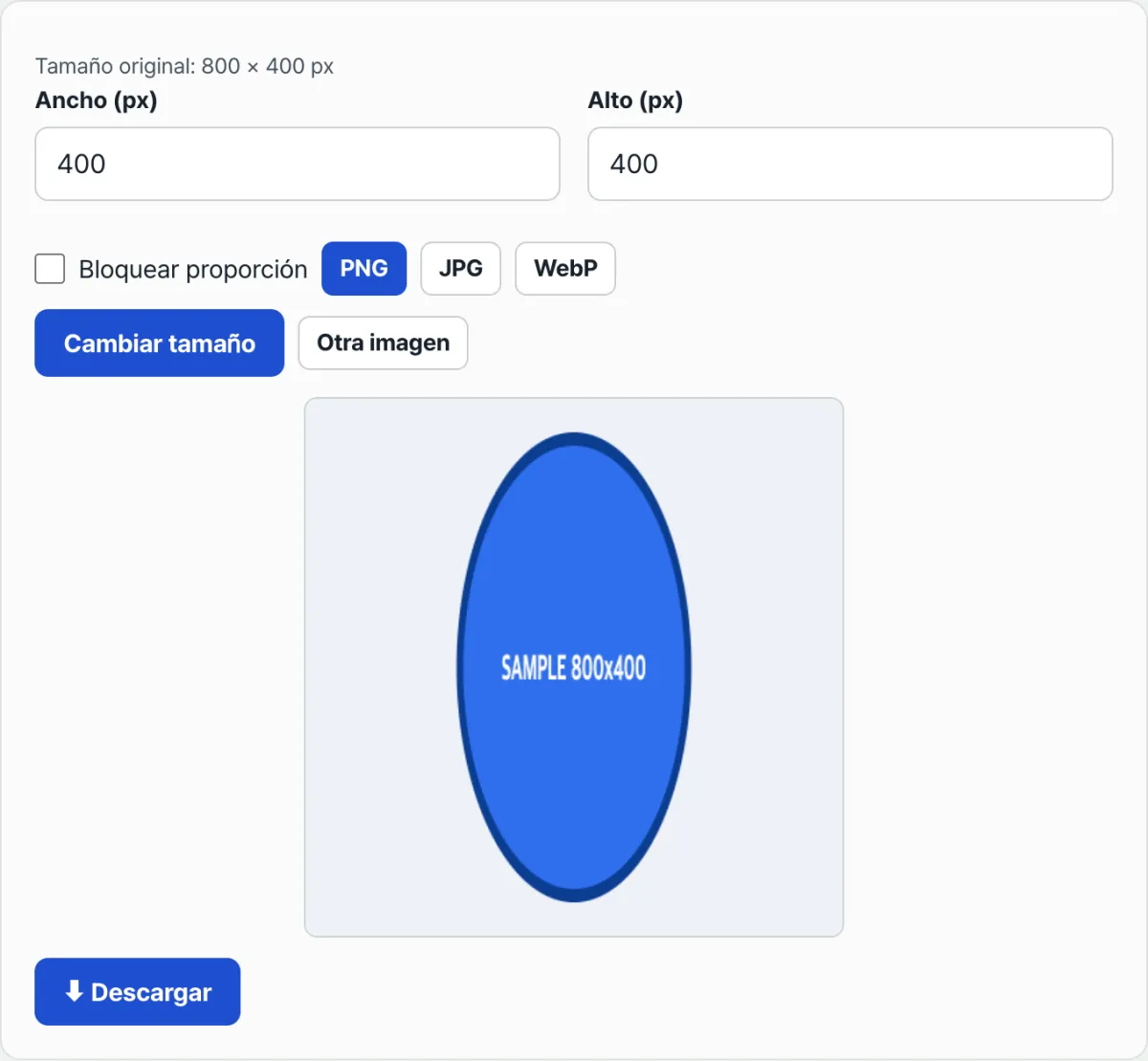
Por eso mucha gente desactiva el bloqueo y escribe 500 en el ancho y 500 en el alto. Los números salen exactamente 500×500, sí, pero lo que se guarda es una foto comprimida solo en horizontal. Lo que era redondo pasa a ser un óvalo y un logotipo cuadrado se convierte en un rectángulo, y se nota bastante.
Cómo ajustarla sin deformarla: primero hay que recortar
Redimensionar una imagen consiste en volver a dibujar todo el original sobre un lienzo de tamaño nuevo. Si la proporción de reducción o ampliación del eje horizontal es distinta de la del eje vertical, cada eje se estira o se encoge por separado en la medida de esa diferencia. Solo cuando ambas proporciones coinciden, es decir, cuando el tamaño objetivo tiene la misma relación de ancho y alto que el original, la forma se mantiene tal cual.
Por eso, si necesitas una proporción distinta de la del original, antes de redimensionar hace falta recortar solo la parte que encaja con la proporción objetivo. Una foto ya recortada tiene la proporción objetivo, así que en el redimensionado siguiente basta con mantener el bloqueo de proporción activado y reducir solo el tamaño para obtener las cifras exactas sin deformación.
La regla para decidir el área de recorte se calcula así:
- Si el valor (ancho ÷ alto) del original es mayor que el valor (ancho ÷ alto) del objetivo, dejas el alto tal cual y recortas el ancho hasta quedarte solo con "alto × proporción objetivo".
- Si, al contrario, el valor del original es menor que el del objetivo, dejas el ancho tal cual y recortas el alto hasta quedarte con "ancho ÷ proporción objetivo".
- La posición que se conserva suele tomarse desde el centro, quitando la misma cantidad por los lados o por arriba y por abajo.
Por ejemplo, para ajustar una foto de 1600 px de ancho y 1000 px de alto (proporción 1,6) a un cuadrado (proporción 1), como 1,6 es mayor que 1, dejas los 1000 px de alto y conservas del ancho solo 1000 px (= 1000×1). Es decir, si recortas (1600-1000)÷2 = 300 px por cada lado, obtienes un cuadrado de 1000×1000.
Para este cálculo, el recorte y el ajuste de tamaño basta con las funciones básicas del ordenador. En macOS puedes abrir la foto con la app Vista Previa, seleccionar con "Herramientas > Recortar" el área que has calculado y recortarla; después, en "Herramientas > Ajustar tamaño", escribes los píxeles objetivo. En Windows puedes recortar la misma área con Paint y escribir los píxeles objetivo en el menú Cambiar tamaño de imagen (Ctrl+W), y el resultado es el mismo.
Compruébalo con nuestra herramienta. Calcular los píxeles cada vez e ir de un menú a otro entre Vista Previa y Paint para recortar y volver a medir es engorroso. Si la foto ya está recortada, en el redimensionador puedes dejar el bloqueo de proporción activado, escribir solo los números objetivo y guardar directamente sin deformación.
Gratis · sin registro · se procesa al instante en el navegador, sin subir nada al servidor
Puntos donde la gente suele atascarse
| Situación | Causa | Solución |
|---|---|---|
| Con el bloqueo de proporción activado no puedo poner a la vez el ancho y el alto que quiero | Porque el bloqueo respeta la proporción del original | Si la proporción objetivo es distinta de la del original, recorta primero antes de redimensionar |
| Desactivé el bloqueo y forcé el ajuste, y la foto se ve aplastada | Las proporciones de reducción del ancho y del alto son distintas entre sí | Iguala la proporción primero con un recorte y redimensiona después con el bloqueo activado |
| Redimensioné a un tamaño mayor que el original y la calidad se ve borrosa | Por el método de ampliación, que rellena con píxeles que no existían | Redimensiona solo a un tamaño igual o menor que el original |
| Guardé un PNG como JPG y el fondo transparente salió en blanco | JPG no admite el canal de transparencia (alfa) | Si necesitas transparencia, guarda en PNG o WebP |
En resumen
- Bloquear proporción mantiene la relación de ancho y alto del original, así que si la proporción objetivo es distinta, esos números exactos no aparecen.
- Si desactivas el bloqueo y fuerzas el ajuste, el ancho y el alto se reducen o se amplían con proporciones distintas y aparece la deformación.
- Para ajustar a la proporción que quieres sin deformación, hace falta un paso previo de recorte con la proporción objetivo antes de redimensionar.
- El área de recorte se calcula comparando los valores (ancho ÷ alto) del original y del objetivo y quitando solo del lado más largo.
- Una vez recortada, conviene redimensionar con el bloqueo de proporción activado para obtener el tamaño exacto sin deformación.
Gratis · sin registro · se procesa al instante en el navegador, sin subir nada al servidor
Preguntas frecuentes
Activé el bloqueo de proporción y el ancho y el alto que quiero no entran tal cual
Bloquear proporción es una función que recalcula automáticamente el otro valor para mantener la relación de ancho y alto del original. Si la proporción entre los dos valores que quieres es distinta de la del original, en cuanto escribes uno el otro cambia para ajustarse a esa proporción. Si la proporción objetivo es distinta de la del original, con el bloqueo activado esa combinación no puede darse de entrada, así que hay que recortar con la proporción objetivo antes de redimensionar.
¿No basta con desactivar el bloqueo y cuadrar solo los números?
Los números sí quedan exactos, pero la foto se ve aplastada o estirada. Al reducir o ampliar el ancho y el alto con proporciones distintas, lo que era redondo pasa a ser un óvalo y lo que era cuadrado se convierte en un rectángulo. Cuanto más clara es la forma, como en un logotipo o una cara, más se nota la deformación.
¿Cómo se calcula el área que hay que recortar?
Compara el valor (ancho ÷ alto) del original con el valor (ancho ÷ alto) del objetivo. Si el del original es mayor, deja el alto tal cual y recorta el ancho hasta quedarte con "alto × proporción objetivo". Si, al contrario, el del original es menor, deja el ancho tal cual y recorta el alto hasta quedarte con "ancho ÷ proporción objetivo". La posición que se conserva suele tomarse desde el centro, quitando la misma cantidad por los lados o por arriba y por abajo.
¿Esta herramienta también tiene función de recorte?
Esta herramienta solo ofrece la función de redimensionar, que vuelve a dibujar todo el original con el ancho y el alto que introduzcas; no incluye una función de recorte para quedarse con una parte del área. Para ajustar a una proporción distinta de la del original sin deformación, lo correcto es recortar primero con la proporción objetivo en otro programa (por ejemplo, la app de fotos del sistema operativo) y luego usar esta herramienta para reducir hasta el tamaño exacto en píxeles.
Este artículo está adaptado de nuestro original en coreano. Leer el original en coreano