
Bild quadratisch verkleinern ohne Verzerrung: erst zuschneiden
Inhalt
Für ein Bewerbungsfoto oder ein Profilbild wird oft ein quadratisches Format von 500×500 px verlangt, doch das Foto liegt im Querformat vor. Schaltet man in einem Tool zum Ändern der Bildgröße „Seitenverhältnis beibehalten“ ein, lässt sich der gewünschte Wert nicht eintragen. Schaltet man die Option aus und erzwingt die Maße, wirkt das Foto seitlich gestaucht oder in der Höhe gestreckt. Beides liegt nicht an einem Fehler des Tools, sondern folgt aus der Funktionsweise der Größenänderung selbst.
Zusammenfassung ① „Seitenverhältnis beibehalten“ erhält das Breite-zu-Höhe-Verhältnis des Originals. Weicht das Zielverhältnis davon ab, kann die gewünschte Kombination aus Breite und Höhe gar nicht entstehen. ② Wenn Sie die Option ausschalten und Breite und Höhe unabhängig voneinander eingeben, unterscheiden sich die Skalierungsfaktoren in beiden Richtungen, und das Bild wird verzerrt. ③ Um ein Bild verzerrungsfrei auf ein anderes Seitenverhältnis als das Original zu bringen, müssen Sie es vor der Größenänderung zunächst auf das Zielverhältnis zuschneiden (Freistellen bzw. Cropping).
Warum klappt das Quadrat nicht wie gewünscht?
Angenommen, Ihr Foto ist 1600 px breit und 1000 px hoch und soll als quadratisches Icon mit 500×500 px dienen. Bei aktivierter Option „Seitenverhältnis beibehalten“ berechnet das Tool die Höhe automatisch passend zum Originalverhältnis (1,6:1), wenn Sie bei der Breite 500 eingeben – das ergibt etwa 313 px.
Auch wenn Sie anschließend im Feld für die Höhe selbst 500 eintragen, hilft das nicht. Ist die Option aktiv, springt diesmal die Breite auf 800 zurück, sodass die Kombination 500×500 nie zustande kommt. Das ist kein Rechenfehler, sondern genau das beabsichtigte Verhalten der Funktion „Originalverhältnis beibehalten“.
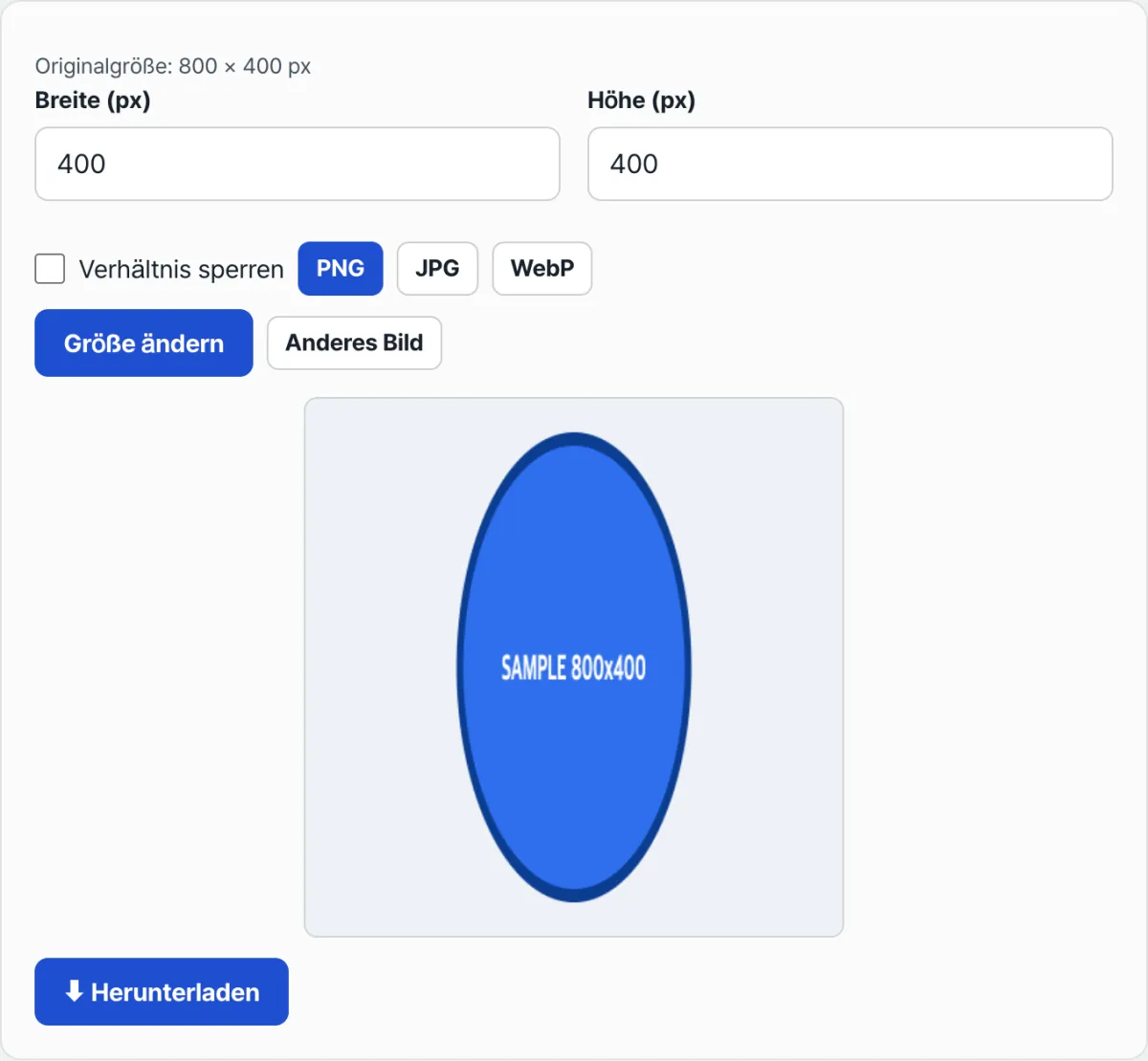
Deshalb schalten viele die Option aus und tragen bei Breite und Höhe jeweils 500 ein. Dann stimmen die Zahlen zwar exakt mit 500×500 überein, gespeichert wird aber ein Foto, das nur in der Breite stark gestaucht ist. Runde Elemente werden zu Ellipsen, ein quadratisches Logo wird zum Rechteck – das fällt sofort auf.
So passen Sie ohne Verzerrung an: erst zuschneiden
Beim Ändern der Bildgröße wird das gesamte Original auf eine neue Zeichenfläche in der Zielgröße neu gezeichnet. Unterscheidet sich der Skalierungsfaktor in der Breite von dem in der Höhe, wird jede Richtung entsprechend unterschiedlich gedehnt oder gestaucht. Nur wenn beide Faktoren gleich sind, die Zielgröße also dasselbe Seitenverhältnis wie das Original hat, bleibt die Form erhalten.
Soll das Ergebnis ein anderes Seitenverhältnis haben als das Original, müssen Sie vor der Größenänderung zunächst den Teil ausschneiden, der zum Zielverhältnis passt. Das zugeschnittene Foto hat bereits das Zielverhältnis. Bei der anschließenden Größenänderung lassen Sie „Seitenverhältnis beibehalten“ eingeschaltet und verkleinern nur noch – so erhalten Sie exakte Maße ohne Verzerrung.
Den Zuschneidebereich bestimmen Sie per Rechnung:
- Ist der Wert (Breite ÷ Höhe) des Originals größer als der des Ziels, bleibt die Höhe unverändert, und von der Breite bleibt nur „Höhe × Zielverhältnis“ übrig. Der Rest wird abgeschnitten.
- Ist der Wert des Originals dagegen kleiner als der des Ziels, bleibt die Breite unverändert, und von der Höhe bleibt nur „Breite ÷ Zielverhältnis“ übrig.
- Üblicherweise richten Sie den Ausschnitt an der Mitte aus und schneiden links und rechts bzw. oben und unten gleich viel ab.
Ein Beispiel: Ein Foto mit 1600 px Breite und 1000 px Höhe (Verhältnis 1,6) soll quadratisch werden (Verhältnis 1). Da 1,6 größer ist als 1, bleibt die Höhe von 1000 px erhalten, und von der Breite bleiben nur 1000 px (=1000×1). Sie schneiden also an beiden Seiten jeweils (1600-1000)÷2=300 px ab, und es entsteht ein Quadrat von 1000×1000 px.
Berechnung, Zuschneiden und Größenänderung gelingen auch allein mit den Bordmitteln Ihres Computers. Unter macOS öffnen Sie das Foto in der Vorschau, ziehen über „Werkzeuge > Zuschneiden“ einen Auswahlbereich in der zuvor berechneten Größe auf, schneiden aus und tragen anschließend unter „Werkzeuge > Größe anpassen“ die gewünschten Pixelwerte ein. Unter Windows schneiden Sie denselben Bereich in Paint zu und geben im Menü zur Größenänderung (Strg+W) die Zielwerte in Pixel ein – das Ergebnis ist dasselbe.
Mit unserem Tool prüfen. Jedes Mal Pixelwerte auszurechnen und zwischen den Menüs von Vorschau oder Paint hin- und herzuwechseln, um zuzuschneiden und die Größe neu zu setzen, ist mühsam. Ist das Foto bereits zugeschnitten, können Sie in „Bildgröße ändern (Resize)“ bei aktivierter Option „Seitenverhältnis beibehalten“ nur die Zielwerte eingeben und das Bild ohne Verzerrung direkt speichern.
Kostenlos · ohne Anmeldung · Verarbeitung direkt im Browser, kein Upload auf einen Server
Typische Stolperstellen
| Situation | Ursache | Lösung |
|---|---|---|
| Bei aktivem „Seitenverhältnis beibehalten“ lassen sich Breite und Höhe nicht beide auf die gewünschten Werte setzen | Die Option erhält das Originalverhältnis | Weicht das Zielverhältnis vom Original ab, vor der Größenänderung zuerst zuschneiden |
| Option ausgeschaltet und Maße erzwungen, nun wirkt das Foto gestaucht | Die Skalierungsfaktoren für Breite und Höhe unterscheiden sich | Erst per Zuschnitt das Verhältnis angleichen, dann die Größe bei aktivierter Option ändern |
| Beim Vergrößern über das Original hinaus wird das Bild unscharf | Beim Vergrößern werden Pixel neu hinzugerechnet, die es vorher nicht gab | Nur auf die Originalgröße oder kleiner skalieren |
| Beim Speichern von PNG als JPG wird der transparente Hintergrund weiß | JPG unterstützt keinen Transparenzkanal (Alphakanal) | Wenn Sie Transparenz brauchen, als PNG oder WebP speichern |
Zusammenfassung
- „Seitenverhältnis beibehalten“ erhält das Breite-zu-Höhe-Verhältnis des Originals. Weicht das Zielverhältnis ab, entstehen die gewünschten Maße nicht exakt.
- Wer die Option ausschaltet und die Maße erzwingt, staucht oder streckt Breite und Höhe unterschiedlich stark – das Bild wird verzerrt.
- Für ein gewünschtes Seitenverhältnis ohne Verzerrung müssen Sie vor der Größenänderung zunächst auf das Zielverhältnis zuschneiden.
- Den Zuschneidebereich berechnen Sie, indem Sie die Werte (Breite ÷ Höhe) von Original und Ziel vergleichen und nur die jeweils längere Seite kürzen.
- Nach dem Zuschneiden ändern Sie die Größe bei aktivierter Option „Seitenverhältnis beibehalten“, damit die Maße exakt stimmen und nichts verzerrt wird.
Kostenlos · ohne Anmeldung · Verarbeitung direkt im Browser, kein Upload auf einen Server
Häufig gestellte Fragen
Warum übernimmt das Tool meine gewünschte Breite und Höhe nicht, wenn „Seitenverhältnis beibehalten“ aktiv ist?
„Seitenverhältnis beibehalten“ berechnet den jeweils anderen Wert automatisch neu, damit das Breite-zu-Höhe-Verhältnis des Originals erhalten bleibt. Weicht das Verhältnis Ihrer beiden Wunschwerte vom Original ab, ändert sich der andere Wert sofort, sobald Sie einen eingeben. Ist das Zielverhältnis ein anderes als das des Originals, kann diese Kombination bei aktiver Option gar nicht entstehen. Sie müssen das Bild vor der Größenänderung zuerst auf das Zielverhältnis zuschneiden.
Kann ich „Seitenverhältnis beibehalten“ nicht einfach ausschalten und nur die Zahlen eingeben?
Die Zahlen lassen sich damit exakt erreichen, das Foto wirkt danach aber gestaucht oder gestreckt. Wird die Breite in einem anderen Verhältnis verkleinert oder vergrößert als die Höhe, werden runde Formen zu Ellipsen und quadratische Elemente zu Rechtecken. Bei Fotos mit klaren Formen wie Logos oder Gesichtern fällt die Verzerrung besonders auf.
Wie berechne ich den Bereich, den ich zuschneiden muss?
Vergleichen Sie den Wert (Breite ÷ Höhe) des Originals mit dem des Ziels. Ist der Wert des Originals größer, bleibt die Höhe unverändert, und von der Breite lassen Sie nur „Höhe × Zielverhältnis“ stehen. Ist der Wert des Originals kleiner, bleibt die Breite unverändert, und von der Höhe lassen Sie nur „Breite ÷ Zielverhältnis“ stehen. Üblicherweise richten Sie den Ausschnitt an der Mitte aus und schneiden links und rechts bzw. oben und unten gleich viel ab.
Kann man mit diesem Tool auch zuschneiden?
Das Tool zeichnet das gesamte Original mit der eingegebenen Breite und Höhe neu, es bietet also nur die Größenänderung und keine Zuschneidefunktion für einen Teilbereich. Soll das Bild ohne Verzerrung ein anderes Seitenverhältnis als das Original bekommen, schneiden Sie es zuerst in einem anderen Programm (etwa der Fotos-App Ihres Betriebssystems) auf das Zielverhältnis zu und verkleinern es danach mit diesem Tool auf die exakte Pixelgröße.
Dieser Artikel basiert auf unserem koreanischen Original. Koreanisches Original lesen