
JPG, PNG oder WebP? Unterschiede und Auswahl nach Einsatzzweck
Inhalt
- Die zwei Achsen, die die drei Formate unterscheiden
- Warum eignet sich JPG für Fotos?
- Warum eignet sich PNG für Logos und Screenshots?
- Wann sollten Sie WebP verwenden?
- In dieser Reihenfolge wählen Sie das Format
- So prüfen Sie es selbst ohne Zusatzwerkzeug
- Häufige Stolperstellen
- Zusammenfassung
- Häufig gestellte Fragen
Haben Sie schon einmal ein Foto als PNG gespeichert und danach eine mehrfach so große Datei erhalten? Oder ein Logo als JPG gespeichert, dessen transparenter Hintergrund plötzlich weiß war? Dann ist dieser Artikel für Sie. Vorab das Wichtigste: Der Unterschied zwischen den drei Formaten ist keine Geschmacksfrage, sondern hängt an zwei strukturellen Eigenschaften.
Die erste: Werden beim Speichern Informationen verworfen? (verlustbehaftete Kompression) Die zweite: Kann das Format transparente Pixel speichern? (Alphakanal) Wenn Sie diese beiden Achsen kennen, können Sie selbst entscheiden, in welchem Format Sie Fotos, Logos und Screenshots speichern.
Zusammenfassung ① JPG kennt nur verlustbehaftete Kompression und hat keinen Alphakanal – es ist für Fotos mit weichen Farbübergängen gedacht. ② PNG ist verlustfrei und hat einen Alphakanal – es eignet sich für Logos, Icons und Screenshots mit klaren Kanten. ③ WebP bietet einen verlustbehafteten und einen verlustfreien Modus, beide mit Transparenz – damit ist es die Standardwahl für Bilder im Web.
Die zwei Achsen, die die drei Formate unterscheiden
Für die Formatwahl zählen eigentlich nur zwei Kriterien. Alles andere leitet sich daraus ab.
| Format | Kompressionsart | Transparenz (Alpha) |
|---|---|---|
| JPG (JPEG) | nur verlustbehaftet | nein |
| PNG | nur verlustfrei | ja |
| WebP | verlustbehaftet und verlustfrei | in beiden Modi |
Verlustbehaftete Kompression verkleinert die Datei, indem sie Informationen, die das menschliche Auge kaum bemerkt, tatsächlich verwirft. Einmal verworfene Informationen kommen auch beim erneuten Öffnen nicht zurück.
Verlustfreie Kompression verändert keinen einzigen Pixelwert und beschreibt wiederkehrende Muster nur kürzer. Beim Entpacken werden die ursprünglichen Pixel exakt wiederhergestellt.
Der Alphakanal ist ein vierter Wert, der für jeden Pixel getrennt speichert, „wie stark er durchscheint“. Bei JPG fehlt dieser Platz ganz, deshalb lässt sich ein transparenter Hintergrund dort nicht speichern.
Warum eignet sich JPG für Fotos?
Ein Foto besteht aus Pixeln, deren Farbe sich vom Nachbarpixel nur geringfügig unterscheidet. Lange Abschnitte mit exakt derselben Farbe gibt es kaum, etwa selbst im Farbverlauf eines Himmels.
Die verlustfreie Kompression von PNG sucht nach der Regel „gleich oder ähnlich wie der vorherige Pixel“. Bei Fotos ohne solche Wiederholungen gibt es daher wenig einzusparen. Speichern Sie ein Foto als PNG, wird die Datei deshalb deutlich größer.
JPG geht den umgekehrten Weg: Es teilt das Bild in kleine Blöcke, wandelt sie in Frequenzanteile um (diskrete Kosinustransformation) und verwirft die hohen Frequenzanteile, die weniger auffallen. Außerdem speichern viele Encoder die Farbinformation in geringerer Auflösung als die Helligkeit (Chroma-Subsampling).
Bei Fotos fällt dieser Informationsverlust kaum auf. Dasselbe Foto wird als JPG daher viel kleiner – und genau deshalb nutzen Kameras und das Web JPG für Fotos.
Warum eignet sich PNG für Logos und Screenshots?
Logos, Icons und Screenshots haben die gegenteiligen Eigenschaften eines Fotos. Gleichfarbige Flächen ziehen sich weit durch das Bild, und die Kanten von Schrift und Linien sind messerscharf.
Bei solchen Bildern funktioniert verlustfreie Kompression gut. Wiederkehrende einfarbige Flächen lassen sich kurz beschreiben, und bei wenigen Farben wird die Datei im Indexmodus von PNG noch kleiner (die Farben werden in einer Palette mit bis zu 256 Einträgen hinterlegt).
JPG bekommt dagegen an den Kanten Probleme. Abrupte Farbwechsel sind hohe Frequenzanteile, und genau die verwirft JPG. Deshalb entstehen um Schriftkanten Artefakte, und die Farben verschwimmen. Das ist der Grund, warum Schrift unsauber aussieht, wenn Sie einen Dokument-Screenshot als JPG speichern.
Hinzu kommt die Transparenz: Brauchen Sie ein Logo mit durchscheinendem Hintergrund, scheidet JPG von vornherein aus.
Wann sollten Sie WebP verwenden?
WebP vereint beide Eigenschaften in einem Format. Sie können zwischen dem verlustbehafteten und dem verlustfreien Modus wählen, und beide Modi unterstützen einen Alphakanal.
Für Bilder im Web können Sie daher Fotos wie Logos mit WebP abdecken. Speichern Sie Fotos im verlustbehafteten Modus und Logos sowie Screenshots im verlustfreien Modus.
Allerdings hat auch verlustbehaftetes WebP dieselbe Grenze. Laut Spezifikation verwendet es ausschließlich das Format 8-Bit-Y'CbCr 4:2:0, daher wird die Farbinformation horizontal und vertikal jeweils nur mit halber Auflösung gespeichert.
Speichern Sie ein Bild mit viel Text als verlustbehaftetes WebP, werden die Kanten ähnlich wie bei JPG unscharf.
Die Browserunterstützung ist inzwischen kein Hindernis mehr. Safari, der letzte verbliebene Browser, zeigt WebP seit Version 14 an (2020, macOS Big Sur).
Eine Einschränkung der Spezifikation gibt es: Die maximale Größe eines WebP-Bildes beträgt 16383 Pixel in Breite und Höhe.
In dieser Reihenfolge wählen Sie das Format
Sie müssen nicht zwischen drei Formaten grübeln. Beantworten Sie die Fragen der Reihe nach, dann bleibt eines übrig.
- Brauchen Sie einen transparenten Hintergrund? Falls ja, scheidet JPG aus. Es bleiben PNG oder WebP.
- Bestehen Sie hauptsächlich aus Schrift, Linien und einfarbigen Flächen? Dann ist verlustfrei richtig. Verwenden Sie PNG oder verlustfreies WebP.
- Gehen die Farben wie bei einem Foto weich ineinander über? Dann ist verlustbehaftet richtig. Verwenden Sie JPG oder verlustbehaftetes WebP.
- Laden Sie das Bild auf eine Webseite hoch oder geben Sie es als Datei weiter? Fürs Web nehmen Sie WebP; wenn Sie die Datei weitergeben, sind JPG und PNG sicherer, weil sie beim Empfänger garantiert geöffnet werden.
So prüfen Sie es selbst ohne Zusatzwerkzeug
Die Formatwahl lässt sich am Ende mit der Frage „Welches Format ist bei diesem Bild kleiner?“ gegenprüfen. So gehen Sie ohne spezielle Software vor.
Schritt 1: Prüfen, welches Format die Datei tatsächlich hat
Die Dateiendung ist nur ein Name: Benennen Sie .jpg in .png um, bleibt der Inhalt unverändert. Unter macOS klicken Sie die Datei mit der rechten Maustaste an und wählen „Informationen“, unter Windows öffnen Sie die „Eigenschaften“, um die tatsächliche Art zu sehen.
Schritt 2: Prüfen, ob es transparente Bereiche gibt
Sehen Sie im Bildbetrachter oder Bildeditor ein graues Karomuster als Hintergrund, hat die Datei einen Alphakanal. Erscheint der Hintergrund weiß, ist das keine Transparenz, sondern es sind weiße Pixel.
Schritt 3: Dasselbe Bild in zwei Formaten speichern und die Dateigrößen vergleichen
Unter macOS nutzen Sie in der Vorschau „Ablage → Exportieren“, unter Windows in Paint „Speichern unter“. So können Sie das Bild jeweils als JPG und als PNG speichern. Legen Sie die Dateigrößen nebeneinander, dann haben Sie die Antwort.
Allerdings fehlt WebP in der Liste der Speicherformate oft. Sehen Sie es dort nicht, vergleichen Sie WebP über die Konsolenmethode weiter unten oder mit einem Werkzeug, das im Browser konvertiert.
Auch mit der Konsole der Entwicklertools Ihres Browsers (meist F12) können Sie denselben Vergleich durchführen. Wählen Sie ein Bild aus, das bereits auf der Seite angezeigt wird, und fügen Sie Folgendes ein:
const img = document.images[0];
const c = document.createElement("canvas");
c.width = img.naturalWidth;
c.height = img.naturalHeight;
c.getContext("2d").drawImage(img, 0, 0);
["image/jpeg", "image/webp", "image/png"].forEach((type) =>
  c.toBlob((b) => console.log(type, b.size), type, 0.7)
);
In der Konsole erscheint pro Zeile ein Formatname mit der Anzahl der Bytes. Da die Konvertierung asynchron läuft, kann sich die Reihenfolge der Ausgabe vertauschen. Lesen Sie daher den Formatnamen vor der Zahl. PNG ist verlustfrei, deshalb wird der Qualitätswert (0.7) dort nicht angewendet.
Bilder, die von einer anderen Website geladen wurden, scheitern an Sicherheitsbeschränkungen. Testen Sie deshalb mit einem Bild derselben Website.
Schritt 4: Auf 400 % vergrößern und die Kanten ansehen
Sehen Sie um Schrift oder Logokanten Flecken oder Verschmierungen, die vorher nicht da waren, wurde die Datei verlustbehaftet komprimiert. Dieses Bild sollten Sie verlustfrei speichern.
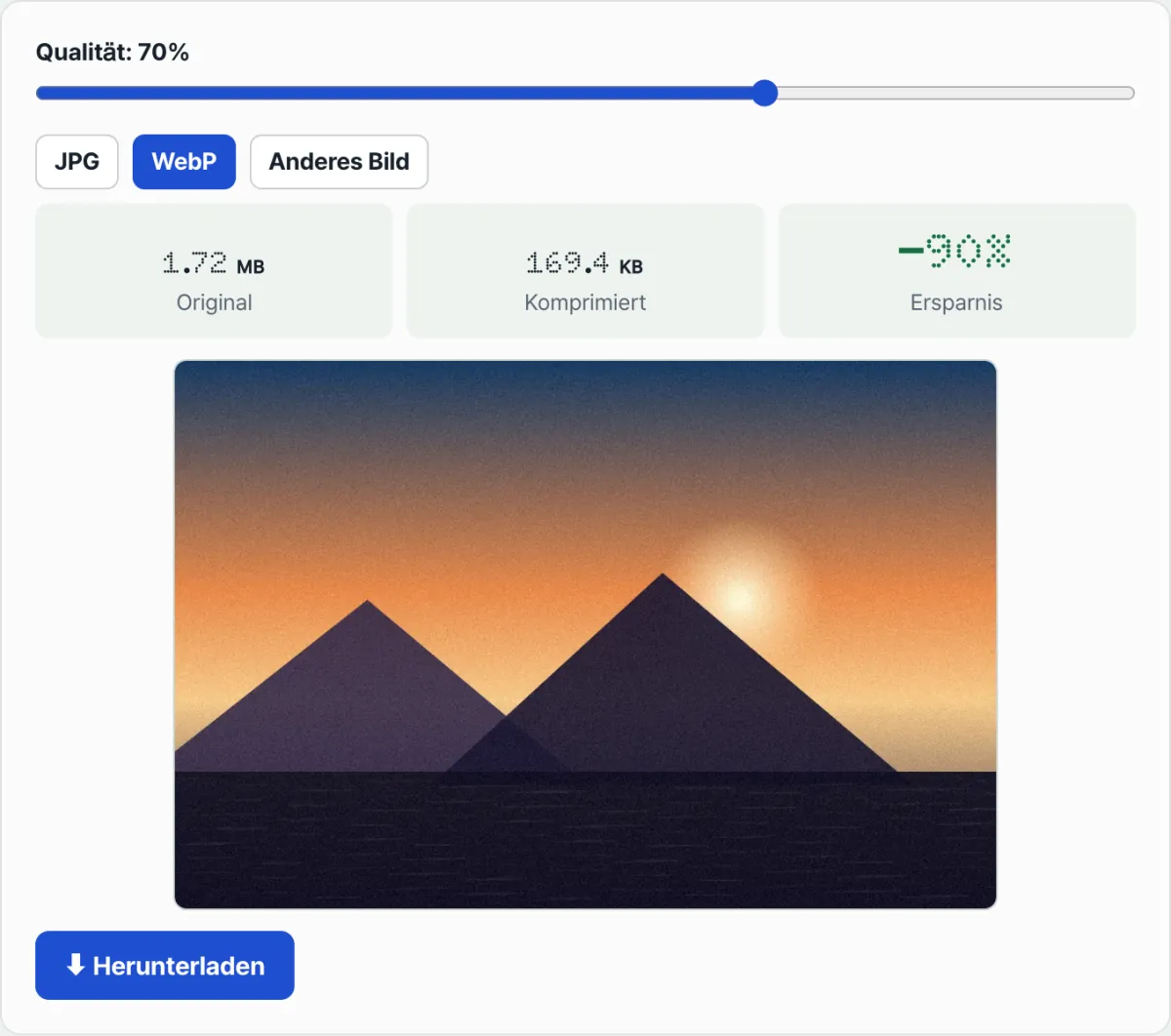
Mit unserem Tool prüfen. Ziehen Sie ein Bild in das Fenster, dann erscheinen Originalgröße, Größe nach der Komprimierung und Einsparung in Prozent in einer Zeile. Mit dem Qualitätsregler und den Schaltflächen für JPG und WebP vergleichen Sie dasselbe Bild sofort in zwei Formaten. Das Tool heißt Bildkomprimierung.
Die Komprimierung läuft direkt im Browser, ohne Installation und Registrierung. Ihre Bilder werden nicht auf einen Server hochgeladen.
Häufige Stolperstellen
| Situation | Was passiert |
|---|---|
| Transparentes PNG als JPG speichern | Der transparente Bereich wird einfarbig gefüllt (bei diesem Tool weiß) |
| JPG öffnen und erneut als JPG speichern | Bei jedem Speichern kommt neuer Verlust hinzu |
| Screenshot oder Dokument-Screenshot als JPG speichern | Um die Schriftkanten entstehen Artefakte |
| Foto als PNG speichern | Die Bildqualität bleibt gleich, die Datei wird aber deutlich größer |
Nur die Endung in .png ändern | Der Inhalt ist weiterhin JPG |
| Bild größer als 16383 Pixel in Breite oder Höhe | Als WebP nicht speicherbar |
Der Fehler, der sich am häufigsten nicht mehr rückgängig machen lässt, steht in der zweiten Zeile. Bei JPG kommt bei jedem erneuten Speichern ein neuer Verlust hinzu. Wird das Original mehrfach bearbeitet und gespeichert, wird das Bild nach und nach unschärfer.
Arbeitsdateien, die Sie gerade bearbeiten, belassen Sie am besten in einem verlustfreien Format und exportieren erst ganz am Ende einmalig als JPG.
Zusammenfassung
- Bei der Wahl des Formats entscheiden zwei Kriterien: verlustbehaftete oder verlustfreie Kompression und Unterstützung von Transparenz.
- JPG kennt nur verlustbehaftete Kompression und hat keinen Alphakanal. Es eignet sich daher für Fotos mit weichen Farbverläufen.
- PNG ist verlustfrei und hat einen Alphakanal. Es passt zu Logos und Screenshots mit viel Text, Linien und einfarbigen Flächen.
- WebP bietet sowohl einen verlustbehafteten als auch einen verlustfreien Modus sowie Transparenz und eignet sich deshalb für die Veröffentlichung im Web. Die maximale Größe beträgt 16383×16383 Pixel.
- Auch verlustbehaftetes WebP speichert die Farbinformationen reduziert. Bei Bildern mit viel Text wählen Sie daher den verlustfreien Modus.
- Wenn Sie unsicher sind, speichern Sie dasselbe Bild in beiden Formaten und vergleichen Dateigröße und vergrößerte Ansicht direkt miteinander.
Die Komprimierung läuft direkt im Browser, ohne Installation und Registrierung. Ihre Bilder werden nicht auf einen Server hochgeladen.
Häufig gestellte Fragen
Warum ist der Hintergrund weiß, nachdem ich ein transparentes PNG in JPG umgewandelt habe?
JPG hat keinen Alphakanal, es gibt also schlicht keinen Platz für transparente Pixel. Bei der Umwandlung werden die transparenten Bereiche deshalb mit einer einzigen Farbe gefüllt, bevor die Datei gespeichert wird.
Auch die Bildkomprimierung füllt die Zeichenfläche (Canvas) zuerst weiß, wenn Sie JPG wählen, und speichert dann. Der transparente Hintergrund wird dadurch weiß. Wenn die Transparenz erhalten bleiben soll, lassen Sie die Datei als PNG oder wählen in diesem Tool die Schaltfläche für WebP.
Wird die Bildqualität besser, wenn ich ein Foto als PNG speichere?
Nein. Verlustfrei bedeutet, dass die vorhandenen Pixel unverändert erhalten bleiben – nicht, dass die Qualität steigt. Wenn Sie ein bereits als JPG gespeichertes Foto in PNG umwandeln, kommen die zuvor verworfenen Informationen nicht zurück, und nur die Dateigröße wächst.
Bei Arbeitsdateien, die Sie später noch mehrmals bearbeiten, kann es dennoch sinnvoll sein, sie verlustfrei zu speichern, damit nicht noch mehr Verluste dazukommen.
Kann ich WebP bedenkenlos verwenden?
Für die Anzeige im Browser ja. Safari hat WebP als letzter Browser unterstützt, und zwar ab Version 14 (2020, macOS Big Sur).
Bei Dateien, die das Web verlassen – etwa als Anhang in einem Messenger, zum Einfügen in Dokumente oder für die Druckerei –, kann das Programm auf der Empfängerseite sie möglicherweise nicht öffnen. Hier ist es sicherer, JPG oder PNG zu verschicken.
Werden die komprimierten Bilder auf einen Server hochgeladen?
Nein. Das Tool zeichnet das Bild im Browser auf eine Zeichenfläche (Canvas) und kodiert es anschließend neu. Die Datei wird dabei weder an einen Server übertragen noch dort gespeichert.
Weil das Bild neu kodiert wird, bleiben zusätzliche Daten wie Aufnahmeinformationen (EXIF) nicht in der Ergebnisdatei erhalten. Wenn Sie ein Foto mit Standortdaten teilen möchten, ist das sogar von Vorteil.
Dieser Artikel basiert auf unserem koreanischen Original. Koreanisches Original lesen