
JPG・PNG・WebPの違い — 写真・ロゴ・透過の選び方
目次
写真をPNGで保存したらファイルサイズが何倍にも膨らんだ、ロゴをJPGで保存したら透明だった背景が白で塗りつぶされた——そんな経験がある方に向けた記事です。結論から言うと、3つのフォーマットの違いは好みではなく、2つの構造的な性質によって分かれます。
1つは保存時に情報を捨てるかどうか(非可逆圧縮)であり、もう1つは透明なピクセルを保持できるかどうか(アルファチャンネル)です。この2つの軸さえ押さえれば、写真・ロゴ・スクリーンショットをそれぞれどのフォーマットで保存すべきか、自分で判断できます。
まとめ ① JPGは非可逆圧縮のみで、アルファチャンネルがありません。色が滑らかに続く写真向けです。 ② PNGは可逆圧縮で、アルファチャンネルがあります。境界がはっきりしたロゴ・アイコン・スクリーンショット向けです。 ③ WebPは非可逆・可逆の両モードを備え、どちらのモードでも透過に対応しているため、Webに掲載するときのデフォルトの選択肢として使えます。
3つのフォーマットを分ける2つの軸
フォーマットを選ぶ基準は、実質的に2つだけです。残りはここから派生します。
| フォーマット | 圧縮方式 | 透過(アルファ) |
|---|---|---|
| JPG(JPEG) | 非可逆のみ | なし |
| PNG | 可逆のみ | あり |
| WebP | 非可逆・可逆の両方 | 両モードともあり |
非可逆圧縮は、人の目が気づきにくい情報を実際に捨てて容量を減らす方式です。一度捨てた情報は、開き直しても戻ってきません。
可逆圧縮は、ピクセルの値を一切変えず、繰り返されるパターンだけを短く書き留めておく方式です。展開すると、元のピクセルが正確に復元されます。
アルファチャンネルは、ピクセルごとに「どれだけ透けて見えるか」を別に保存する4番目の値です。JPGにはその枠自体がなく、透明な背景を保存する方法がありません。
写真はなぜJPGなのか
写真は、隣り合うピクセルと色が少しずつしか違わない画像です。空のグラデーションのように、まったく同じ色が長く続く区間はほとんどありません。
PNGの可逆圧縮は「前のピクセルと同じか似ている」という規則を見つけて減らす方式なので、繰り返しのない写真では削減できる余地がほとんどありません。そのため、写真をPNGで保存すると容量が大きく増えます。
JPGは反対に、画像を小さなブロックに分けて周波数成分に変換し(離散コサイン変換)、目立ちにくい高周波成分を捨てます。また、多くのエンコーダーは色情報を輝度より低い解像度に落として保存します(クロマサブサンプリング)。
写真では、こうして捨てた情報が目立ちにくくなります。そのため、同じ写真ならJPGのほうがずっと小さくなります。これが、カメラやWebで写真にJPGが使われる理由です。
ロゴ・スクリーンショットはなぜPNGなのか
ロゴ・アイコン・スクリーンショットは、写真と正反対の性質を持っています。同じ色の面が広く続き、文字や線の境界がくっきりと分かれます。
こうした画像では、可逆圧縮が効果を発揮します。繰り返される単色の面を短く記述でき、色数が少なければPNGのインデックスモード(パレットに最大256色まで登録する方式)でさらに小さくできます。
反対に、JPGは境界で問題が生じます。急激な色の変化は高周波成分ですが、JPGはまさにその部分を捨てるため、文字の輪郭にムラが広がり、色がにじみます。文書のキャプチャをJPGで保存したときに文字が汚くなるのは、このためです。
さらに、透過の問題も重なります。背景が透けるロゴが必要なら、JPGは選択肢から完全に外れます。
WebPはいつ使うのか
WebPは、前述の2つの性質を1つのフォーマットにすべて備えています。非可逆モードと可逆モードを選べ、どちらのモードもアルファチャンネルに対応しています。
そのため、Webに掲載する画像なら、写真でもロゴでもWebPひとつにまとめられます。写真は非可逆モード、ロゴ・スクリーンショットは可逆モードで保存すれば問題ありません。
ただし、非可逆WebPにも同じ限界があります。非可逆WebPは規格上、8ビットY'CbCr 4:2:0形式しか使用しないため、色情報は横・縦それぞれ半分の解像度に落として保存されます。
文字の多い画像を非可逆WebPで保存すると、JPGと同様に境界がぼやけます。
ブラウザ対応はもう障害になりません。最後まで残っていたSafariも、14(2020年、macOS Big Sur)からWebPを表示できます。
規格上の制限が1つあります。WebP画像の最大サイズは、縦横それぞれ16383ピクセルです。
選ぶ順序
3つのフォーマットで悩む必要はありません。上から順に答えていけば、1つが残ります。
- 透明な背景は必要ですか? 必要ならJPGは脱落です。PNGまたはWebPが残ります。
- 文字・線・単色の面が中心の画像ですか? そうなら可逆圧縮が適しています。PNG、または可逆WebPを使います。
- 写真のように色が滑らかに続きますか? そうなら非可逆圧縮が適しています。JPGまたは非可逆WebPを使います。
- Webページに掲載しますか、それともファイルとして渡しますか? WebならWebP、ファイルのやり取りなら、受け取る側が確実に開けるJPG・PNGが安全です。
ツールを使わずに自分で確認する方法
フォーマットの選択は、結局「この画像ではどちらがより小さいか」で検算できます。特別なソフトを使わずに確認する手順です。
ステップ1: 今のファイルが実際にどのフォーマットなのかを確認する
拡張子はあくまで名前なので、.jpgを.pngに変えても中身はそのままです。macOSはファイルを右クリックして「情報を見る」、Windowsは「プロパティ」で実際の種類を確認します。
ステップ2: 透明部分があるかを確認する
画像ビューアーや編集ソフトで背景が灰色の市松模様に見えれば、アルファチャンネルがあるファイルです。白く見えるなら、それは透明ではなく白いピクセルです。
ステップ3: 同じ画像を2つのフォーマットで保存して容量を比較する
macOSはプレビューで「ファイル」→「書き出す」、Windowsはペイントで「名前を付けて保存」を使えば、JPGとPNGでそれぞれ保存できます。保存したあと、ファイルサイズを並べて見れば答えが出ます。
ただし、保存形式の一覧にWebPがないこともよくあります。一覧に見当たらない場合は、WebPの比較は下のコンソールを使う方法か、ブラウザで変換できるツールで行います。
ブラウザの開発者ツール(通常はF12)のコンソールでも同じ比較ができます。ページにすでに表示されている画像を1つ選び、以下を貼り付けるだけで済みます。
const img = document.images[0];
const c = document.createElement("canvas");
c.width = img.naturalWidth;
c.height = img.naturalHeight;
c.getContext("2d").drawImage(img, 0, 0);
["image/jpeg", "image/webp", "image/png"].forEach((type) =>
  c.toBlob((b) => console.log(type, b.size), type, 0.7)
);
コンソールにフォーマット名とバイト数が1行ずつ出力されます。変換は非同期なので、出力される順番は前後することがあります。数字の前にあるフォーマット名を見て読み取ってください。PNGは可逆圧縮なので、後ろの品質値(0.7)は適用されません。
他のサイトから読み込んだ画像はセキュリティ制限に引っかかるため、同じサイトの画像で試す必要があります。
ステップ4: 400%に拡大して境界を見る
文字やロゴの輪郭の周りに、元にはなかったムラやにじみが見えたら、非可逆圧縮がかかったファイルです。この画像は可逆圧縮で保存すべき画像です。
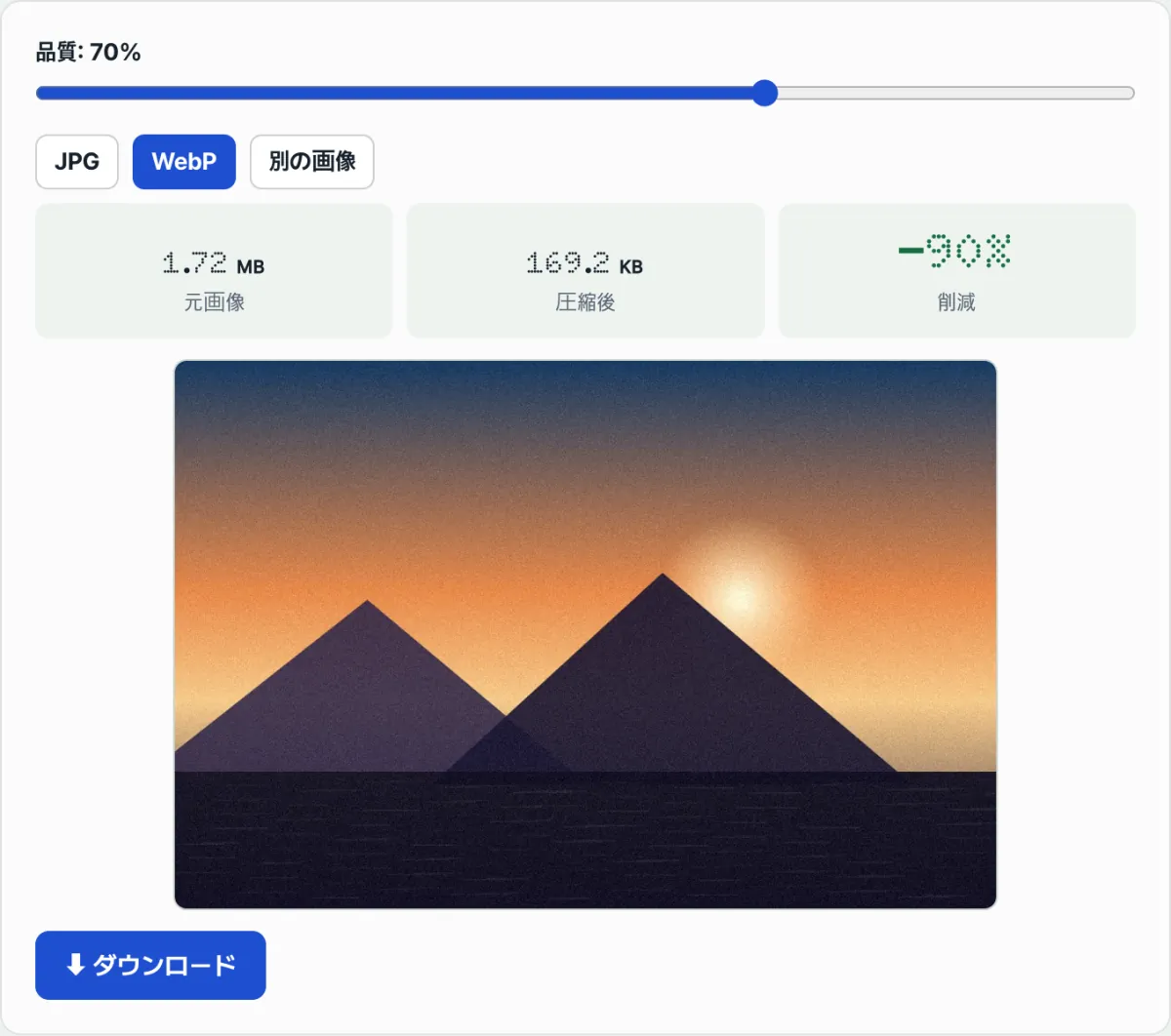
無料ツール「画像圧縮」で確認する。 画像をドラッグ&ドロップすると、元の容量、圧縮後の容量、削減率が1行で表示され、品質スライダーとJPG・WebPボタンで、同じ画像を2つのフォーマットでその場で比較できます。
インストールも会員登録も不要で、ブラウザ内ですぐに圧縮できます。画像がサーバーにアップロードされることはありません。
よくつまずくポイント
| 状況 | どうなるか |
|---|---|
| 透明なPNGをJPGで保存 | 透明部分が単色で塗りつぶされます(このツールでは白) |
| JPGを開いて再びJPGで保存 | 保存するたびに劣化が積み重なります |
| スクリーンショット・文書のキャプチャをJPGで保存 | 文字の輪郭にムラが出ます |
| 写真をPNGで保存 | 画質はそのままですが、容量が大きく増えます |
拡張子だけを.pngに変更 | 中身は依然としてJPGです |
| 縦横16383ピクセルを超える画像 | WebPでは保存できません |
最も取り返しがつきにくい失敗は2番目の行です。JPGは開いて再保存するたびに新たな劣化が加わるため、元の画像を何度も編集・保存すると少しずつぼやけていきます。
編集中の作業ファイルは可逆圧縮フォーマットのままにしておき、最後に一度だけJPGで書き出すほうが安全です。
まとめ
- フォーマット選びは 非可逆圧縮かどうか と 透明に対応しているか の2軸で決まります。
- JPGは非可逆圧縮のみでアルファチャンネルがないため、色のグラデーションが滑らかな写真に向いています。
- PNGは可逆圧縮でアルファチャンネルがあるため、文字・線・単色の面が多いロゴやスクリーンショットに向いています。
- WebPは非可逆・可逆の両モードと透明度を備え、Web配信に適しています。最大サイズは16383×16383ピクセルです。
- 非可逆WebPも色情報を減らして保存するため、文字が多い画像は可逆のほうを選びます。
- 迷ったら、同じ画像を2つのフォーマットで保存し、容量と拡大表示を実際に比べるのがおすすめです。
インストールも会員登録も不要で、ブラウザ内ですぐに圧縮できます。画像がサーバーにアップロードされることはありません。
よくある質問
透明なPNGをJPGに変換したら背景が白くなりました
JPGにはアルファチャンネルがなく、透明なピクセルを保持する場所自体がありません。そのため変換時に透明部分を単色で埋めてから保存します。
画像圧縮でもJPGを選ぶと、キャンバスを白で塗りつぶしてから保存するため、透明な背景は白になります。透明度を保ちたい場合はPNGのままにするか、画像圧縮のWebPボタンを選んでください。
写真をPNGで保存すると画質は良くなりますか?
いいえ。可逆圧縮は「今あるピクセルをそのまま保持する」という意味で、「画質を上げる」という意味ではありません。すでにJPGで保存した写真をPNGに変換しても、前に失われた情報は戻らず、容量が増えるだけです。
ただし、今後何度も編集する作業ファイルなら、非可逆圧縮による劣化をこれ以上重ねないために可逆で保存しておく意味はあります。
WebPは今使っても問題ありませんか?
ブラウザで表示する用途なら問題ありません。最後まで対応していなかったSafariも、14(2020年、macOS Big Sur)からWebPを表示できるようになりました。
ただし、Webの外に出すファイル — メッセンジャーへの添付、文書への挿入、印刷用の入稿 — は、受け取る側のソフトで開けない可能性があるため、JPGやPNGで送るほうが安全です。
圧縮した画像はサーバーに送信されますか?
いいえ。画像圧縮はブラウザ内で画像をキャンバスに描画してから再エンコードする方式なので、ファイルがサーバーに送信されたり保存されたりすることはありません。
ただし、再エンコードする過程で、撮影情報(EXIF)などの付加データは結果ファイルに残りません。位置情報を含む写真を共有する前なら、この点はむしろ役立ちます。
この記事は韓国語の原文をもとに作成しています。 韓国語の原文を読む