
写真のEXIF・GPS位置情報を削除する方法
目次
スマートフォンで写真を撮ると、画面にはまったく見えないものの、ファイルの内側に一緒に保存される情報があります。いつ撮ったのか、どの機種で撮ったのか、そして撮影時に位置情報サービスがオンになっていれば、正確なGPS座標まで写真データの中に自動で記録されます。
問題は、この事実が写真を目で見るだけではまったく分からないという点です。そのままファイルをSNSやコミュニティに投稿すると、写真の風景だけを伝えたいという意図とは裏腹に、撮影地点の座標まで一緒に渡ってしまうことがあります。
まとめ ① スマートフォンのカメラは、撮影時にGPS座標・端末のモデル名・撮影日時などをEXIFというメタデータとして写真ファイルの内部に自動で記録します。 ② この情報は写真を目で見るだけでは分からず、ファイルのプロパティや詳細情報を別に開いて確認する必要があります。 ③ アップロード先によって、この情報を自動で消す場合もあれば、そのまま残す場合もあります。処理方法はプラットフォームごとに異なり、時点によって変わることもあるため、自分で確認する習慣が必要です。
写真ファイルに自動で記録されるもの: EXIFとは
デジタルカメラやスマートフォンが作る写真ファイルには、画面に表示される画像ピクセルとは別に、撮影時の情報を格納する領域があります。この規格をEXIF(Exchangeable Image File Format)と呼びます。
ここには通常、撮影日時、カメラのメーカー・端末のモデル名、絞りや露出といった撮影設定値が含まれます。さらに撮影時にスマートフォンの位置情報サービスがオンになっていれば、緯度・経度で表されたGPS座標も同じ領域に記録されます。
なぜ写真を見ただけではまったく分からないのか
写真を開くアプリやビューアーは、基本的に画面へピクセル画像だけを描画します。EXIFメタデータは画像データと同じファイル内にありながら別の領域に保存されるため、写真を見る画面のどこにも位置や端末の情報は表示されません。
この情報を確認するには、写真を見るのではなく、ファイルの詳細情報(プロパティ)パネルやEXIFビューアー機能を別に開く必要があります。OSやアプリによってこのメニューの位置や表示項目は少しずつ異なりますが、共通しているのは「写真を見る画面」と「メタデータを見る画面」が分かれているという点です。
ファイルをそのまま渡すとメタデータも一緒についてくる
撮影した元のファイルをそのまま送信したりアップロードしたりすると、その中に入っているEXIF情報もファイルの一部として一緒に渡ります。逆に、写真を再圧縮したり別の形式に変換したりする過程を経ると、この情報も一緒に消えることがあります。
問題は、アップロード先がこの処理を行うかどうかを、ユーザーが見た目だけでは判断できないという点です。あるプラットフォームはアップロード時にメタデータを自動で削除し、あるプラットフォームは元のファイルをそのまま保存します。この処理方法はプラットフォームごとに異なり、ポリシーの変更によっても変わり続けるため、「ここは元々消してくれる」と決めつけるより、アップロードする前に自分で確認したほうが安全です。
ファイルを1つずつプロパティパネルで開いてGPS項目があるか確認し、あれば保存し直すという手順で消す方法もありますが、写真が複数枚あったり、この作業を毎回繰り返したりする必要があると、手間はすぐに大きくなります。
写真をブラウザ内でそのまま再エンコードし、GPS位置・機種情報などのEXIFメタデータを削除します。登録不要で無料で処理できます。
ツールがメタデータを削除する仕組み
このツールは、アップロードした写真をキャンバス(canvas)に描き直してから新しい画像ファイルとして書き出す方式で動作します。キャンバスはピクセル情報だけを扱うため、元のファイルにあったEXIF領域はこの過程で新しいファイルに引き継がれません。
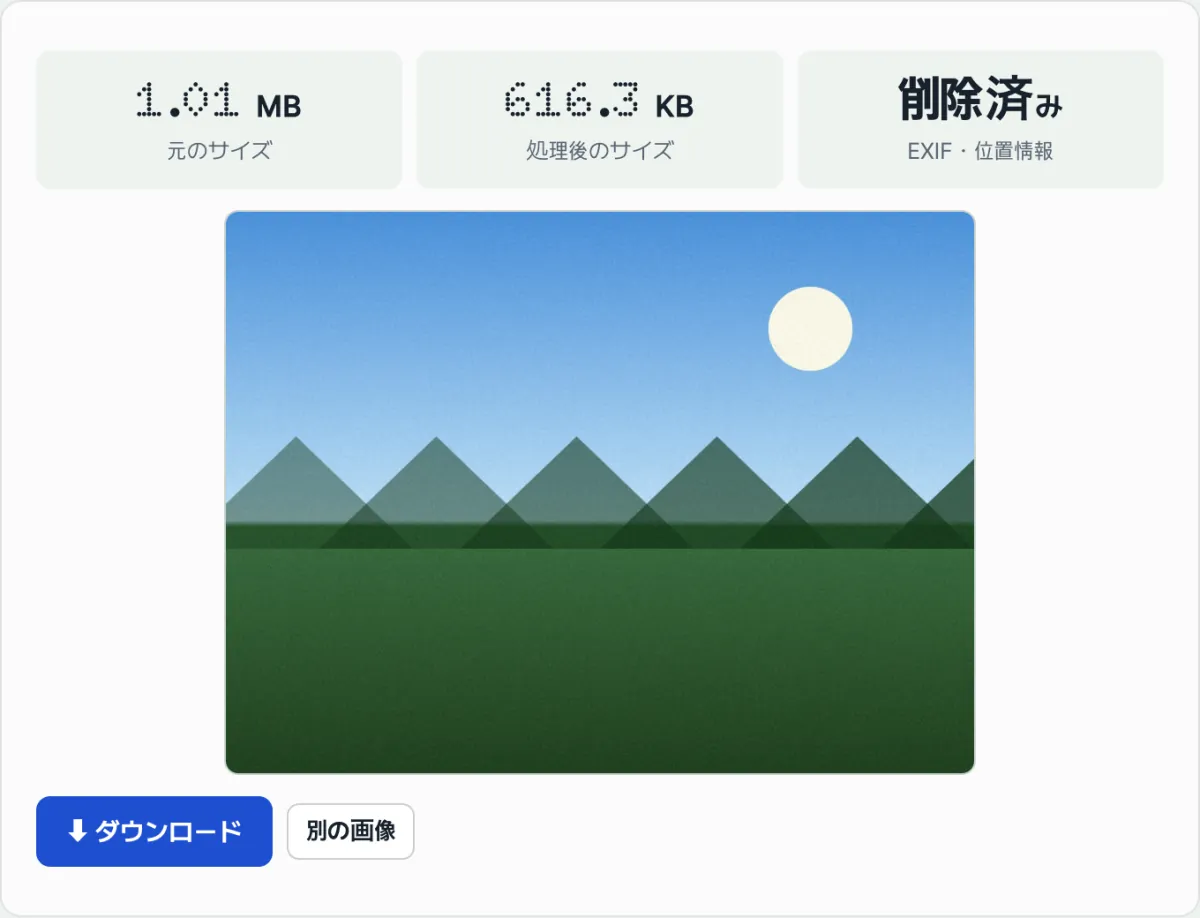
ファイルをドラッグ&ドロップするかクリックして選択すると、別途「処理」ボタンを押す必要もなくすぐにこの処理が始まり、完了すると元のサイズと整理後のサイズ、そして何が削除されたかが画面に表示されます。画像形式がPNGならPNGで、それ以外はJPEGで保存し直され、これらの処理はすべてファイルをサーバーに送らず、ブラウザ内だけで行われます。
まとめ
- スマートフォンのカメラは、GPS座標・端末のモデル名・撮影日時をEXIFメタデータとして写真ファイルの中に自動で記録します。
- この情報は写真を目で見るだけでは確認できず、ファイルの詳細情報(プロパティ)を別に開かないと見えません。
- 元のファイルをそのまま渡すとメタデータも一緒に渡り、アップロード先がそれを削除するかどうかはプラットフォームごとに異なり、変わり続ける可能性があります。
- 位置情報サービスをオフにして撮影すればGPS座標は記録されませんが、端末のモデル名や撮影日時など他の項目は残ることがあります。
- キャンバスで画像を描き直して保存する方式は、ピクセルだけを残してメタデータ領域を除外する形でEXIFを削除します。
写真をブラウザ内でそのまま再エンコードし、GPS位置・機種情報などのEXIFメタデータを削除します。登録不要で無料で処理できます。
よくある質問
今持っている写真にGPSの位置情報が入っているかどうかは、どうやって確認できますか?
写真を目で見るだけでは分からず、ファイルのプロパティや詳細情報(情報を見る)パネルを開く必要があります。OSや写真アプリによってこのメニューの位置や表示項目は少しずつ異なるため、お使いの端末の「情報」または「詳細情報」メニューを確認するのが最も確実です。
SNSやコミュニティに投稿すれば、位置情報は自動で消えますか?
プラットフォームによって異なります。アップロードの過程で画像を再圧縮し、メタデータも一緒に削除する場所もあれば、元のファイルをそのまま保存する場所もあります。この処理方法はプラットフォームのポリシー変更によって変わり続けることがあるため、特定のサービスが「必ず消してくれる」とは言い切れず、投稿する前に自分で確認したほうが安全です。
位置情報サービスをオフにして撮れば、EXIF自体が作られないのですか?
位置情報サービスをオフにした状態で撮影すると、通常はGPS座標は記録されません。ただしEXIF自体が消えるわけではなく、撮影日時や端末のモデル名といった他の項目は、位置情報サービスとは関係なく記録されることがあります。
このツールで処理すると、写真の画質は落ちますか?
画像がPNGであれば、PNG形式のまま保存されるので画質の劣化はありません。それ以外の形式はJPEGで再エンコードされる過程で多少の再圧縮が起こりますが、画面上で目に見える違いを感じるのは難しい水準に設定されています。処理後に画面へ表示される元のサイズと整理後のサイズを比べれば、変化の幅を直接確認できます。
この記事は韓国語の原文をもとに作成しています。 韓国語の原文を読む