
Borrar la ubicación GPS de una foto: quitar los metadatos EXIF
Contenido
Cuando haces una foto con el móvil, hay información que se guarda dentro del archivo y que no aparece para nada en la pantalla: cuándo la tomaste, con qué modelo de teléfono y, si el servicio de ubicación estaba activado en ese momento, incluso las coordenadas GPS exactas. Todo eso se incorpora automáticamente a los datos de la foto.
El problema es que no hay forma de saberlo con solo mirar la imagen. Si subes el archivo tal cual a una red social o a un foro, además del paisaje puede viajar también la ubicación donde lo tomaste, justo lo contrario de lo que querías compartir.
Resumen ① La cámara del móvil registra automáticamente dentro del archivo de la foto las coordenadas GPS, el modelo del dispositivo y la fecha y hora de la captura como metadatos EXIF. ② Esta información no se ve con solo mirar la foto: hay que abrir aparte las propiedades o los detalles del archivo para consultarla. ③ Según dónde la subas, esa información se borra automáticamente o se conserva tal cual. Cada plataforma lo gestiona a su manera y eso puede cambiar con el tiempo, así que conviene acostumbrarse a comprobarlo por tu cuenta.
Lo que se graba automáticamente dentro del archivo de una foto: qué es EXIF
Los archivos de foto que generan las cámaras digitales y los móviles tienen, además de los píxeles de la imagen que ves en pantalla, una zona aparte donde se guarda la información del momento de la captura. Ese estándar se llama EXIF (Exchangeable Image File Format).
Normalmente incluye la fecha y hora de la captura, el fabricante y el modelo del dispositivo, y los valores de configuración como la apertura y la exposición. Y si el servicio de ubicación del móvil estaba activado al hacer la foto, en esa misma zona se registran también las coordenadas GPS expresadas en latitud y longitud.
Por qué no se nota nada con solo mirar la foto
Las apps y los visores de imágenes, por defecto, solo dibujan los píxeles en pantalla. Los metadatos EXIF están en el mismo archivo que los datos de la imagen, pero en una zona distinta, así que en la pantalla donde ves la foto no aparece ni la ubicación ni los datos del dispositivo.
Para consultarlos no basta con mirar la foto: hay que abrir el panel de detalles (propiedades) del archivo o un visor de EXIF. La ubicación de ese menú y los campos que muestra varían un poco según el sistema operativo o la app, pero lo que tienen en común es que la "pantalla donde ves la foto" y la "pantalla donde ves los metadatos" están separadas.
Si envías el archivo tal cual, los metadatos se van con él
Si envías o subes el archivo original tal como lo tomaste, la información EXIF que contiene se transmite también como parte del archivo. Al contrario, si la foto pasa por un proceso de recompresión o de conversión a otro formato, esa información puede desaparecer por el camino.
El problema es que, solo con verla por fuera, no puedes saber si el sitio donde la subes hace ese proceso o no. Algunas plataformas eliminan los metadatos automáticamente al subir la imagen y otras guardan el original tal cual. Cada plataforma lo hace a su manera y eso puede cambiar con cada modificación de sus políticas, así que más que dar por hecho que "aquí siempre lo borran", lo seguro es comprobarlo tú mismo antes de publicar.
También puedes abrir las propiedades de cada archivo, comprobar si hay un campo de GPS y, si lo hay, volver a guardarlo para eliminarlo. Pero cuando son varias fotos, o cuando tienes que repetir el proceso cada vez, la molestia crece muy rápido.
Vuelve a codificar la foto directamente en el navegador para quitar los metadatos EXIF, como la ubicación GPS y los datos del dispositivo. Es gratis y no hace falta registrarse.
Cómo elimina los metadatos la herramienta
Eliminar metadatos de foto (EXIF) funciona volviendo a dibujar la foto que subes en un lienzo (canvas) y exportándola después como un archivo de imagen nuevo. Como el lienzo solo trabaja con la información de los píxeles, la zona EXIF del archivo original no pasa al archivo nuevo en ese proceso.
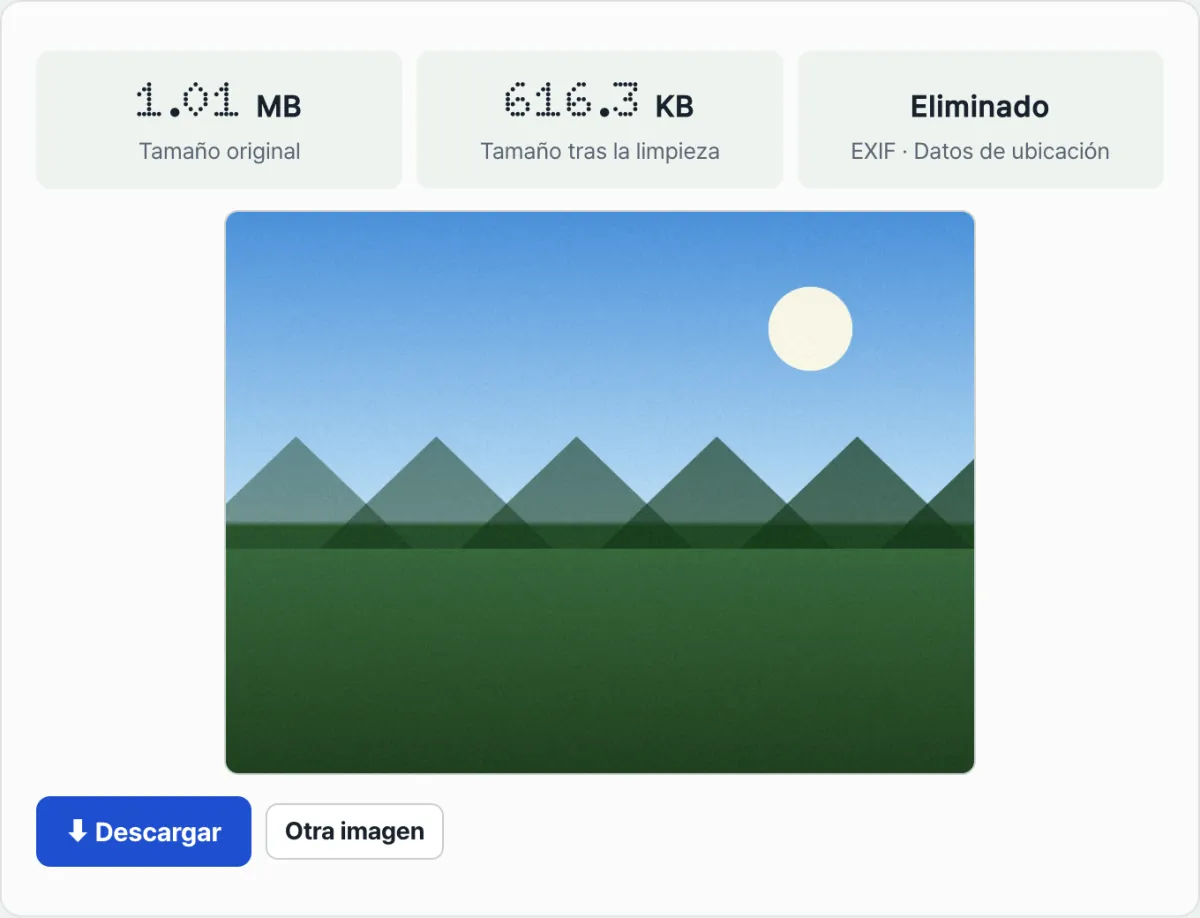
Basta con arrastrar y soltar el archivo o hacer clic para seleccionarlo: el proceso empieza enseguida, sin necesidad de pulsar un botón aparte de "Procesar". Cuando termina, en pantalla se muestran el tamaño original, el tamaño después de la limpieza y qué se ha eliminado. Si la imagen es PNG se guarda como PNG y, en los demás casos, como JPEG; todo este procesamiento ocurre solo dentro del navegador, sin enviar el archivo a ningún servidor.
En resumen
- La cámara del móvil registra automáticamente en el archivo de la foto las coordenadas GPS, el modelo del dispositivo y la fecha y hora de la captura como metadatos EXIF.
- Esta información no se puede consultar con solo mirar la foto: hay que abrir aparte los detalles (propiedades) del archivo.
- Si envías el archivo original tal cual, los metadatos viajan con él, y si el sitio donde lo subes los borra o no depende de cada plataforma y puede cambiar con el tiempo.
- Si haces la foto con el servicio de ubicación desactivado, no se registran las coordenadas GPS, pero otros campos como el modelo del dispositivo o la fecha y hora de la captura pueden seguir ahí.
- El método de volver a dibujar la imagen en un lienzo y guardarla elimina el EXIF dejando solo los píxeles y excluyendo la zona de metadatos.
Vuelve a codificar la foto directamente en el navegador para quitar los metadatos EXIF, como la ubicación GPS y los datos del dispositivo. Es gratis y no hace falta registrarse.
Preguntas frecuentes
¿Cómo sé si las fotos que ya tengo llevan la ubicación GPS?
No se puede saber con solo mirar la foto: tienes que abrir el panel de propiedades o de detalles (ver información) del archivo. La ubicación de ese menú y los campos que muestra varían un poco según el sistema operativo o la app de fotos, así que lo más fiable es buscar el menú "Información" o "Detalles" en el dispositivo que uses.
Si la subo a una red social o a un foro, ¿se borra la ubicación automáticamente?
Depende de la plataforma. Hay sitios que recomprimen la imagen durante la subida y eliminan los metadatos con ella, y otros que guardan el archivo original tal cual. Como esto puede cambiar cada vez que la plataforma modifica sus políticas, no se puede afirmar que un servicio concreto "siempre lo borra", y lo más seguro es comprobarlo tú mismo antes de publicar.
Si hago la foto con el servicio de ubicación desactivado, ¿no se genera EXIF?
Si haces la foto con el servicio de ubicación desactivado, por lo general no se registran las coordenadas GPS. Pero el EXIF no desaparece: otros campos, como la fecha y hora de la captura o el modelo del dispositivo, pueden seguir registrándose igualmente, independientemente del servicio de ubicación.
Si la proceso con esta herramienta, ¿pierde calidad la foto?
Si la imagen es PNG, se guarda en formato PNG y no hay pérdida de calidad. En los demás formatos se vuelve a codificar como JPEG y hay una ligera recompresión, pero está ajustada a un nivel en el que resulta difícil notar la diferencia en pantalla. Si comparas el tamaño original y el tamaño después de la limpieza que aparecen tras el procesamiento, puedes ver por ti mismo cuánto ha cambiado.
Este artículo está adaptado de nuestro original en coreano. Leer el original en coreano