
Por qué el resaltador de capturas cambia de color según el fondo
Contenido
A veces pintas con un rotulador fluorescente una parte concreta de una captura de pantalla o de una foto, y el color que aparece en pantalla no se ve igual que el que elegiste. Sobre un fondo claro, el color elegido se conserva y se ve suave; sobre un fondo oscuro, en cambio, casi desaparece o se apaga y se emborrona. No es un error: es el resultado previsible de cómo se implementa el efecto del rotulador fluorescente.
Resumen ① El rotulador fluorescente en pantalla no cubre el color: se combina con el color de fondo mediante una multiplicación. ② Por eso, sobre un fondo claro el color elegido se mantiene, mientras que sobre un fondo oscuro se arrastra hacia la oscuridad y casi no se ve. ③ Si quieres que el color se vea igual independientemente del fondo, no uses el rotulador fluorescente: utiliza herramientas opacas como el rectángulo o la flecha.
Por qué ocurre: el rotulador fluorescente no cubre el color, lo multiplica
Un rotulador fluorescente de verdad tiene tinta translúcida, así que el texto de debajo se transparenta. Al reproducir ese efecto en una pantalla ocurre lo mismo: el software no pinta el color elegido de forma opaca, sino que lo mezcla con el color de fondo. El modo de fusión que más se usa para ello es «Multiplicar» (Multiply).
El modo Multiplicar, como su nombre indica, multiplica canal por canal el valor de color del fondo por el del rotulador fluorescente. Si tomas los valores de color como una proporción entre 0 y 1, multiplicar el color del rotulador por un fondo blanco (1) da como resultado prácticamente el mismo color del rotulador. En cambio, si lo multiplicas por un fondo negro (0), el resultado siempre es 0, es decir, se acerca al negro.
Si además entra en juego la translucidez (normalmente en torno al 50 %), la diferencia se hace aún más evidente. Sobre un fondo claro, el color de fondo original y el del rotulador se mezclan a partes iguales y aparece un tono pastel; sobre un fondo oscuro, el resultado de la multiplicación ya es oscuro de por sí, así que aunque mezcles la mitad apenas se distingue del fondo original.
Cómo comprobarlo: calcula tú mismo si se trata de una multiplicación
No hace falta quedarse en la impresión visual: también puedes comprobarlo con números. Toma el color de fondo y el del rotulador como valores entre 0 y 255 y, para cada canal, calcula (fondo÷255) × (rotulador÷255) × 255. Obtendrás el resultado puro del modo de fusión Multiplicar.
Por ejemplo, si multiplicas un rotulador fluorescente rojo (239,68,68) por un fondo blanco (255,255,255), el resultado es exactamente (239,68,68). Si multiplicas el mismo color por un fondo azul marino oscuro (17,24,39), baja hasta (16,6,10), un nivel en el que prácticamente no se ve. Con el cálculo compruebas que el color no ha desaparecido, sino que el resultado es el producto con el fondo.
En un programa de edición de imágenes, si cambias el modo de fusión de la capa de «Normal» a «Multiplicar» (Multiply), puedes reproducir el mismo fenómeno. Coloca la misma capa de color sobre un fondo blanco y sobre uno negro, y compáralas: aunque cambie el programa, el resultado característico de la fusión Multiplicar será el mismo.
Compruébalo con Anotación de imágenes y flechas. En lugar de calcular los valores de cada canal una y otra vez o de buscar el modo de fusión en otro programa, puedes dibujar directamente sobre una pantalla real y comparar cómo cambia el rotulador fluorescente según el fondo.
Gratis · sin registro · todo se procesa en el navegador (nada se envía a un servidor)
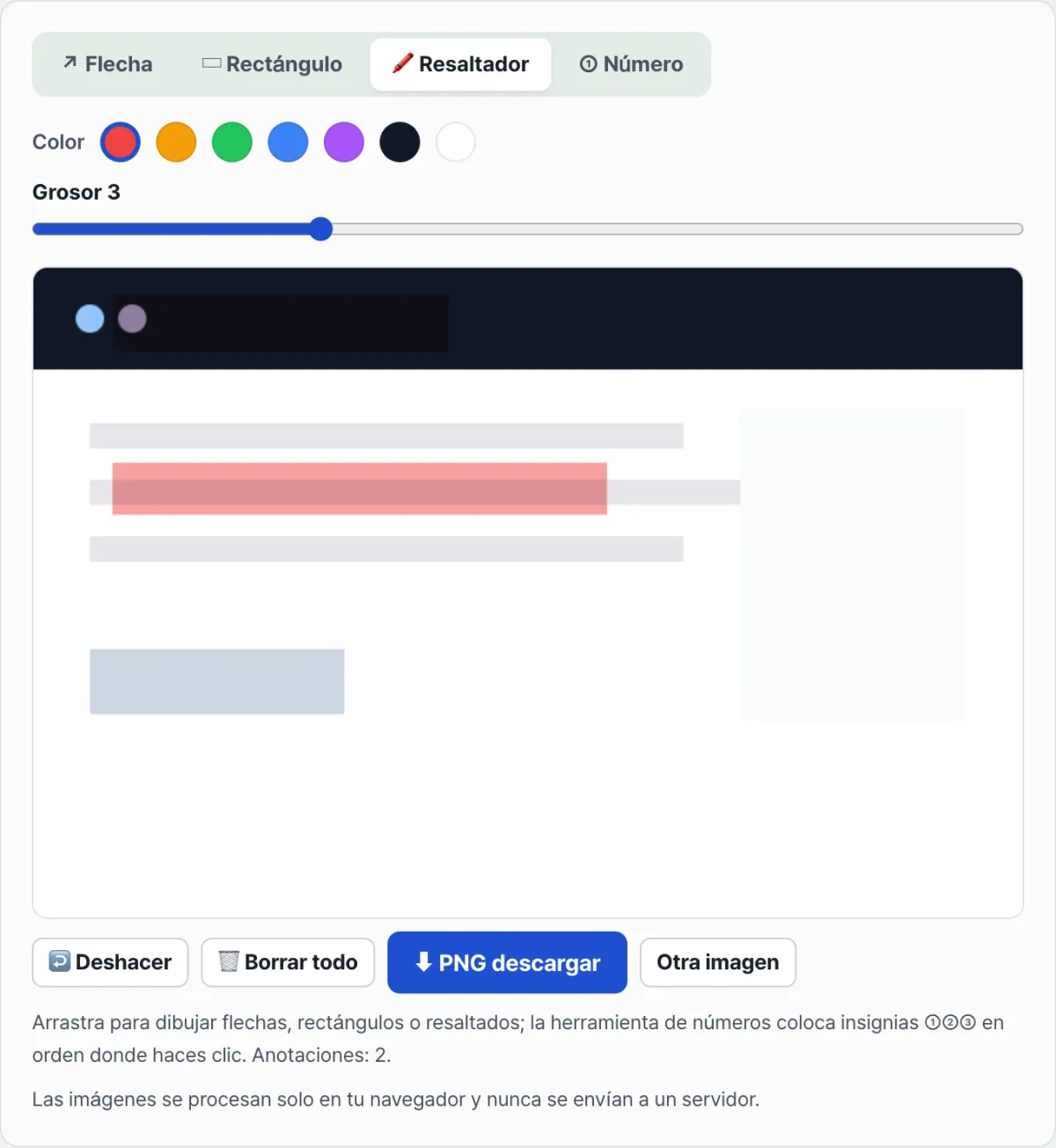
La imagen superior muestra el resultado de aplicar el mismo rotulador fluorescente rojo sobre la barra superior oscura y sobre la zona de contenido clara. El rotulador de la zona oscura se aclara hasta casi confundirse con el original, mientras que el de la zona clara conserva el color elegido en un tono pastel bien visible.
Problemas frecuentes
| Síntoma | Causa |
|---|---|
| Haces una captura en modo oscuro y, al pintar con el rotulador fluorescente, casi no se ve | Cuanto más oscuro es el fondo, más se acerca a 0 (negro) el resultado de la multiplicación y el color se apaga |
| Elegiste blanco como color del rotulador fluorescente y no aparece tal cual | Al multiplicar por blanco, el fondo se mantiene y el resultado es prácticamente transparente; por eso, según la herramienta, al seleccionar blanco se sustituye automáticamente por otro color |
| Es el mismo color, pero en cada captura el color que aparece en pantalla varía ligeramente | El rotulador fluorescente no es un trazo opaco, sino una composición translúcida, así que siempre se mezcla con el color de fondo |
| El color que marcas con las herramientas de rectángulo y flecha se ve igual independientemente del fondo | Estas herramientas pintan el color elegido de forma opaca, sin multiplicación, por lo que no les afecta el fondo |
Conclusión
Que el color del rotulador fluorescente se vea distinto en cada foto no es un fallo: se debe a que la fusión Multiplicar tiene en cuenta el color de fondo. Sobre un fondo claro el color elegido se mantiene, y sobre uno oscuro se arrastra hacia la oscuridad.
Si necesitas destacar algo sobre un fondo oscuro, como una pantalla en modo oscuro, conviene usar herramientas opacas que no se mezclen con el fondo, como el rectángulo o la flecha, para que el color llegue tal cual.
Gratis · sin registro · todo se procesa en el navegador (nada se envía a un servidor)
Preguntas frecuentes
¿Se soluciona el problema si subo la opacidad del rotulador fluorescente?
Por mucho que aumentes la opacidad, la forma de calcular de Multiplicar no cambia. La opacidad solo determina con qué intensidad se refleja el resultado de multiplicar por el color de fondo; que en un fondo oscuro el valor se acerque a 0 sigue ocurriendo igual. Para conservar el color tal cual, no hay otra opción que usar un relleno opaco en lugar de Multiplicar.
¿Por qué las herramientas de rectángulo y flecha no se mezclan con el fondo?
Porque las herramientas de rectángulo, flecha y número pintan el color elegido directamente sobre el lienzo de forma opaca, sin la fusión Multiplicar. Se superponen al fondo en lugar de calcularse y mezclarse con él, así que el color aparece tal como lo elegiste, tanto sobre fondos claros como oscuros.
¿El color que veo en pantalla se mantiene en el archivo de imagen guardado?
Sí. El lienzo que ves en pantalla se guarda directamente como archivo de imagen, sin ningún proceso de conversión de color. El color y el brillo del rotulador fluorescente que ves en el editor se conservan tal cual en el archivo guardado.
¿Pasa lo mismo en otros programas de edición de imágenes?
El modo de fusión exacto y los valores de opacidad pueden variar de un programa a otro, pero la forma de implementar el efecto del rotulador fluorescente mediante composición translúcida es común en muchas herramientas de dibujo y anotación. Por eso, aunque cambie la herramienta, la tendencia a que el color del rotulador se aclare más cuanto más oscuro es el fondo suele ser similar.
Este artículo está adaptado de nuestro original en coreano. Leer el original en coreano