
Quitar el fondo de imágenes con IA: PNG transparente en segundos
Contenido
- Por qué el recorte manual en Photoshop tardaba tanto
- El cálculo que divide los píxeles de una foto en primer plano y fondo: segmentación con deep learning
- El mecanismo técnico clave: la ecuación del alpha matting
- Comparativa: Photoshop manual vs. croma por color tradicional vs. recorte con IA en el dispositivo
- 5 errores habituales al recortar fondos
- Flujo de trabajo en 5 pasos para un recorte perfecto en máxima calidad
- 7 consejos para recortar fondos
- Árbol de decisión final: ¿qué herramienta de recorte deberías usar?
- Chuleta de términos clave de visión artificial y recorte
- Preguntas frecuentes
La expresión "recortar el fondo" (hacer un nukki) nació en el mundo del diseño y la imprenta. Para dejar solo a la persona o al producto y eliminar el fondo había que seguir el contorno de la foto a mano, trazo a trazo, con la pluma o el lazo de Photoshop. Recortar con precisión un solo cabello o una textura de pelo compleja era un trabajo agotador: incluso un diseñador experimentado podía pasar de decenas de minutos a una hora entera con una sola imagen.
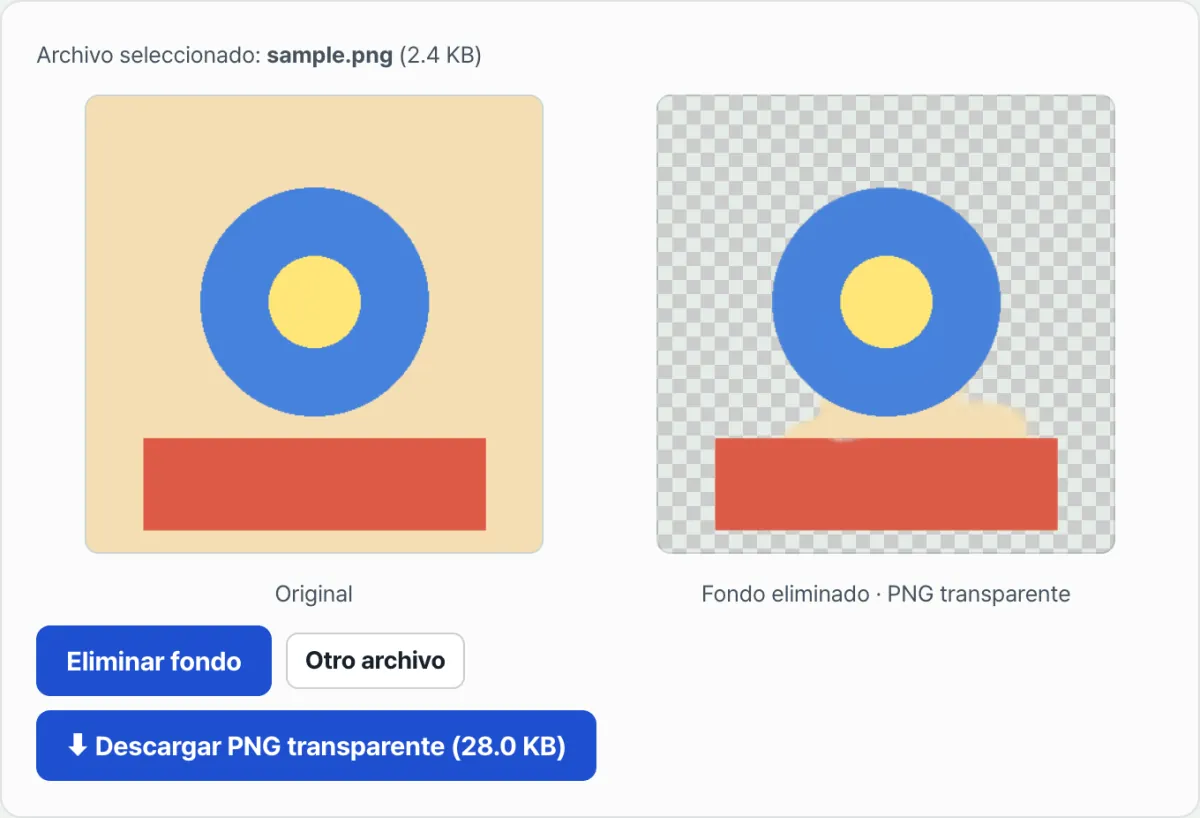
Hoy basta con subir una foto para que, en cuestión de segundos, se genere una imagen PNG transparente de alta calidad con el fondo eliminado. La clave de esta automatización tan asombrosa está en los modelos de deep learning de segmentación de imágenes (Image Segmentation) y alpha matting, que clasifican con precisión cada píxel de la foto como primer plano (Foreground) o fondo (Background).
Resumen clave ① Antes, el recorte manual consistía en que una persona dibujara píxel a píxel el contorno; con la IA, una red neuronal infiere la probabilidad de primer plano de cada píxel en 0.01 segundos. ② La máscara alfa (Alpha Matte) contiene valores continuos y suaves entre 0 (transparente) y 255 (opaco), por lo que el pelo o una botella de vidrio translúcida también se separan de forma natural. ③ Esta herramienta incorpora los motores más recientes de WebAssembly y Transformers.js, así que extrae el recorte dentro del navegador de tu propio ordenador, sin enviar la imagen a ningún servidor externo.
Por qué el recorte manual en Photoshop tardaba tanto
Antaño, la herramienta de selección automática (Magic Wand) de los programas de gráficos solo detectaba la "diferencia de color RGB" entre píxeles contiguos. Por eso, cuando el sujeto y el fondo tenían colores parecidos o había zonas en sombra, la selección invadía el contorno equivocado y aparecía el efecto de dientes de sierra, como los dientes de un engranaje.
Al final, el trabajo obligaba a ampliar al 800 % con la herramienta de lupa y a frotar el borde con el pincel de máscara a mano. En particular, el pelo de una persona movido por el viento, el pelo fino de los animales o la ropa de malla resultaban prácticamente imposibles de separar a la perfección.
El cálculo que divide los píxeles de una foto en primer plano y fondo: segmentación con deep learning
El motor de eliminación de fondos con IA utiliza redes neuronales preentrenadas con millones de imágenes de alta resolución de pares primer plano-fondo (por ejemplo, RMBG, BiRefNet o MODNet).
- Codificador (Encoder): analiza en la foto de entrada la estructura semántica de los objetos (cara, ropa, bolso, manos y pies, etc.) y el contexto general.
- Decodificador (Decoder): combina el detalle de alta frecuencia (puntas del pelo, textura de las telas) con la resolución original y restaura con precisión píxel a píxel si pertenece al primer plano.
- Salida de la máscara alfa (Alpha Matte): genera en tiempo real la probabilidad de que cada píxel pertenezca al sujeto en forma de imagen en escala de grises de 8 bits (0~255).
Gratis · la IA procesa dentro del navegador · quita el fondo sin enviar tu foto a un servidor
El mecanismo técnico clave: la ecuación del alpha matting
Analizamos la fórmula de composición que define matemáticamente la eliminación de fondos en visión por computador y la tecnología de inferencia local en el navegador.
1. Ecuación básica del matting de imágenes
Cada píxel I de una foto digital es una composición en la que el primer plano F y el fondo B se combinan linealmente mediante el valor alfa α:
- I = α F + (1 − α) B (0 ≤ α ≤ 1)
- α = 1: sujeto puro (totalmente opaco)
- α = 0: fondo puro (totalmente transparente)
- 0 < α < 1: zonas de borde translúcidas como pelo, vidrio o humo De las incógnitas F, B, α, el modelo de IA solo ve I y resuelve con deep learning un problema inverso no lineal de altísima dificultad: estimar hacia atrás el mapa de α óptimo.
2. IA en el dispositivo, dentro del navegador (WebAssembly y WebGPU)
- Zero-Server Processing: mediante la librería Transformers.js, los pesos del modelo (modelo ONNX cuantizado) se descargan a la caché del navegador y la inferencia se ejecuta directamente en tu GPU local (WebGPU) o en tu CPU (Wasm).
- Privacidad: la foto original y el resultado no se suben a ningún servidor.
Comparativa: Photoshop manual vs. croma por color tradicional vs. recorte con IA en el dispositivo
| Criterio | Herramienta de pluma manual de Photoshop | Herramienta de croma/extracción por color | Eliminación de fondo con IA en el dispositivo |
|---|---|---|---|
| Tiempo por imagen | 10~30 minutos | 3~5 segundos | 1~3 segundos, al instante |
| Detalle de pelo/fibra | Depende de la destreza del operador | ❌ Aparecen dientes de sierra y zonas emborronadas | ⭕ Alpha matting conservado a la perfección |
| Objetos translúcidos (vidrio/malla) | Requiere separar la máscara a mano | ❌ Se eliminan por completo | ⭕ Translucidez natural conservada |
| Envío al servidor y privacidad | PC local (seguro) | Subida a un servidor externo (riesgo de filtración) | ⭕ Se procesa dentro del navegador |
| Coste del trabajo | Suscripción mensual cara/mano de obra | Gratis (calidad deficiente) | Uso totalmente gratis e ilimitado |
5 errores habituales al recortar fondos
- Guardar el resultado en formato JPEG: el JPEG no admite el canal alfa (transparencia), así que en el momento de guardar el fondo transparente se rellena de blanco o de negro (guarda siempre en PNG/WebP).
- Fotografiar con poca luz y sin contraste de luminosidad entre fondo y sujeto: si haces la foto de noche con ropa oscura, la IA puede confundir el contorno.
- Borrar todas las sombras (Drop Shadow) y provocar una sensación extraña: para que el producto no parezca flotar en el aire, conviene conservar la sombra natural en el punto de contacto del sujeto o retocarla después.
- Usar un original de baja calidad: en un original emborronado con una resolución inferior a 500px, al decodificador de bordes de alta frecuencia de la IA le cuesta trabajar.
- Subir fotos sensibles a herramientas gratuitas que envían todo a un servidor: usar sin criterio sitios donde pueden filtrarse diseños confidenciales de la empresa o selfis personales.
Flujo de trabajo en 5 pasos para un recorte perfecto en máxima calidad
- Paso 1 (prepara un original con alto contraste): consigue una foto original con iluminación uniforme y un borde bien definido entre el sujeto y el fondo.
- Paso 2 (arrastra y suelta el archivo): arrastra el archivo de imagen al área de trabajo de esta herramienta.
- Paso 3 (ejecuta la eliminación del fondo): pulsa el botón "Eliminar fondo" para iniciar la inferencia de la red neuronal local en el navegador.
- Paso 4 (revisa el fondo transparente de cuadros): amplía el resultado de la máscara alfa renderizado en 1~2 segundos y comprueba el detalle de las puntas del pelo.
- Paso 5 (descarga el PNG transparente y compón): pulsa el botón "Descargar PNG transparente" para integrarlo al instante en Figma, Photoshop o el diseño de tu página de producto.
7 consejos para recortar fondos
- Usa un fondo de un solo color al fotografiar (tela de croma o pared blanca): cuanto más simple sea el fondo, más precisa será la segmentación.
- Añade luz de contra (Rim Light) en el contorno del sujeto: si iluminas suavemente los hombros y la parte de atrás de la cabeza con una luz de contra, el sujeto se separa a la perfección del fondo y hasta el pelo más fino cobra un aire artístico.
- Suaviza el borde con un Feather de 0.5px: si al componer la imagen da la sensación de un corte demasiado limpio contra el fondo, aplica un desenfoque fino de 0.5px en el contorno para integrarlo con naturalidad.
- Comprime un 70 % el peso con formato WebP transparente: para acelerar la carga del sitio web, convertir el PNG transparente a WebP permite reducir el peso a 1/3 conservando la transparencia.
- Separa en otra capa la sombra del suelo de la página de producto: si colocas debajo de la capa recortada del producto una sombra tenue de suelo con un degradado elíptico, consigues un volumen más refinado.
- Usa el modo de fusión "Multiply (Multiplicar)" al recortar vasos: en botellas de bebida translúcidas, ajustar el modo de fusión de la capa al componer el fondo permite simular la refracción como si la foto se hubiera tomado en una cafetería real.
- Procesa en lote muchas fotos de producto: una vez que el modelo está cargado en la caché del navegador, puedes convertir de forma consecutiva en 0.5 segundos por archivo.
Árbol de decisión final: ¿qué herramienta de recorte deberías usar?
- Escenario A (recorte de productos para tiendas online, fotos de perfil, composición de miniaturas para blogs) ➔ Eliminador de fondos con IA en el dispositivo (gratis · no sube tus fotos a ningún servidor)
- Escenario B (documentos de identidad, documentos internos confidenciales, diseños de productos no presentados) ➔ Herramienta de IA local en el navegador, sin envío a servidores (imprescindible)
- Escenario C (retocado fino píxel a píxel y corrección de color en paralelo) ➔ Software gráfico profesional (con integración de máscaras de Photoshop)
- Escenario D (recorte de vídeo a gran escala) ➔ Herramientas de rotoscopia (Rotoscoping) con IA
Chuleta de términos clave de visión artificial y recorte
- Segmentación de imágenes (Segmentation): técnica de aprendizaje profundo que asigna una etiqueta de clase (primer plano o fondo) a cada píxel de la foto.
- Alpha Matting: tecnología que extrae con precisión el coeficiente de transparencia (α) de la zona límite donde se mezclan el primer plano y el fondo, con un valor entre 0 y 1.
- Canal alfa (Alpha Channel): cuarto canal (RGBA) que define la opacidad de cada píxel además de los valores de color RGB.
- ONNX (Open Neural Network Exchange): formato abierto para la compatibilidad de modelos entre distintos frameworks de aprendizaje profundo.
- WebGPU: último estándar web que aprovecha directamente la aceleración por hardware de la tarjeta gráfica (GPU) del usuario desde el navegador.
Preguntas frecuentes
¿Por qué debo guardar la imagen resultante en PNG en lugar de JPG?
Porque el formato JPG no dispone de espacio para almacenar la transparencia de los píxeles (canal alfa), así que el fondo transparente se rellena automáticamente en blanco o negro. Para mantener el fondo transparente, debes guardar siempre en PNG o WebP con transparencia.
¿Las fotos que subo se recopilan en servidores externos o se usan para entrenar IA?
No se recopilan en absoluto. Esta herramienta ejecuta todos los cálculos de las redes neuronales de aprendizaje profundo localmente dentro de tu navegador (WebAssembly), por lo que ni siquiera una sola foto se envía a servidores externos.
¿Puedo usar las imágenes recortadas en páginas de producto comerciales o en miniaturas de YouTube?
Sí, todas las imágenes con fondo transparente generadas con esta herramienta se pueden utilizar libremente, sin restricciones comerciales ni no comerciales.
Este artículo está adaptado de nuestro original en coreano. Leer el original en coreano