
Hintergrund entfernen mit KI: Funktionsweise und transparentes PNG
Inhalt
- Warum das manuelle Freistellen in Photoshop so lange dauerte
- Wie Pixel in Vordergrund und Hintergrund getrennt werden: Deep-Learning-Segmentierung
- Technik im Detail: die Alpha-Matting-Gleichung
- Vergleich: manuelles Photoshop, klassischer Chroma-Key und On-Device-KI
- Die 5 häufigsten Fehler beim Freistellen
- In 5 Schritten zum perfekt freigestellten Bild in höchster Qualität
- 7 Tipps zum Freistellen
- Entscheidungshilfe: Welches Freistell-Tool passt zu Ihnen?
- Spickzettel: Wichtige Begriffe zu Computer Vision und Freistellen
- Häufig gestellte Fragen
„Freistellen" ist ein Begriff, der ursprünglich aus der Grafik- und Druckbranche stammt. Um nur eine Person oder ein Produkt zu behalten und den Hintergrund zu entfernen, musste man die Konturen im Foto mit dem Photoshop-Zeichenstift oder dem Lasso-Werkzeug Stück für Stück von Hand nachzeichnen. Ein einzelnes Haar oder eine komplexe Fellstruktur sauber auszuschneiden, war selbst für erfahrene Designer mühsam: Pro Bild waren zwischen mehreren Dutzend Minuten und einer Stunde nötig.
Heute genügt es, ein einziges Foto hochzuladen, und nach wenigen Sekunden entsteht ein hochauflösendes PNG mit transparentem Hintergrund. Der Kern dieser Automatisierung sind Deep-Learning-Modelle für Bildsegmentierung (Image Segmentation) und Alpha Matting, die jedes Pixel des Fotos präzise dem Vordergrund (Foreground) oder dem Hintergrund (Background) zuordnen.
Das Wichtigste in Kürze ① Früher zeichnete man beim manuellen Freistellen die Pixelgrenzen einzeln nach. Beim KI-Freistellen schätzt ein neuronales Netz die Vordergrundwahrscheinlichkeit jedes Pixels in 0,01 Sekunden. ② Die Alpha-Maske (Alpha Matte) enthält kontinuierliche, weiche Werte zwischen 0 (transparent) und 255 (deckend). Deshalb lassen sich auch Haare oder halbtransparente Glasflaschen natürlich trennen. ③ Unser Tool nutzt moderne WebAssembly- und Transformers.js-Technik und löst das Motiv im Browser Ihres PCs frei, ohne das Bild an einen externen Server zu senden.
Warum das manuelle Freistellen in Photoshop so lange dauerte
Das Zauberstab-Werkzeug (Magic Wand) früherer Grafikprogramme erkannte lediglich den „RGB-Farbunterschied" zwischen benachbarten Pixeln. Wenn Motiv und Hintergrund ähnliche Farben hatten oder Schatten im Bild lagen, griff die Auswahl daher fälschlich in die Kontur ein, und es entstanden gezackte Treppeneffekte.
Am Ende blieb nur Handarbeit: Man zoomte mit der Lupe auf 800 % und strich die Kanten mit dem Maskenpinsel nach. Besonders bei Haaren, die im Wind wehen, bei feinem Tierfell oder bei Netzstoffen war eine saubere Trennung praktisch unmöglich.
Wie Pixel in Vordergrund und Hintergrund getrennt werden: Deep-Learning-Segmentierung
KI-Engines zum Entfernen von Hintergründen verwenden neuronale Netze (zum Beispiel RMBG, BiRefNet, MODNet), die mit Millionen hochauflösender Datensätze zur Trennung von Vorder- und Hintergrund vortrainiert wurden.
- Encoder: Er erfasst im Eingabebild die semantische Struktur der Objekte (Gesicht, Kleidung, Tasche, Hände und Füße usw.) sowie den Gesamtkontext.
- Decoder: Er verbindet hochfrequente Details (Haarspitzen, Fasertextur) mit der Originalauflösung und rekonstruiert pixelgenau, ob ein Pixel zum Vordergrund gehört.
- Ausgabe der Alpha-Maske (Alpha Matte): Die Wahrscheinlichkeit, dass ein Pixel zum Motiv gehört, wird in Echtzeit als 8-Bit-Graustufenbild (0–255) erzeugt.
Kostenlos · KI-Verarbeitung direkt im Browser · Freistellen, ohne dass Ihr Foto an einen Server gesendet wird
Technik im Detail: die Alpha-Matting-Gleichung
Hier betrachten wir die Kompositionsformel, mit der sich das Entfernen von Hintergründen in der Computer Vision mathematisch beschreiben lässt, sowie die lokale Inferenz im Browser.
1. Die Grundgleichung des Image Matting
Jedes Pixel I eines digitalen Fotos ist eine Komposition aus Vordergrund F und Hintergrund B, die über den Alphawert α linear kombiniert werden:
- I = α F + (1 − α) B (0 ≤ α ≤ 1)
- α = 1: reines Motiv (vollständig deckend)
- α = 0: reiner Hintergrund (vollständig transparent)
- 0 < α < 1: halbtransparente Randbereiche wie Haare, Glas oder Rauch
Von den unbekannten Variablen F, B, α sieht das KI-Modell nur I. Daraus schätzt es per Deep Learning die optimale α-Karte zurück, ein extrem schwieriges nichtlineares inverses Problem (Inverse Problem).
2. On-Device-KI im Browser (WebAssembly & WebGPU)
- Zero-Server Processing: Über die Bibliothek Transformers.js werden die Modellgewichte (quantisierte ONNX-Modelle) in den Browser-Cache geladen. Die Inferenz läuft dann direkt auf der lokalen GPU (WebGPU) oder CPU (Wasm) des Nutzers.
- Datenschutz: Das Originalfoto und das Ergebnis werden nicht auf einen Server hochgeladen.
Vergleich: manuelles Photoshop, klassischer Chroma-Key und On-Device-KI
| Kriterium | Photoshop, manuell mit Zeichenstift | Chroma-Key-/Farbauswahl-Tools | Hintergrund entfernen per On-Device-KI |
|---|---|---|---|
| Zeitaufwand pro Bild | 10–30 Minuten | 3–5 Sekunden | 1–3 Sekunden, sofort fertig |
| Details bei Haaren/Fell | abhängig von der Erfahrung des Bearbeiters | ❌ Treppeneffekte/Verschmieren | ⭕ Alpha Matting bleibt perfekt erhalten |
| Halbtransparente Objekte (Glas/Netz) | Maske muss von Hand getrennt werden | ❌ werden zwangsweise gelöscht | ⭕ natürliche Halbtransparenz bleibt erhalten |
| Serverübertragung und Datenschutz | lokaler PC (sicher) | Upload auf externen Server (Risiko von Datenabfluss) | ⭕ Verarbeitung im Browser |
| Kosten | teures Monatsabo/Personalkosten | kostenlos (schlechte Qualität) | völlig kostenlos und unbegrenzt nutzbar |
Die 5 häufigsten Fehler beim Freistellen
- Ergebnis als JPEG speichern: JPEG unterstützt keinen Alphakanal (Transparenz). Beim Speichern wird der transparente Hintergrund weiß oder schwarz gefüllt (unbedingt als PNG/WebP speichern).
- Aufnahmen bei wenig Licht ohne Helligkeitskontrast zwischen Hintergrund und Motiv: Wer nachts in dunkler Kleidung fotografiert, riskiert, dass die KI die Kontur falsch erkennt.
- Unnatürlicher Eindruck durch das pauschale Löschen des Schattens (Drop Shadow): Damit ein Produkt nicht in der Luft zu schweben scheint, sollten Sie den natürlichen Schatten an der Auflagefläche des Motivs erhalten oder nachträglich neu aufbauen.
- Ausgangsbild mit niedriger Auflösung: Bei verwaschenen Originalen mit höchstens 500 px arbeitet der hochfrequente Kanten-Decoder der KI nur schwer.
- Sensible Fotos in kostenlose Tools mit Server-Upload hochladen: Wer solche Seiten unbedacht nutzt, riskiert, dass vertrauliche Firmendesigns oder private Selfies abfließen.
In 5 Schritten zum perfekt freigestellten Bild in höchster Qualität
- Schritt 1 (Kontrastreiches Originalfoto vorbereiten): Halten Sie ein Originalfoto bereit, auf dem Motiv und Hintergrund gleichmäßig ausgeleuchtet sind und die Kanten klar zu erkennen sind.
- Schritt 2 (Datei per Drag & Drop hochladen): Ziehen Sie die Bilddatei in den Arbeitsbereich des Tools.
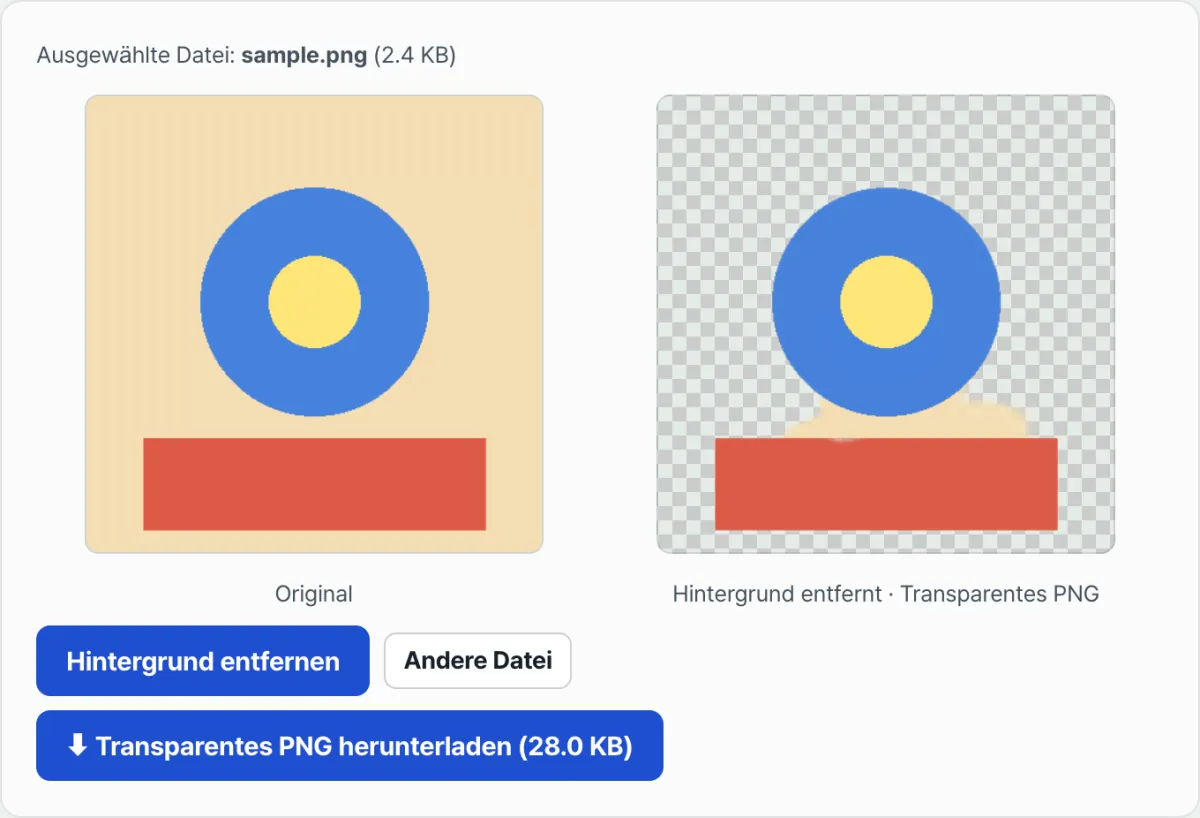
- Schritt 3 (Hintergrund entfernen): Klicken Sie auf die Schaltfläche „Hintergrund entfernen", um die lokale Inferenz des neuronalen Netzes im Browser zu starten.
- Schritt 4 (Ergebnis auf dem karierten Transparenzhintergrund prüfen): Vergrößern Sie das Ergebnis der Alpha-Maske, das nach 1–2 Sekunden gerendert wurde, und prüfen Sie die Details an den Haarspitzen.
- Schritt 5 (Transparentes PNG herunterladen und einsetzen): Klicken Sie auf „Transparentes PNG herunterladen" und fügen Sie das Bild direkt in Figma, Photoshop oder Produktseiten-Designs ein.
7 Tipps zum Freistellen
- Beim Fotografieren einfarbigen Hintergrund nutzen (Chroma-Key-Tuch oder weiße Wand): Je schlichter der Hintergrund, desto genauer die Segmentierung.
- Konturlicht (Rim Light) am Motiv ergänzen: Ein schwaches Gegenlicht hinter Schultern und Kopf einer Person trennt sie perfekt vom Hintergrund, und selbst feinste Haare kommen wirkungsvoll zur Geltung.
- Weiche Kante mit 0,5 px Weichzeichnung (Feather): Wirkt das Motiv beim Zusammensetzen zu scharf vom Hintergrund abgeschnitten, geben Sie der Kante eine feine Unschärfe von 0,5 px, damit sie natürlich verläuft.
- Transparentes WebP spart 70 % Dateigröße: Wandeln Sie für schnellere Ladezeiten Ihrer Website ein transparentes PNG in WebP um. So bleibt die Transparenz erhalten, und die Dateigröße sinkt auf ein Drittel.
- Bodenschatten auf Produktseiten als eigene Ebene: Legen Sie unter die freigestellte Produktebene mit einem elliptischen Verlauf einen dezenten Bodenschatten. Das sorgt für eine hochwertige, räumliche Wirkung.
- Beim Freistellen von Gläsern den Füllmethoden-Modus „Multiplizieren" (Multiply) nutzen: Bei halbtransparenten Getränkeflaschen erzeugt eine angepasste Ebenenfüllmethode beim Einsetzen in den Hintergrund eine Lichtbrechung, als wäre das Foto in einem echten Café entstanden.
- Stapelverarbeitung vieler Produktfotos: Ist das Modell im Browser-Cache geladen, ist eine fortlaufende Umwandlung mit 0,5 Sekunden pro Datei möglich.
Entscheidungshilfe: Welches Freistell-Tool passt zu Ihnen?
- Szenario A (Produktfotos für den Onlineshop, Profilbilder, Zusammenstellung von Blog-Vorschaubildern) ➔ KI-Hintergrundentferner, der direkt auf dem Gerät läuft (kostenlos · Ihr Foto wird nicht auf einen Server hochgeladen)
- Szenario B (Personalausweis, interne Sicherheitsdokumente, unveröffentlichte Produktdesigns) ➔ KI-Tool, das lokal im Browser läuft und nichts an einen Server sendet (Pflicht)
- Szenario C (pixelgenaue Retusche und zusätzliche Farbkorrektur) ➔ Professionelle Grafiksoftware (Photoshop mit Maskenanbindung)
- Szenario D (umfangreiches Freistellen von Videos) ➔ KI-Tool für Video-Rotoskopie (Rotoscoping)
Spickzettel: Wichtige Begriffe zu Computer Vision und Freistellen
- Bildsegmentierung (Segmentation): Deep-Learning-Verfahren, bei dem jedem Pixel eines Fotos eine Klasse (Vordergrund oder Hintergrund) zugewiesen wird.
- Alpha Matting: Verfahren, das für Randbereiche, in denen Vordergrund und Hintergrund ineinander übergehen, den Transparenzwert (α) präzise zwischen 0 und 1 bestimmt.
- Alphakanal (Alpha Channel): Vierter Kanal (RGBA), der neben den RGB-Farbwerten die Deckkraft eines Pixels festlegt.
- ONNX (Open Neural Network Exchange): Offenes Format, mit dem sich Modelle zwischen verschiedenen Deep-Learning-Frameworks austauschen lassen.
- WebGPU: Moderner Webstandard, mit dem der Browser die Hardwarebeschleunigung der Grafikkarte (GPU) direkt nutzen kann.
Häufig gestellte Fragen
Warum sollte ich das Ergebnis als PNG und nicht als JPG speichern?
Das JPG-Format hat keinen Platz für die Transparenz eines Pixels (Alphakanal). Deshalb wird ein transparenter Hintergrund automatisch mit Weiß oder Schwarz gefüllt. Damit der Hintergrund transparent bleibt, müssen Sie das Bild als PNG oder als WebP mit Transparenz speichern.
Werden meine hochgeladenen Fotos auf externen Servern gespeichert oder für KI-Training verwendet?
Nein, es wird nichts gesammelt. Bei diesem Tool laufen alle Berechnungen des neuronalen Netzes lokal in Ihrem Browser (WebAssembly). Dadurch wird kein einziges Foto an einen externen Server übertragen.
Darf ich freigestellte Bilder für kommerzielle Produktseiten oder YouTube-Vorschaubilder verwenden?
Ja, alle mit diesem Tool erzeugten Bilder mit transparentem Hintergrund dürfen Sie frei nutzen, sowohl kommerziell als auch nicht kommerziell.
Dieser Artikel basiert auf unserem koreanischen Original. Koreanisches Original lesen