
Code-Screenshot unscharf? Ursache prüfen und scharf speichern
Inhalt
- Warum das passiert: Die Pixelanzahl lässt sich nachträglich nicht erhöhen
- So prüfen Sie es: Zuerst die tatsächliche Pixelanzahl der Datei ansehen
- Typische Stolpersteine
- Fazit
- Technischer Hintergrund: Warum wird gerade Code so unscharf?
- Vergleichsmatrix: Methoden zur Darstellung von Code
- Fünf Fehler bei Code-Screenshots, die schnell passieren
- In 5 Schritten zu scharfen, schönen Code-Karten
- 7 Tipps zur Visualisierung von Code
- Entscheidungsbaum: Wie teile ich meinen Code am besten?
- Glossar und Spickzettel
- Häufig gestellte Fragen
Sie haben einen Code-Screenshot in Ihrem Blog oder auf Social Media hochgeladen, und die Schrift, die auf Ihrem Bildschirm noch tadellos aussah, wirkt nach dem Upload verwaschen. Die Datei ist dabei nicht beschädigt. Beim Aufnehmen wurden schlicht weniger echte Pixel gespeichert, als später für die Darstellung nötig wären. Wenn Sie die eine entscheidende Zahl kennen, können Sie schon vor der Aufnahme prüfen, ob das Bild unscharf wird.
Zusammenfassung ① Die Schärfe eines Screenshots hängt nicht von der Komprimierung ab, sondern von der Anzahl der tatsächlich gespeicherten Pixel. ② Die Pixelanzahl ergibt sich aus der Größe des aufgenommenen Fensters × Skalierungsfaktor des Displays (Pixeldichte) und wächst danach nicht mehr. ③ Das Bild sollte mindestens doppelt so viele Pixel enthalten wie die Breite, in der es angezeigt wird. Nur dann bleibt es auch beim Vergrößern scharf.
Warum das passiert: Die Pixelanzahl lässt sich nachträglich nicht erhöhen
Eine Bilddatei enthält nur eine feste Anzahl von Punkten (Pixeln) in der Breite und in der Höhe. Ein Screenshot-Programm erzeugt diese Punkte nur im Umfang von „Größe des aufgenommenen Bereichs × Skalierungsfaktor des Displays“ und speichert sie. Egal auf wie großem Bildschirm Sie die Datei anzeigen: Punkte, die nie vorhanden waren, entstehen nicht von selbst.
Ein Beispiel: Sie nehmen auf einem Monitor mit Skalierung 1x ein Editor-Fenster mit 600 Punkten Breite auf. Dann ist auch die gespeicherte Datei genau 600 Pixel breit. Binden Sie sie unverändert in einen Blog mit 1200 Pixel Inhaltsbreite ein, vergrößert der Browser sie und füllt die fehlenden 600 Pixel mit Farben aus der Umgebung auf. Bei dieser Interpolation verschwimmen die Linien der Buchstaben, und der Text wirkt unscharf.
Auf Retina- und anderen hochauflösenden Displays (Skalierung 2x oder höher) sieht es besser aus, weil bei derselben Fensterbreite doppelt so viele Pixel gespeichert werden. Haben Sie das Editor-Fenster aber klein gezogen, fehlt trotz hoher Skalierung die absolute Pixelanzahl, und das gleiche Problem tritt wieder auf.
So prüfen Sie es: Zuerst die tatsächliche Pixelanzahl der Datei ansehen
Am zuverlässigsten prüfen Sie nicht am Qualitätsregler, sondern an der Frage, wie viele Pixel die Bilddatei wirklich hat. Auf dem Mac wählen Sie die Datei aus und öffnen „Informationen“ (Cmd+I), unter Windows öffnen Sie Eigenschaften → Registerkarte „Details“. Dort steht der Wert Breite × Höhe in Pixeln.
Diesen Wert vergleichen Sie mit der Breite, in der das Bild angezeigt wird. Beträgt die Inhaltsbreite Ihres Blogs 800 Pixel, sollte die Datei mindestens 1600 Pixel breit sein, damit auch Leserinnen und Leser mit Retina-Display keine Vergrößerungsspuren sehen. Wollen Sie das allein mit Screenshots erreichen, müssen Sie das Editor-Fenster doppelt so breit wie die Anzeigebreite aufziehen und auf einem hochauflösenden Display aufnehmen.
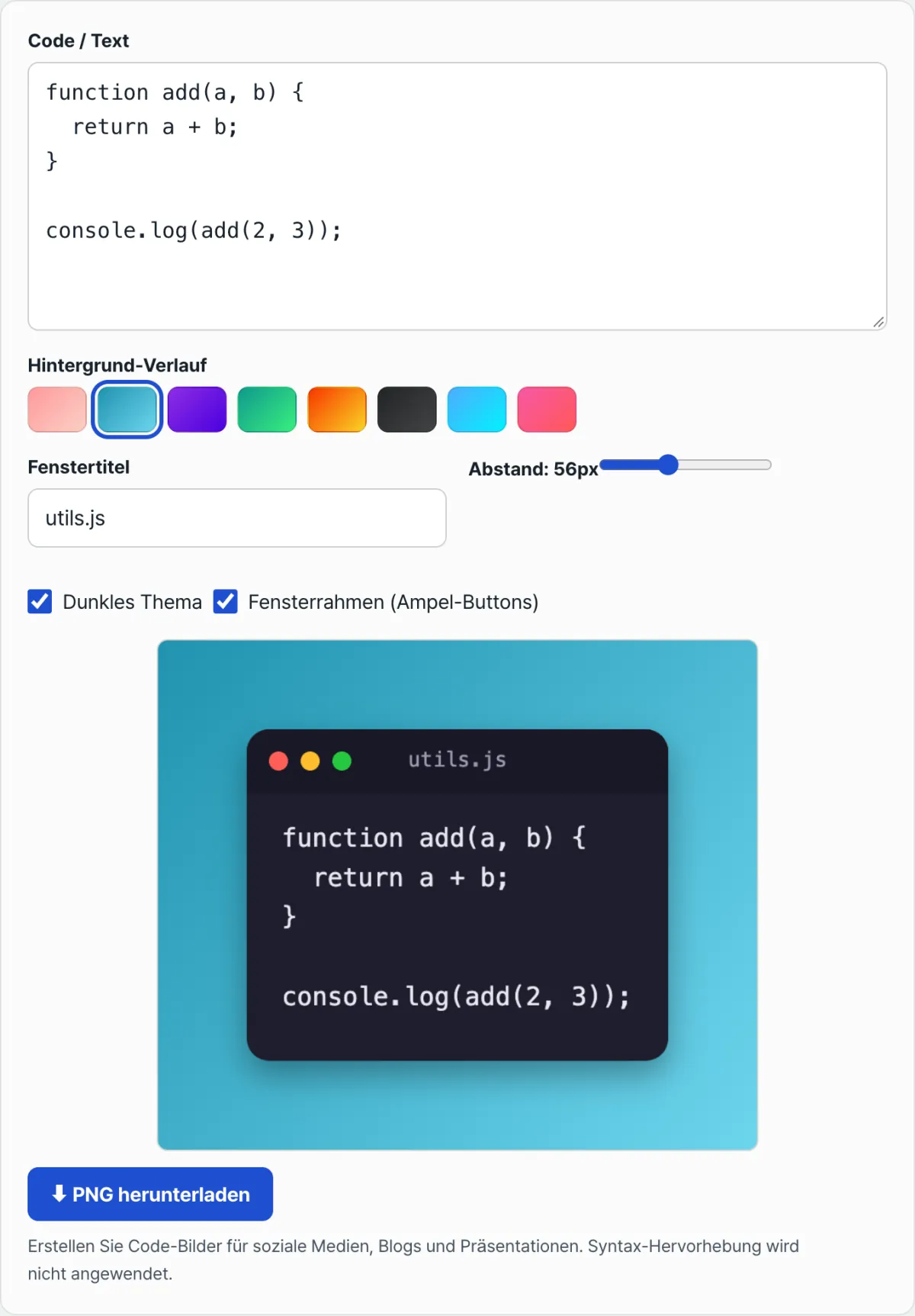
Mit unserem Tool prüfen. Statt jedes Mal die Fenstergröße auszumessen und die Skalierung anzupassen, können Sie den Code auch als Text einfügen. Er wird dann ohne Screenshot in fester 2-facher Auflösung neu gerendert und gespeichert.
Kostenlos · ohne Anmeldung · sofort im Browser in doppelter Auflösung gerendert
Eine so erzeugte Datei enthält immer deutlich mehr Pixel als die tatsächliche Anzeigebreite. Sie können sie daher unverändert in Ihren Blogartikel oder in eine Twitter-Card einbinden, ohne dass Vergrößerungsspuren sichtbar werden.
Typische Stolpersteine
| Symptom | Ursache |
|---|---|
| Auf meinem Bildschirm scharf, im Blog nach dem Upload unscharf | Die Anzeigebreite im Beitrag ist größer als die Aufnahmebreite, der Browser vergrößert per Interpolation |
| Dieselbe Datei sieht nur am Mac gut aus, am externen Monitor unscharf | Der externe Monitor hat Skalierung 1x, daher ist die Zahl der gespeicherten Pixel selbst geringer |
| Größere Dateigröße macht das Bild nicht schärfer | Dateigröße (Komprimierungsrate) und Pixelanzahl sind unabhängig voneinander. Fehlende Pixel entstehen auch bei größerer Datei nicht |
| Ein bereits aufgenommener unscharfer Screenshot wird nachträglich vergrößert | Beim Vergrößern werden nur vorhandene Pixel interpoliert, fehlende Informationen entstehen nicht |
Fazit
- Für unscharfe Code-Screenshots gibt es nur eine Ursache: Die gespeicherte Pixelanzahl ist kleiner als die Anzeigebreite.
- Zur Prüfung genügt der Vergleich der tatsächlichen Pixelwerte Breite × Höhe der Datei mit der Anzeigebreite. Komprimierungseinstellungen spielen dabei keine Rolle.
- Enthält das Bild mindestens doppelt so viele Pixel wie die Anzeigebreite, bleiben überall, wo Sie es hochladen, Vergrößerungsspuren aus.
- Bereits aufgenommene Screenshots mit niedriger Auflösung lassen sich durch Vergrößern nicht retten. Schneller ist es, den Code gleich mit fester Skalierung neu zu rendern und zu speichern.
Kostenlos · ohne Anmeldung · sofort im Browser in doppelter Auflösung gerendert
Technischer Hintergrund: Warum wird gerade Code so unscharf?
Um technisch zu verstehen, warum Code-Screenshots empfindlicher auf Qualitätsverlust reagieren als normale Fotos, müssen Sie die Pixeldichte von Displays und die Art der Darstellung kennen.
Pixeldichte von Displays (Device Pixel Ratio, DPR)
Gemeint ist das Verhältnis zwischen der auf dem Bildschirm angezeigten Größe (CSS-Pixel) und den physischen Pixeln, die das Gerät tatsächlich darstellt.
- 1x Standarddisplay: 1 CSS-px = 1 physischer Pixel. (klassischer Full-HD-Monitor)
- 2x Retina-/HiDPI-Display: 1 CSS-px = 4 physische Pixel (2x2-Matrix).
- 3x aktuelle mobile OLED-Displays: 1 CSS-px = 9 physische Pixel (3x3-Matrix).
Hochskalieren von Rasterbildern und Interpolationsartefakte
Wird ein Rasterbild (Pixelbild) mit 600 px Breite zwangsweise in einen 800-px-Container gestreckt, füllt der Browser die fehlenden Pixel mit einem bilinearen oder bikubischen Interpolationsalgorithmus auf. Dabei verbreitern sich die Kanten der Subpixel-Kantenglättung, die bei der Schrift eigentlich scharf gezeichnet sein sollten, über mehrere Pixel, und der Text verschwimmt stark.
Subpixel-Schriftrendering vs. Rasterisierung auf dem Canvas
Subpixel-Rendering-Techniken des Betriebssystems wie ClearType oder FreeType steuern die R-, G- und B-Subpixel innerhalb eines Pixels einzeln an und machen Schrift dadurch scharf. Auf dem nativen Bildschirm wirkt das sehr klar. Wird ein in diesem Zustand aufgenommenes Bild jedoch skaliert oder gedreht, verwandelt sich der Effekt in hässliche Farbartefakte mit roten und blauen Farbsäumen (Color Fringing).
Hochauflösende (High-DPI) Skalierung beim HTML5-Canvas
Um das programmatisch zu lösen, erhöhen Sie mit window.devicePixelRatio die physische Auflösung des Canvas selbst.
// DPR-Wert des Browsers auslesen und die Canvas-Auflösung entsprechend vergrößern
const dpr = window.devicePixelRatio || 1;
canvas.width = cssWidth * dpr;
canvas.height = cssHeight * dpr;

// Skalierung des Rendering-Kontexts anpassen, damit die Pixel zusammenpassen
ctx.scale(dpr, dpr);
Vergleichsmatrix: Methoden zur Darstellung von Code
Hier finden Sie verschiedene Tools und Methoden zum Teilen von Code mit ihren Vor- und Nachteilen im Vergleich.
| Methode und Tool | Exportauflösung | Retina-Schärfe | SEO und Textauswahl | Dateigröße | Teilbarkeit |
|---|---|---|---|---|---|
| Standard-Screenshot-Tool des Betriebssystems | 1x (abhängig vom Monitor) | ❌ unscharf | ❌ nicht möglich | klein | ⚠️ mittel |
| Spezielles Code-Screenshot-Tool (Canvas) | 2x / 3x wählbar | ✅ sehr scharf | ❌ nicht möglich | optimiert | ✅ sehr gut |
| Carbon / Ray.so | 2x / 4x wählbar | ✅ sehr scharf | ❌ nicht möglich | etwas größer | ✅ gut |
| Eingebetteter Viewer (Prism / Shiki) | unbegrenzt (nativ) | ✅ perfekt | ✅ möglich | Textgröße | ❌ extern nicht teilbar |
| Natives SVG | unbegrenzt (Vektor) | ✅ perfekt | ✅ möglich | Textgröße | ⚠️ von der Plattform abhängig |
Fünf Fehler bei Code-Screenshots, die schnell passieren
- Aufnahme auf einem 1x-Monitor ohne Zoom im Editor: Die absolute Pixelanzahl ist zu gering, deshalb wird das Bild auf Retina-Displays zwangsläufig unscharf.
- Upload im verlustbehafteten Format (JPEG): Der Algorithmus der diskreten Kosinustransformation (DCT) bei JPEG beschädigt die scharfen Linien und Zeichen von Monospace-Schriften erheblich. Verwenden Sie unbedingt verlustfreies PNG oder WebP.
- Zu kleine Schrift (unter 14 px) ohne Rücksicht auf Mobilgeräte: Am PC sieht es gut aus, auf dem Smartphone muss man die Augen zusammenkneifen, um etwas zu lesen.
- Unnötige Leerflächen und Oberfläche mit aufnehmen: Statt eines Kernausschnitts von rund 10 Zeilen das gesamte Editor-Theme samt Seitenleiste und Minimap aufzunehmen, lenkt vom Wesentlichen ab.
- Niedrig aufgelöste Bilder ohne Anpassung einfügen: Setzen Sie per CSS keine Einschränkung wie
width: 100%; max-width: 600px;, streckt der Browser das Bild bis zum Rand, und die Pixel zerfallen.
In 5 Schritten zu scharfen, schönen Code-Karten
- Kernausschnitt auswählen: Nehmen Sie nicht den gesamten Code, sondern nur die zentrale Logik, die Sie zeigen möchten (maximal 15 bis 20 Zeilen).
- Dunkles Theme mit hohem Kontrast wählen: Für maximale Lesbarkeit eignen sich Themes mit klaren Kontrasten wie One Dark Pro oder Dracula.
- Canvas-Skalierung ab 2x anwenden: Stellen Sie den Skalierungsfaktor so ein, dass die Pixeldichte der Ausgabe mindestens das Doppelte des Anzeigebereichs beträgt (z. B. ein Bild mit 1600 px für einen Viewport mit 800 px).
- Gut lesbare Monospace-Schrift verwenden: Schriften wie JetBrains Mono oder Fira Code sind fürs Programmieren optimiert, unterstützen Ligaturen und wirken professionell.
- In einem geeigneten Format exportieren: Rendern Sie das Ergebnis als 24-Bit-PNG oder als verlustfreies WebP, damit am Rand der Buchstaben kein Moskito-Rauschen entsteht.
7 Tipps zur Visualisierung von Code
- Schriftgröße für Social Media optimieren: Wenn Sie Ihr Bild in Feeds posten, die vor allem mobil gelesen werden, etwa auf Twitter oder LinkedIn, empfehlen wir eine Schriftgröße von mindestens 16 bis 18 px.
- Vor dem manuellen Screenshot im Editor hineinzoomen: Wenn Sie ohne zusätzliches Tool per Tastenkürzel einen Screenshot machen müssen, drücken Sie im Editor zwei- bis dreimal Cmd + „+“ (Strg + „+“), um die Schrift tatsächlich zu vergrößern, und erstellen Sie erst dann den Screenshot.
- Auflösung im Verhältnis 2x abstimmen: Soll ein Bild in einen 800 px breiten Bereich passen, erstellen Sie es unbedingt mit 1600 px Breite, damit die Pixeldichte stimmt.
- Bei PNG oder WebP bleiben: Sobald ein Bild mit Code auch nur ein einziges Mal durch JPEG gelaufen ist, entsteht ein Qualitätsverlust, der sich nicht mehr beheben lässt.
- Fensterrahmen für mehr Kontext: Die Ampel-Buttons oben, ein dezenter Schatten und eine Titelleiste vermitteln, dass der Code nicht bloß Text ist, sondern ein „ausführbares Programm“.
- Fokus setzen und Zeilen hervorheben: Legen Sie über die entscheidenden geänderten Zeilen (Active Lines) einen dezenten farbigen Hintergrund und verringern Sie bei den übrigen Zeilen die Deckkraft, um den Blick zu lenken.
- Einen webbasierten Code-Card-Generator nutzen: Mit unserem Tool (code-to-image) erledigen Sie all diese aufwendigen Einstellungen mit einem Klick.
Entscheidungsbaum: Wie teile ich meinen Code am besten?
- Fall A: Sie schreiben in Ihrem privaten Blog oder in Notion bzw. Confluence im Unternehmen ➔ Interaktiver Textblock (Shiki / Prism). Leserinnen und Leser sollen den Code kopieren (Copy & Paste) können, daher ist ein textbasiertes Format zwingend.
- Fall B: Sie wollen Code auf Twitter, Facebook, LinkedIn, Instagram usw. visuell präsentieren ➔ Statische Code-Karte mit 2x Auflösung (Canvas-Bild). In Social-Media-Feeds zählen weniger das Kopieren als eine ansprechende Lesbarkeit, die Aufmerksamkeit erregt, und eine gute Darstellung als Vorschaubild.
- Fall C: Sie hängen den Code an eine GitHub-Readme oder ein technisches Whitepaper an ➔ Natives SVG oder WebP in verlustfreier Auflösung. Ein Vektorformat, das sich beliebig vergrößern lässt, ohne zu verpixeln, ist ideal.
Glossar und Spickzettel
- Device Pixel Ratio (DPR): Die Anzahl physischer Pixel, mit denen ein logischer CSS-Pixel auf dem Bildschirm dargestellt wird. Je höher der Wert, desto dichter und schärfer ist die Darstellung.
- Retina: Ein von Apple geprägter Marketingbegriff für hochauflösende Displays, bei denen das menschliche Auge einzelne Pixel nicht mehr unterscheiden kann (in der Regel ab DPR 2).
- Subpixel-Rendering: Eine Rendering-Technik auf Betriebssystemebene, bei der die einzelnen R-, G- und B-Elemente eines Pixels separat angesteuert werden, um die Rundungen von Schriftzeichen weicher darzustellen.
- Interpolationsartefakt (Interpolation Artifact): Eine Unschärfe, die entsteht, wenn ein Bild mit niedriger Auflösung gewaltsam vergrößert wird und der Browser die Lücken auffüllt.
- Monospace-Schrift (Festbreitenschrift): Eine Schrift speziell für die Programmierung, bei der alle Zeichen gleich breit sind, sodass Einrückungen und vertikale Ausrichtung von Code perfekt passen.
- Verlustfreie Kompression (PNG/WebP): Ein Bildformat, bei dem bei der Kompression keinerlei Daten verloren gehen und die Buchstabenkonturen messerscharf bleiben.
- Canvas-Skalierung (Canvas Scaling): Eine Technik, bei der die logische Größe und die physische Auflösung eines HTML5-Canvas getrennt werden, damit Grafiken auf hochauflösenden Geräten scharf gerendert werden.
Häufig gestellte Fragen
Kann ich einen bereits aufgenommenen unscharfen Screenshot nachträglich scharf machen?
Nein. Pixelinformationen, die nicht vorhanden sind, lassen sich auch durch Vergrößern nicht zurückholen. Die Funktionen zum Hochskalieren und Schärfen in Bildbearbeitungsprogrammen interpolieren nur vorhandene Pixel, sodass das Bild für das Auge etwas weniger unscharf wirkt. Wenn Sie ein scharfes Ergebnis brauchen, fügen Sie am besten den Originalcode erneut ein und rendern ihn von Grund auf mit hoher Skalierung neu.
Wo sehe ich in den Bildeigenschaften die Pixelanzahl?
Auf dem Mac wählen Sie die Datei aus und drücken Cmd+I (Informationen). Unter „Abmessungen“ sehen Sie dann Breite × Höhe in Pixeln. Unter Windows finden Sie im Eigenschaftenfenster der Datei auf dem Reiter „Details“ neben „Größe“ gesondert die Einträge „Breite“ und „Höhe“.
Das Syntax-Highlighting funktioniert nicht: hat das mit der Auflösung zu tun?
Nein. Die Auflösung betrifft die Anzahl der Pixel, während Syntax-Highlighting eine eigenständige Funktion ist, die Schlüsselwörter je nach Sprache in unterschiedlichen Farben darstellt. Unser Tool zeichnet den Code in einer einfarbigen Monospace-Schrift, daher gibt es kein farbiges Syntax-Highlighting. Die Auflösung ist jedoch fest auf 2x eingestellt, sodass das Ergebnis nicht unscharf wird.
Welche Auflösung reicht für Twitter und Instagram aus?
Die tatsächliche Anzeigebreite unterscheidet sich je nach Plattform, und die Vorgaben ändern sich oft, deshalb lässt sich keine exakte Zahl nennen. Wenn Sie jedoch die oben beschriebene Regel „mindestens das Doppelte der Anzeigebreite“ einhalten, vermeiden Sie in den meisten Fällen Unschärfe durch Vergrößerung.
Warum werden Code-Screenshots schneller unscharf und matschig als normale Landschaftsfotos?
Bei normalen Fotos gehen die Farbwechsel zwischen den Pixeln in weichen Verläufen ineinander über, sodass es kaum auffällt, wenn der Interpolationsalgorithmus fehlende Pixel auffüllt. Bei Code-Screenshots dagegen bilden der dunkle Hintergrund und die hellen, scharfen Schriftkonturen einen extremen Kontrast (High Contrast). Solche künstlichen, spitzen Kanten führen schon bei geringen Pixelabweichungen zu deutlich sichtbarer Unschärfe (Blur).
Ist auch JPEG mit der höchsten Qualität (100 %) ungeeignet, um Code zu speichern?
Ja, ungeeignet. JPEG nutzt eine „frequenzbasierte Kompression (DCT)“, die ausnutzt, dass das menschliche Auge empfindlicher auf Helligkeits- als auf Farbänderungen reagiert. Um die Dateigröße zu verringern, werden gerade Linien und scharfe Ecken abgeschliffen und mit den umliegenden Pixeln verrechnet. Dadurch entstehen um die Schrift zwangsläufig unsaubere Flecken (Moskito-Rauschen, Mosquito Noise). Code ist reiner Text, deshalb sollten Sie immer ein verlustfreies Kompressionsformat verwenden.
Gibt es eine ultimative Methode, damit Code auf jedem Monitor und jedem Gerät garantiert scharf aussieht?
Am besten ist es, echten Text im DOM oder in einem Canvas darzustellen, sodass der Browser ihn in Echtzeit passend zur nativen Auflösung (DPR) des jeweiligen Geräts zeichnet. Müssen Sie aber zwingend ein „Bild“ ausliefern, ist die einzige Lösung, die auf allen hochauflösenden Monitoren funktioniert, das sogenannte Downsampling: Sie erstellen das Bild mit einer sehr großen Breite von mindestens 1600 bis 2000 px und lassen es per CSS mit max-width: 100% verkleinert rendern.
Dieser Artikel basiert auf unserem koreanischen Original. Koreanisches Original lesen