
Bild in Kacheln teilen: Warum die Teile unterschiedlich groß sind
Inhalt
Sie haben ein Bild in ein 3×3- oder 2×2-Raster zerteilt, und beim Nebeneinanderlegen fällt auf: Eine Spalte oder Zeile ist auffällig größer als die anderen. Das liegt nicht an einem Fehler des Tools. Es ist eine rechnerisch zwangsläufige Folge, wenn die Breite oder Höhe des Originals in Pixeln nicht restlos durch die Anzahl der Teile aufgeht.
Dieser Artikel erklärt von der Rechenlogik her, warum bestimmte Teile größer werden, welche das sind und was Sie vor dem Hochladen tun müssen, damit alle Teile exakt gleich groß ausfallen.
Kurzfassung ① Die meisten Raster-Aufteilungen schneiden die Teile in der Größe, die sich aus der Division von Breite bzw. Höhe in Pixeln durch die Anzahl der Teile ergibt (ganzzahliger Anteil). Die Restpixel, die nicht aufgehen, werden komplett der letzten Zeile bzw. Spalte zugeschlagen. ② Größer werden deshalb immer die ganz rechte Spalte und die unterste Zeile. Der Mehrbetrag entspricht genau dem Rest der Division der Pixelzahl des Originals durch die Anzahl der Teile. ③ Schneiden Sie das Original vor dem Hochladen auf ein Vielfaches der Teileanzahl in Pixeln zu, dann ist der Rest 0 und alle Teile sind exakt gleich groß.
Warum die Teile unterschiedlich groß ausfallen
Angenommen, ein Foto ist 1000 px breit und soll in 3 Teile zerlegt werden. 1000 geteilt durch 3 ergibt 333,33 …, also geht die Rechnung nicht auf. Das erste und das zweite Teil werden dann auf die Nachkommastellen abgerundet jeweils genau 333 px breit.
Das Problem ist das letzte Teil. Die beiden vorderen Teile haben 666 px belegt, die verbleibende Breite des Originals beträgt also 1000 − 666 = 334 px. Das letzte Teil bekommt den kompletten Rest und ist damit 1 px größer als die anderen. Bei der Höhe (den Zeilen) läuft es genauso: Die letzte Zeile übernimmt alle übrigen Pixel.
So prüfen Sie es im Kopf: ohne Taschenrechner
Sie müssen das Tool nicht einmal öffnen: Wenn Sie die Breite und Höhe Ihres Originalbilds in Pixeln kennen, können Sie die Abweichung vorab berechnen. Prüfen Sie die Pixelmaße (z. B. 1080×1350) in der Fotos-App oder in den Dateieigenschaften und rechnen Sie dann nur diese beiden Werte aus:
- Rest in der Breite = Breite in Pixeln % Anzahl der Spalten (cols)
- Rest in der Höhe = Höhe in Pixeln % Anzahl der Zeilen (rows)
Ist der Rest 0, sind alle Teile exakt gleich groß. Ist er größer als 0, werden die Teile in der ganz rechten Spalte bzw. der untersten Zeile um genau diesen Wert größer als die übrigen.
Ein Beispiel: Ein Foto mit 1080×1350 px in 3×3 zu teilen ergibt 1080 % 3 = 0 und 1350 % 3 = 0, alle 9 Teile sind also identisch. Bei einem Foto mit 1000×1000 px ergibt sich dagegen 1000 % 3 = 1, sodass nur die Teile in der rechten Spalte und der untersten Zeile jeweils 1 px größer ausfallen.
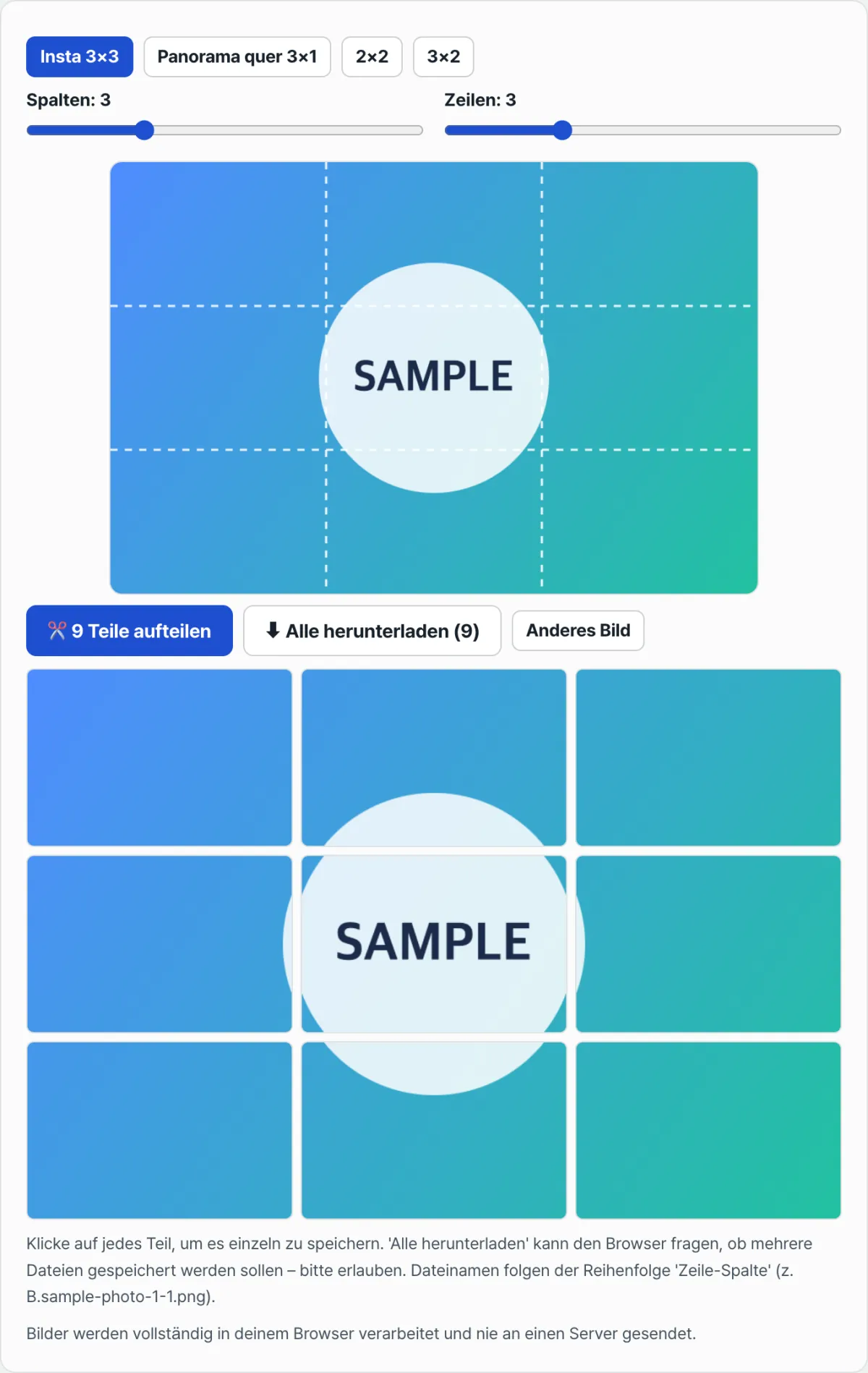
Direkt mit unserem Tool prüfen. Wenn Sie den Rest nicht von Hand ausrechnen, sondern die tatsächlichen Pixelwerte sehen möchten, laden Sie einfach das Bild hoch, ändern die Anzahl der Teile und beobachten die Rasterlinien in der Vorschau. Das geht schneller.
Kostenlos · ohne Anmeldung · Bild direkt im Browser aufteilen · kein Upload auf einen Server
Typische Stolperstellen
| Situation | Ursache | Worauf Sie achten sollten |
|---|---|---|
| Nur das Teil in der ganz rechten Spalte ist auffällig größer | Die Breite des Originals in Pixeln geht nicht restlos durch die Anzahl der Spalten auf | Wert „Breite in Pixeln % Anzahl der Spalten (cols)“ prüfen |
| Nur das Teil in der untersten Zeile ist auffällig größer | Die Höhe des Originals in Pixeln geht nicht restlos durch die Anzahl der Zeilen auf | Wert „Höhe in Pixeln % Anzahl der Zeilen (rows)“ prüfen |
| Quadratische Teile erwartet, das Bild ist aber nicht quadratisch | Das Bild wurde ohne vorheriges Zuschneiden auf ein Seitenverhältnis im Originalverhältnis in die gewünschte Zahl von Teilen geteilt | Zuerst prüfen, ob das Original selbst quadratisch ist (Breite = Höhe) |
| Alle gespeicherten Teile sind PNG-Dateien | Auch wenn das Original JPG oder WebP ist, werden die Teile immer im PNG-Format gespeichert | Falls ein anderes Format nötig ist, nach dem Speichern separat konvertieren |
Zusammenfassung
- Dass die Teile je nach Position unterschiedlich groß sind, ist kein Fehler: Der Rest, der bei der Division der Pixelzahl des Originals durch die Anzahl der Teile entsteht, wird von der letzten Zeile bzw. Spalte übernommen.
- Größer werden immer die ganz rechte Spalte und die unterste Zeile, und zwar um den Rest, der bei der Division von Breite bzw. Höhe in Pixeln durch die jeweilige Anzahl der Teile übrig bleibt.
- Um den Rest auf 0 zu bringen (alle Teile exakt gleich groß), schneiden Sie das Original vor dem Hochladen auf ein Vielfaches der Teileanzahl in Pixeln zu.
- Dieses Verfahren erzwingt keine quadratische Form, sondern teilt im Seitenverhältnis des Originals. Die Teile werden unabhängig vom Originalformat immer als PNG gespeichert.
Kostenlos · ohne Anmeldung · Bild direkt im Browser aufteilen · kein Upload auf einen Server
Häufige Fragen
Kann ich alle Teile exakt gleich groß machen?
Ja. Schneiden Sie das Original vor dem Hochladen so zu, dass Breite und Höhe in Pixeln jeweils ein Vielfaches der Teileanzahl sind. Dann ist der Rest 0 und alle Teile sind exakt gleich groß. Wenn Sie zum Beispiel in 3 Spalten teilen wollen, passen Sie die Breite in Pixeln auf ein Vielfaches von 3 an (999 px, 1002 px usw.).
Woran erkenne ich, welche Teile größer werden?
Es sind immer die ganz rechte Spalte und die unterste Zeile. Die vorderen Spalten und Zeilen erhalten nur den ganzzahligen Anteil des Divisionsergebnisses, und die restlichen Pixel landen aufgrund der Rechenreihenfolge allesamt in der letzten Spalte bzw. Zeile.
Meine Teile sind nicht quadratisch, sondern rechteckig. Woran liegt das?
Bei diesem Verfahren wird das Original nicht vorab auf ein bestimmtes Seitenverhältnis zugeschnitten. Es wird unter Beibehaltung des ursprünglichen Seitenverhältnisses lediglich in die gewünschte Zahl von Teilen zerlegt. Ist das Original selbst nicht quadratisch, sind deshalb auch die Teile rechteckig. Wenn Sie unbedingt quadratische Teile brauchen, müssen Sie das Original vor dem Hochladen quadratisch zuschneiden.
Ich habe mehrere Teile auf einmal gespeichert, aber nur ein Teil wurde heruntergeladen. Was tun?
Wenn der Browser mehrere Dateien gleichzeitig speichert, fragt er aus Sicherheitsgründen mitunter nach, ob er das erlauben soll. Bestätigen Sie mit „Erlauben“, werden die übrigen Teile anschließend ebenfalls gespeichert. Klappt das trotzdem nicht, können Sie die Teile auch einzeln anklicken und separat speichern.
Dieser Artikel basiert auf unserem koreanischen Original. Koreanisches Original lesen