
Dividir imagen en cuadrícula: por qué los trozos no miden igual
Contenido
Cuando divides una imagen en una cuadrícula de 3x3 o 2x2 y pones los fragmentos uno al lado del otro, a veces una sola fila o una sola columna sale notablemente más grande que el resto. No es un fallo de la herramienta: es el resultado inevitable del cálculo cuando la cantidad de píxeles de ancho y de alto del original no es divisible exactamente entre el número de celdas.
En este artículo te explico por qué solo crecen algunos fragmentos, cuáles son exactamente, y qué tienes que hacer antes de subir la imagen para que todos los fragmentos queden del mismo tamaño, empezando por el principio matemático.
Resumen ① La mayoría de los cortes en cuadrícula dividen los píxeles de ancho y de alto entre el número de celdas y cortan fragmentos de ese cociente, y los píxeles que sobran se acumulan enteros en la última fila y la última columna. ② Por eso los fragmentos que crecen son siempre la columna de la derecha y la fila de abajo, y lo que crecen coincide exactamente con el resto de dividir los píxeles del original entre el número de celdas. ③ Si antes de subir recortas el original a un número de píxeles múltiplo del número de celdas, el resto pasa a ser 0 y todos los fragmentos salen exactamente del mismo tamaño.
Por qué los fragmentos salen de tamaños diferentes
Supongamos que divides una foto de 1000 px de ancho en 3 celdas. 1000 entre 3 da 333,33..., así que no es exacto. En ese caso, el primer y el segundo fragmento se cortan con exactitud a 333 px cada uno, descartando los decimales.
El problema está en el último fragmento. Como los dos anteriores ya se han llevado 666 px, el ancho que queda del original es 1000 − 666 = 334 px. El último fragmento se queda con todo ese sobrante y sale 1 px más grande que los demás. En vertical (las filas) ocurre lo mismo: la última fila se queda con todos los píxeles sobrantes.
Cómo comprobarlo: de cabeza, sin calculadora
No hace falta abrir la herramienta: si conoces los píxeles de ancho y de alto de la imagen original, puedes calcular esta diferencia de antemano. Mira el tamaño en píxeles en tu app de fotos o en las propiedades del archivo (por ejemplo, 1080×1350) y divide solo estos dos valores.
- Resto horizontal = píxeles de ancho % número de columnas (cols)
- Resto vertical = píxeles de alto % número de filas (rows)
Si el resto es 0, todos los fragmentos salen exactamente del mismo tamaño. Si el resto no es 0, los fragmentos de la columna de la derecha o de la fila de abajo crecen justo ese valor respecto a los demás.
Por ejemplo, si divides una foto de 1080×1350 en 3x3, 1080%3=0 y 1350%3=0, así que los 9 fragmentos son idénticos. En cambio, si divides una foto de 1000×1000 en 3x3, 1000%3=1, así que solo los fragmentos de la columna derecha y de la fila inferior crecen 1 px.
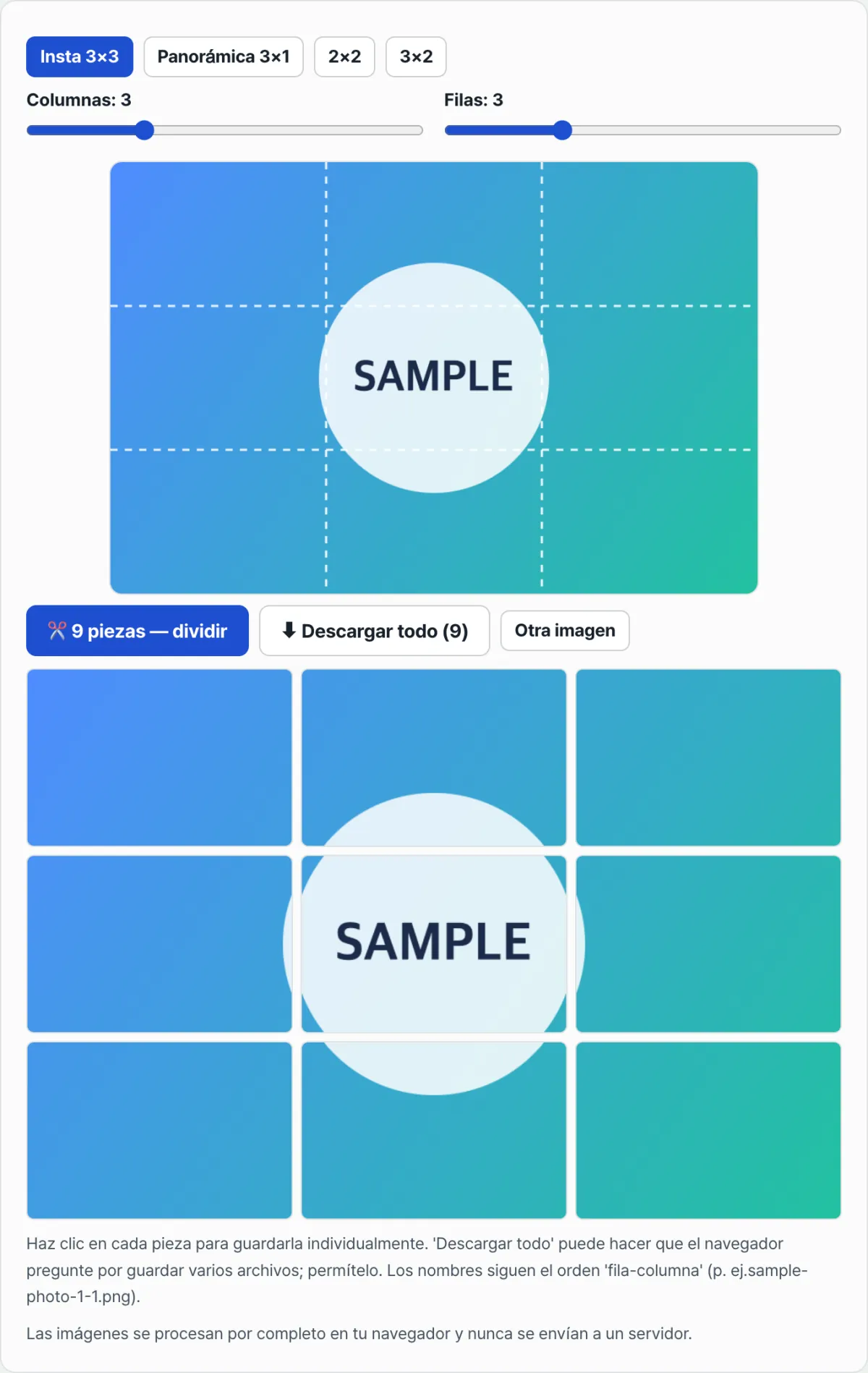
Compruébalo tú mismo con nuestra herramienta gratuita. Si en lugar de calcular el resto a mano prefieres ver los píxeles reales, lo más rápido es subir la imagen a «Dividir imagen (en fragmentos)» (Divide una imagen en una cuadrícula N×M y guarda cada fragmento para grids de Instagram o puzzles) y cambiar el número de celdas mientras observas las líneas de la cuadrícula en la vista previa.
Gratis · Sin registro · Divide la imagen en una cuadrícula al instante en el navegador · Sin subir nada al servidor
Dudas habituales
| Situación | Causa | Qué comprobar |
|---|---|---|
| Solo los fragmentos de la columna de la derecha salen más grandes | Los píxeles de ancho del original no son divisibles entre el número de columnas | Comprueba el valor de píxeles de ancho % número de columnas (cols) |
| Solo los fragmentos de la fila de abajo salen más grandes | Los píxeles de alto del original no son divisibles entre el número de filas | Comprueba el valor de píxeles de alto % número de filas (rows) |
| Esperabas fragmentos cuadrados y no lo son | Se divide según el número de celdas manteniendo la proporción original, sin un recorte previo que la ajuste | Comprueba primero si el original es cuadrado (ancho = alto) |
| Todos los archivos de los fragmentos guardados son png | Aunque el original sea jpg o webp, los fragmentos se guardan siempre en formato png | Si necesitas otro formato, conviértelos aparte después de guardarlos |
En resumen
- Que los fragmentos salgan de tamaños distintos no es un error: se debe a que la última fila y la última columna se quedan con el resto que queda al dividir los píxeles del original entre el número de celdas.
- Los fragmentos que crecen son siempre la columna de la derecha y la fila de abajo, y el tamaño que ganan es igual al resto de dividir los píxeles de ancho y de alto entre el número de celdas correspondiente.
- Para que el resto sea 0 (y todos los fragmentos queden exactamente iguales), recorta el original antes de subirlo a un número de píxeles múltiplo del número de celdas.
- Este método no fuerza la imagen a ser cuadrada: divide manteniendo la proporción original, y los archivos de los fragmentos se guardan siempre en png independientemente del formato del original.
Gratis · Sin registro · Divide la imagen en una cuadrícula al instante en el navegador · Sin subir nada al servidor
Preguntas frecuentes
¿Se puede hacer que todos los fragmentos sean exactamente del mismo tamaño?
Sí. Si antes de subir el original lo recortas de modo que los píxeles de ancho y de alto sean múltiplos del número de celdas, el resto será 0 y todos los fragmentos saldrán exactamente del mismo tamaño. Por ejemplo, si vas a dividir en 3 celdas, ajusta el ancho a un múltiplo de 3 (999 px, 1002 px, etc.).
¿Cómo sé qué fragmento va a salir más grande?
Siempre la columna de la derecha y la fila de abajo. Las columnas y filas anteriores se llevan solo el cociente (la parte entera de la división) y el resto de píxeles se acumula entero en la última columna y la última fila por el orden del cálculo.
Los fragmentos no me salen cuadrados, me salen rectangulares.
Este método no recorta antes el original a una proporción concreta: mantiene la proporción de ancho y alto del original y solo lo divide según el número de celdas. Por eso, si el original no es cuadrado, los fragmentos tampoco lo serán. Si necesitas fragmentos cuadrados, tienes que recortar el original a un cuadrado antes de subirlo.
Guardé varios fragmentos a la vez y solo se descargaron algunos.
Cuando el navegador va a guardar varios archivos de golpe, a veces pregunta por seguridad si lo permites. Si respondes que sí, se siguen guardando los fragmentos restantes. Si aun así no funciona, puedes hacer clic en cada fragmento y guardarlo uno por uno.
Este artículo está adaptado de nuestro original en coreano. Leer el original en coreano