
コードスクリーンショットがぼやける原因と解像度の直し方
目次
コードのスクリーンショットを撮ってブログやSNSに投稿したら、自分の画面では問題なかった文字が、アップロード後にはなぜか潰れて見えることがあります。ファイルが壊れたわけではなく、キャプチャした時点で保存された実際のピクセル数が、あとで表示されるサイズより少ないために起きる現象です。原因となる数字をひとつ押さえておけば、撮る前にぼやけるかどうかを確認できます。
まとめ ① スクリーンショットの鮮明さは圧縮ではなく、保存された実際のピクセル数で決まります。 ② ピクセル数は、キャプチャしたウィンドウのサイズ × 画面の拡大率(ディスプレイ密度)で決まり、あとから増えることはありません。 ③ 表示される幅に対して最低2倍のピクセルを確保しておけば、拡大してもぼやけません。
なぜこうなるのか: ピクセル数は後から増えない
画像ファイルは、横・縦方向に決まった数の点(ピクセル)しか持っていません。画面キャプチャのソフトは、その点を「キャプチャした領域のサイズ × その画面の拡大率」の分だけ作って保存します。どれだけ大きな画面でファイルを開いても、もともと無い点が新しく生まれることはありません。
たとえば拡大率1倍のモニターで、エディタのウィンドウを横600ポイントのサイズでキャプチャすると、保存されるファイルも正確に横600ピクセルです。このファイルを本文幅1200ピクセルのブログにそのまま載せると、ブラウザは足りない600ピクセルを周囲の色で埋めて拡大します。この補間処理が文字の線を潰し、ぼやけて見せるのです。
Retinaなどの高解像度ディスプレイ(拡大率2倍以上)なら、同じウィンドウをキャプチャしてもピクセル数が2倍で保存されるので事情はましです。ただしエディタのウィンドウ自体を小さく開いてキャプチャした場合、拡大率が高くても絶対的なピクセル数が足りず、同じ問題がそのまま再現されます。
確認する方法: まずファイルの実際のピクセル数を見る
もっとも確実な確認方法は、画質スライダーをいじることではなく、画像ファイルが実際に何ピクセルなのかを見ることです。Macではファイルを選択して「情報を見る」(Cmd+I)、Windowsではプロパティ → 詳細タブを開くと、横×縦のピクセル値が表示されます。
この値を、画像が表示される幅と比べます。ブログ本文の幅が800ピクセルなら、Retina画面で見る読者のことを考えて、ファイルは最低1600ピクセル以上ないと拡大の痕跡なく鮮明に見えます。画面キャプチャだけでこの条件を満たすには、エディタのウィンドウを表示幅の2倍で開き、高倍率のディスプレイでキャプチャする必要があります。
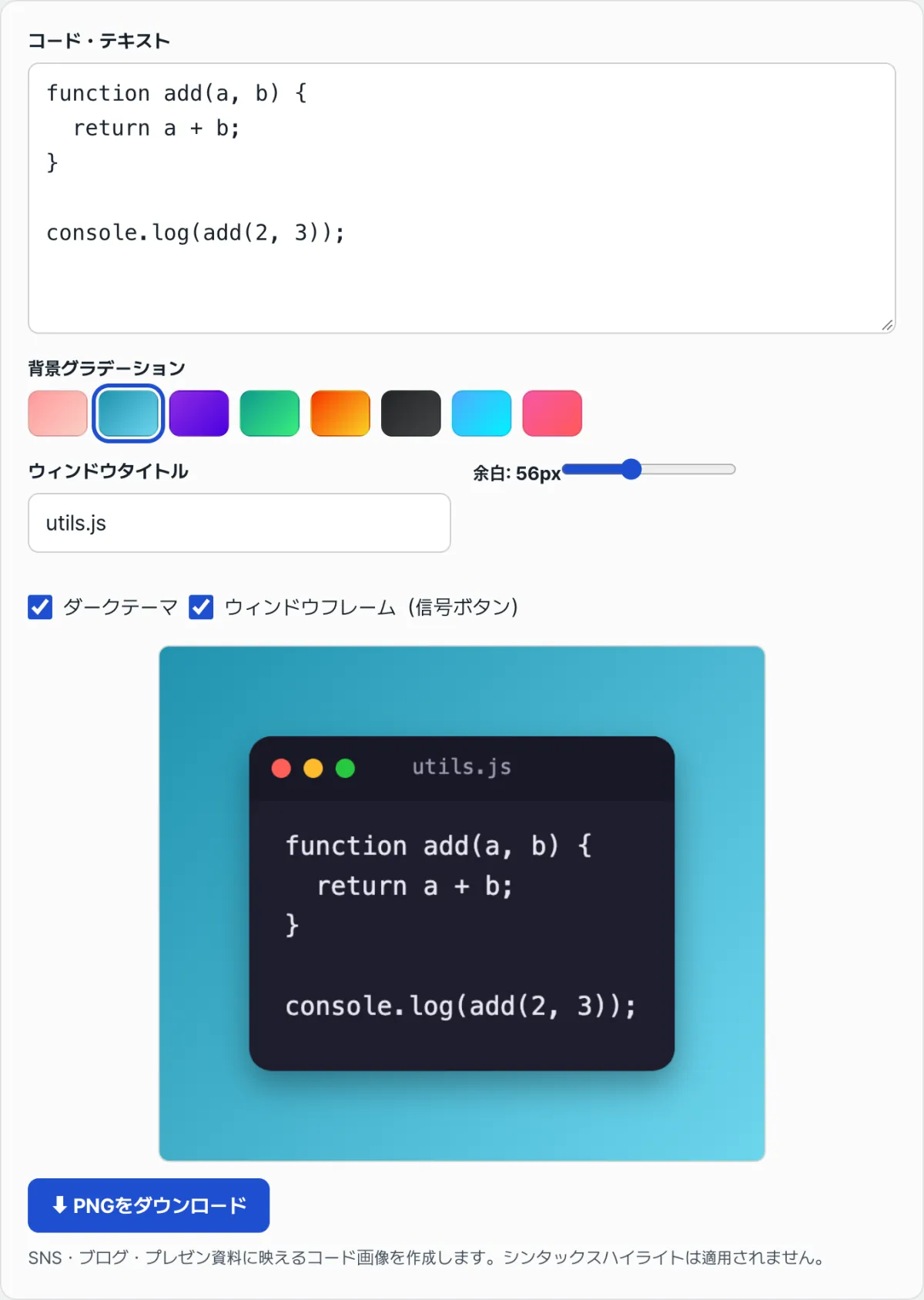
「コードスクリーンショット装飾」で確認する。 毎回ウィンドウサイズを測って拡大率を合わせる代わりに、コードをテキストとして貼り付けるだけで、画面キャプチャなしに固定の2倍解像度で描き直して保存する方法もあります。
無料・登録不要・ブラウザ上で2倍の解像度にすぐ描画
こうして作られたファイルは、実際の表示幅より常に余裕のあるピクセル数を持っているので、ブログ本文やTwitterカードにそのまま貼っても拡大の痕跡が残りません。
よくつまずくポイント
| 症状 | 原因 |
|---|---|
| 自分の画面では鮮明なのに、ブログに載せるとぼやける | 本文の表示幅がキャプチャ幅より広く、ブラウザが拡大補間している |
| 同じファイルがMacでは問題なく、外付けモニターではぼやける | 外付けモニターが拡大率1倍で、保存されるピクセル数自体が少ない |
| ファイルサイズを大きくしても鮮明にならない | サイズ(圧縮率)とピクセル数は別物 — サイズを増やしても無いピクセルは生まれない |
| すでに撮ったぼやけたキャプチャを拡大してみる | 拡大はあるピクセルを補間するだけで、無い情報を作り出せない |
まとめ
- コードのスクリーンショットがぼやけて見える原因はひとつです — 保存されたピクセル数が表示幅より少ないからです。
- 確認は圧縮設定ではなく、ファイルの実際の横×縦のピクセル値と表示される幅を比べれば十分です。
- 表示幅の2倍以上のピクセルがあれば、どこに載せても拡大の痕跡は残りません。
- すでに撮ってしまった低解像度のキャプチャは拡大しても復元できないので、最初から固定の拡大率で描き直して保存するほうが早いです。
無料・登録不要・ブラウザ上で2倍の解像度にすぐ描画
核心的な技術メカニズム: なぜコードだけが特にぼやけるのか?
コードのスクリーンショットが一般的な写真より画質劣化に弱い理由を技術的に理解するには、ディスプレイ密度とレンダリング方式を知る必要があります。
ディスプレイのピクセル密度(Device Pixel Ratio, DPR)
画面に表示されるサイズ(CSSピクセル)と、実際にデバイスが表現する物理的なピクセルの比率を意味します。
- 1x 標準ディスプレイ: 1 CSS px = 1 物理ピクセル。(従来のFHDモニター)
- 2x Retina / HiDPIディスプレイ: 1 CSS px = 4 物理ピクセル(2x2マトリクス)。
- 3x 最新モバイルOLED: 1 CSS px = 9 物理ピクセル(3x3マトリクス)。
ラスター画像のアップスケーリングと補間による歪み(Interpolation Artifact)
幅600pxのラスター(ピクセル)画像を800pxのコンテナに無理やり引き伸ばしてレンダリングするとき、ブラウザはバイリニア(Bilinear)またはバイキュービック(Bicubic)補間アルゴリズムを使って空のピクセルを埋めます。この過程で、鋭くレンダリングされるはずのフォントのサブピクセルアンチエイリアシング境界が複数のピクセルに広がってにじみ、テキストがひどく潰れてしまうのです。
サブピクセルフォントレンダリング vs キャンバスのラスタライズ
OSのClearTypeやFreeTypeのようなサブピクセルレンダリング技術は、ピクセル内部のR、G、Bサブピクセルを独立して制御し、フォントを鮮明にします。ネイティブ画面ではとてもくっきり見えますが、この状態のままキャプチャした画像をリサイズしたり回転させたりすると、赤/青の色フリンジ(Color Fringe)が現れる醜い色歪みアーティファクトに変わってしまいます。
HTML5キャンバスの高解像度(High-DPI)スケーリングパターン
これをプログラミングで解決するには、window.devicePixelRatioを利用してキャンバス自体の物理的な解像度を上げる必要があります。
// ブラウザのDPR値を取得し、キャンバスの解像度を指数的に拡張します
const dpr = window.devicePixelRatio || 1;
canvas.width = cssWidth * dpr;
canvas.height = cssHeight * dpr;

// レンダリングコンテキストのスケールを調整してピクセルのマッチングを同期します
ctx.scale(dpr, dpr);
コードのプレゼン方法を比較分析するマトリクス
コードを共有するさまざまなツールや方法を、長所と短所ごとに丁寧に比較してみました。
| 方式・ツール | 書き出し解像度 | Retinaでの鮮明さ | SEOとテキスト選択 | ファイルサイズ | 共有のしやすさ |
|---|---|---|---|---|---|
| OS標準のキャプチャツール | 1x(モニター依存) | ❌ ぼやける | ❌ 不可 | 小さい | ⚠️ 普通 |
| 専用コードキャプチャツール(Canvas) | 2x / 3x 選択可 | ✅ とても鮮明 | ❌ 不可 | 最適化される | ✅ とても優秀 |
| Carbon / Ray.so | 2x / 4x 選択可 | ✅ とても鮮明 | ❌ 不可 | やや大きい | ✅ 優秀 |
| 埋め込みビューア(Prism / Shiki) | 無限(ネイティブ) | ✅ 完璧 | ✅ 可能 | テキスト並み | ❌ 外部共有は不可 |
| ネイティブSVG | 無限(ベクター) | ✅ 完璧 | ✅ 可能 | テキスト並み | ⚠️ プラットフォーム制約 |
ついやってしまいがちなコードキャプチャの失敗5つ
- 1xモニターでエディタのズームなしにキャプチャする: 絶対的なピクセル数が足りず、Retinaディスプレイでは必ずぼやけます。
- 非可逆圧縮フォーマット(JPEG)でアップロードする: JPEGの離散コサイン変換(DCT)アルゴリズムは、等幅フォントの鋭い直線や記号を大きく損ないます。必ず可逆圧縮のPNGかWebPを使ってください。
- モバイルへの配慮がない小さいフォント(14px未満)を使う: PCではきれいに見えても、モバイル画面では文字が小さく、目を細めることになります。
- 不要な余白やUIまで広くキャプチャする: 10行ほどの重要なスニペットの代わりに、エディタのテーマ全体、サイドバー、ミニマップまでキャプチャすると集中度が下がります。
- 解像度への対応なしに低解像度画像を貼り付ける: CSSで
width: 100%; max-width: 600px;のような制約をかけないと、ブラウザが画面の端まで画像を引き伸ばしてピクセルが崩壊します。
鮮明で美しいコードカードを作る5ステップのワークフロー
- 核心スニペットを抽出: コード全体ではなく、伝えたい核心のロジックだけ(15~20行以内)を選び出します。
- 高コントラストのダークテーマを選ぶ: テキストの可読性を最大化するため、One Dark Pro、Dracula などコントラストがはっきりしたテーマを設定します。
- 2倍以上のキャンバススケールを適用: 出力物のピクセル密度が表示領域の最低2倍以上(例: 800px のビューポート用に 1600px の画像)になるよう倍率を設定します。
- 読みやすいモノスペースフォントを適用: JetBrains Mono、Fira Code のようにコーディングに最適化され、リガチャー(Ligature)に対応したフォントを使い、プロフェッショナルな印象を与えます。
- 最適化されたフォーマットで書き出す: テキストの輪郭にモスキートノイズが出るのを防ぐため、24-bit PNG または可逆圧縮の WebP 形式で最終レンダリングします。
コードをビジュアル化する7つのヒント
- ソーシャルメディア向けにフォントサイズを最適化: Twitter や LinkedIn など、モバイルでの閲覧が多いフィードに投稿するときは、最低 16~18px 以上のフォントサイズを推奨します。
- 手動キャプチャの前にエディタを拡大: 専用ツールを使わずショートカットでキャプチャするなら、エディタで Cmd + '+'(Ctrl + '+')を2~3回押して文字を物理的に大きくしてからキャプチャしてください。
- 2倍(2x)の論理解像度に合わせる: 800px の領域に入れる画像なら、必ず 1600px 幅で制作し、ピクセル密度を圧縮して収めてください。
- 画像フォーマットの聖域、PNG/WebP を貫く: コードを含む画像は、一度でも JPEG を経由した瞬間に復元不可能な劣化が起こります。
- 文脈を加えるウィンドウクロームを適用: 上部の信号機ボタンや淡い影、タイトルバーは、コードが単なるテキストではなく「実行可能なプログラム」であるという心理的な文脈を与えます。
- フォーカスとバックグラウンドティント(Tint)を活用: 説明したい核心の変更行(Active Lines)に淡い背景色を敷き、それ以外は不透明度を下げて視線を誘導しましょう。
- 自動化されたWebベースのコードカードメーカーを活用: 当サイトの専用ツール「コードスクリーンショット装飾」(code-to-image)を使えば、こうした複雑な設定をすべてクリック1回で解決できます。
意思決定ツリー: 自分のコードはどう共有すべきか?
- 状況 A: 自分の個人ブログや社内の Notion/Confluence に書くとき ➔ インタラクティブなテキストブロック(Shiki / Prism)。読者がコードをコピー(Copy & Paste)できる必要があるため、テキストベースが必須です。
- 状況 B: Twitter、Facebook、LinkedIn、Instagram などでコードを視覚的にPRするとき ➔ 2x 解像度の静的なビジュアルコードカード(Canvas 画像)。SNS のフィードではコピーよりも、目を引く美しい可読性とサムネイルでの見え方が重要です。
- 状況 C: GitHub の README や技術白書に添付するとき ➔ ネイティブ SVG または可逆圧縮の WebP。拡大しても崩れないベクター形式が最も理想的です。
主要用語の辞典とチートシート
- デバイスピクセル比(Device Pixel Ratio、DPR): 画面上の論理的な CSS ピクセル1つを表現するのに使われる物理ピクセルの数。数値が大きいほど画面が密で鮮明になります。
- Retina(レティナ): Apple が主導した高解像度ディスプレイのマーケティング用語で、人の目でピクセルを識別できない水準(一般的に DPR 2 以上)を指します。
- サブピクセルレンダリング(Subpixel Rendering): ピクセルを構成する R、G、B の素子を個別に操作し、フォントの曲線をより滑らかに表現する OS レベルの描画技術。
- 補間による歪み(Interpolation Artifact): 解像度の低い画像を無理に拡大するとき、ブラウザが空いた領域を埋めることで生じるぼやけ現象。
- モノスペースフォント(Monospace Font): すべての文字の横幅が同じで、コードのインデントや縦方向の整列を完璧に揃えてくれるプログラミング専用のフォント。
- 可逆圧縮(PNG/WebP): 圧縮の過程でデータの損失がまったく発生せず、文字の輪郭がくっきりと保たれる画像形式。
- キャンバススケーリング(Canvas Scaling): HTML5 キャンバスの論理サイズと物理解像度を分離し、高解像度デバイスでグラフィックを鮮明にレンダリングする手法。
よくある質問
すでに撮ってしまったぼやけたスクリーンショットを、あとから鮮明にできますか?
いいえ。存在しないピクセル情報は、拡大しても蘇りません。画像編集ソフトの拡大・シャープ化機能は、あるピクセルを補間して目にだけぼやけを減らして見せるものです。鮮明な結果が必要なら、元のコードを貼り付け直して最初から高倍率で新しくレンダリングするほうが確実です。
画像のプロパティでピクセル数はどこを見ればわかりますか?
Mac はファイルを選択して Cmd+I(情報を見る)を押すと、「サイズ」の項目に横×縦のピクセル数が表示されます。Windows はファイルのプロパティ画面の「詳細」タブに、「サイズ」とは別に「幅」と「高さ」の項目が表示されます。
シンタックスハイライトが効かないのですが、解像度と関係がありますか?
関係ありません。解像度はピクセル数の問題であり、シンタックスハイライトは言語ごとのキーワードに色を付ける別の機能です。このツールは単色のモノスペースフォントでコードを描く方式なので、言語ごとの色分けは適用されませんが、解像度自体は2倍に固定されているためぼやけることはありません。
X(Twitter)やInstagramに投稿するとき、解像度はどれくらいあれば十分ですか?
プラットフォームごとに実際の表示幅は異なり、仕様も頻繁に変わりますので、正確な数値を断言するのは難しいです。ただし、前述した「表示幅の2倍以上」というルールさえ守れば、ほとんどの場合で拡大によるぼやけは避けられます。
コードのスクリーンショットは、なぜ普通の風景写真より簡単にぼやけてつぶれるのですか?
普通の写真は、ピクセル間の色の変化が滑らかなグラデーションになっているため、補間アルゴリズムが空いたピクセルを埋めても目立ちにくくなります。しかしコードのスクリーンショットは、暗い背景と明るく鋭いフォントの輪郭が極端な高コントラスト(High-contrast)を成します。こうした人工的で尖った境界線は、ピクセルが少しずれるだけで視覚的に深刻なにじみ(ぼやけ)を引き起こします。
画質を最高(100%)に設定した JPEG 形式も、コードの保存には不向きですか?
はい、不向きです。JPEG は、人間の目が色の変化より明るさの変化に敏感だという性質を利用した「周波数ベースの圧縮(DCT)」を使います。ファイル容量を減らすために直線や鋭い角を削り、周囲のピクセルとぼかしてしまうため、文字の周りに汚いまだら模様(モスキートノイズ、Mosquito Noise)が必ず発生します。コードはテキストそのものですので、必ず可逆圧縮の形式を使うべきです。
どんなモニター、どんなデバイスで見ても必ず鮮明に見せられる究極の方法はありますか?
最も完璧な方法は、実際のテキストを DOM やキャンバスに載せ、アクセスしたデバイスのネイティブ解像度(DPR)に合わせてブラウザにリアルタイムで描画させることです。しかし、どうしても「画像ファイル」としてしか配布できないのであれば、横幅を最低 1600px~2000px 以上と非常に大きく作り、それを CSS で max-width: 100% と縮めてレンダリングする「ダウンサンプリング(Down-sampling)」という手法だけが、あらゆる高解像度モニターへの防御戦を戦える唯一の解決策です。
この記事は韓国語の原文をもとに作成しています。 韓国語の原文を読む