
Foto überbelichtet: Warum Helligkeit und Kontrast Details löschen
Inhalt
- Helligkeit erhöht, Foto ausgebrannt: warum ist das ein Problem?
- Warum Clipping entsteht: was Helligkeit, Kontrast und Sättigung tatsächlich rechnen
- Clipping erkennen: so prüfen Sie es ohne Hilfsmittel
- Typische Stolpersteine
- Fazit
- Technischer Hintergrund: Rechenformeln für Helligkeit, Kontrast und Sättigung pro Kanal
- Dynamikumfang und Spielraum bei der Bearbeitung nach Bittiefe
- Die 5 häufigsten Fehler beim Bearbeiten von Helligkeit und Kontrast
- Der 5-Schritte-Workflow für perfekte Bildbearbeitung ohne Clipping
- 7 Tipps für die Bearbeitung von Helligkeit und Kontrast
- Entscheidungsbaum: Welches Werkzeug eignet sich wofür?
- Spickzettel: Die wichtigsten Begriffe der Bildbearbeitung
- Häufig gestellte Fragen
Wenn Sie in einem Bildbearbeitungsprogramm den Helligkeits- oder Kontrastregler weit nach oben ziehen, passiert oft Folgendes: Ein trüber Himmel wird nicht etwa strahlend, sondern wirkt irgendwann wie ein flaches weißes Blatt Papier, und die Schattenpartien laufen ohne jede Zeichnung zu tiefem Schwarz zu.
Dabei haben Sie den Regler nur ein kleines Stück weiter bewegt, und trotzdem scheint ein Teil des Fotos einfach verschwunden zu sein. Dieses Phänomen hat einen Namen – und wenn Sie die zugrunde liegende Rechnung kennen, können Sie vorher abschätzen, wie weit Sie die Regler aufziehen dürfen.
Zusammenfassung ① Helligkeits- und Kontrastfilter sind einfache Rechenoperationen: Die Farbwerte eines Pixels werden mit einem Faktor multipliziert oder ausgehend vom Mittelwert auseinandergezogen. ② Liegt das Ergebnis außerhalb des Bereichs von 0 bis 255, wird der Wert zwangsweise auf das Bereichsende (0 oder 255) gekappt – das nennt man Clipping. ③ Ein Pixel, das einmal geclippt wurde, lässt sich auch nicht wiederherstellen, wenn Sie den Regler auf den ursprünglichen Wert zurückstellen.
Helligkeit erhöht, Foto ausgebrannt: warum ist das ein Problem?
Hellen Sie ein an einem trüben Tag aufgenommenes, flau wirkendes Foto kräftig auf, laufen zuerst die ohnehin hellen Bereiche wie Himmel oder Haut zu einer einzigen weißen Fläche zusammen. Die Struktur der Wolken oder feine Tonwertunterschiede im Gesicht verschwinden, übrig bleibt reines Weiß.
Erhöhen Sie dagegen den Kontrast, werden vor allem die Schatten zum Problem. Dunkle Hintergründe oder Falten in der Kleidung sacken ohne Zeichnung in tiefes Schwarz ab. Häufig gehen helle und dunkle Bereiche sogar gleichzeitig verloren.
In beiden Fällen ist das Programm nicht defekt. Helligkeits- und Kontrastfilter sind schlicht so berechnet.
Warum Clipping entsteht: was Helligkeit, Kontrast und Sättigung tatsächlich rechnen
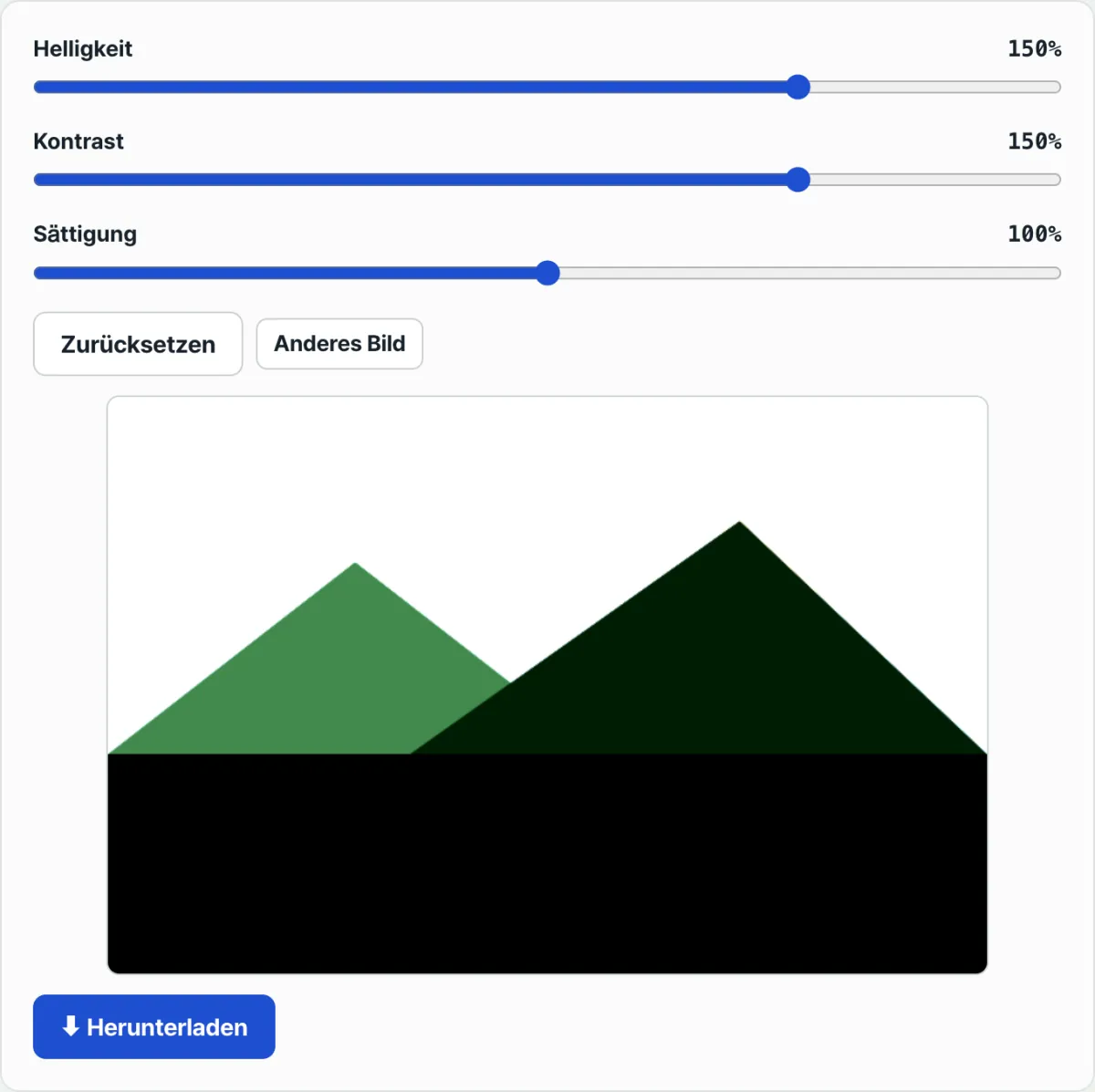
Der Helligkeitsfilter (brightness), wie er im Browser verwendet wird, multipliziert alle Farbwerte des Bildes direkt mit dem eingestellten Faktor. 100 % bedeuten Originalzustand (Faktor 1), bei 150 % wird jeder Pixelwert mit 1,5 multipliziert.
Der Kontrastfilter (contrast) rechnet etwas anders. Er nimmt eine mittlere Helligkeit (Grau) als Bezugspunkt und vergrößert den Abstand jedes Pixels zu diesem Bezugspunkt um den eingestellten Faktor.
Liegt der Wert über 100 %, werden helle Pixel daher noch heller und dunkle Pixel gleichzeitig noch dunkler. Der Sättigungsfilter (saturate) funktioniert nach einem ähnlichen Prinzip: Er mischt im eingestellten Verhältnis zwischen der Graustufenversion, die nur die Helligkeit enthält, und der Originalfarbe.
Alle drei Berechnungen haben etwas gemeinsam: Der Farbwert eines Pixels ist letztlich eine Zahl zwischen 0 und 255. Liegt das Ergebnis der Multiplikation oder Spreizung außerhalb dieses Bereichs, wird der Wert zwangsweise auf das Bereichsende (0 oder 255) gekappt. In der Bildverarbeitung nennt man das „Clipping“.
Clipping erkennen: so prüfen Sie es ohne Hilfsmittel
Ob Clipping vorliegt, lässt sich auch ohne spezielles Werkzeug feststellen. Bildbearbeitungsprogramme wie Photoshop oder Lightroom und viele aktuelle Galerie-Apps auf Smartphones zeigen ein „Histogramm“ an.
Wenn dieses Diagramm am rechten Rand (255) oder am linken Rand (0) spitz in die Höhe ragt, wurden viele Pixel auf diesen Wert gekappt – die Details sind dann bereits verloren.
Mit unserem Tool prüfen. Haben Sie kein Programm mit Histogramm zur Hand oder wollen Sie nichts installieren, geht es meist schneller, wenn Sie die Regler bewegen und beobachten, wie sich die Vorschau in Echtzeit verändert.
Kostenlos · ohne Anmeldung · Helligkeit, Kontrast und Sättigung direkt im Browser anpassen
Typische Stolpersteine
| Symptom | Ursache |
|---|---|
| Helle Bereiche wie Himmel oder Haut wirken wie flache weiße Flächen | Helligkeit oder Kontrast wurden zu stark erhöht, die Pixelwerte werden auf 255 gekappt (Spitzlicht-Clipping) |
| Schattenpartien laufen vollständig zu Schwarz zu | Der Kontrast wurde zu stark erhöht, dunkle Pixelwerte werden auf 0 gekappt (Schatten-Clipping) |
| Farben wirken unnatürlich übersättigt | Die Sättigung wurde nahe an 200 % erhöht, die berechneten Werte liegen weit über der ursprünglichen Farbe |
| Details kehren nicht zurück, obwohl der Regler wieder auf 100 % steht | Die Information von Pixeln, die bereits auf 0 oder 255 gekappt wurden, ist im Rechenvorgang verloren gegangen und lässt sich nicht wiederherstellen |
Fazit
- Die Regler für Helligkeit, Kontrast und Sättigung arbeiten mit einfacher Arithmetik: Pixelwerte werden multipliziert oder ausgehend vom Mittelwert gespreizt.
- Liegt das Ergebnis außerhalb des Bereichs von 0 bis 255, wird der Wert zwangsweise auf das Bereichsende gekappt. Das nennt man Clipping.
- Geclippte Pixel lassen sich auch durch Zurückstellen der Regler nicht wiederherstellen. Bewahren Sie die Originaldatei deshalb sicherheitshalber separat auf.
- In Programmen mit Histogramm erkennen Sie Clipping an den spitzen Ausschlägen an den beiden Rändern des Diagramms, ohne Histogramm an der Vorschau.
Kostenlos · ohne Anmeldung · Helligkeit, Kontrast und Sättigung direkt im Browser anpassen
Technischer Hintergrund: Rechenformeln für Helligkeit, Kontrast und Sättigung pro Kanal
1. Berechnung der Helligkeit (Brightness)
Die RGB-Kanalwerte aller Pixel werden mit demselben Faktor (factor) multipliziert: Output = min(255, max(0, Input × factor))
- Bei factor = 1,0 bleibt das Original erhalten, bei 1,5 wird das Bild um 50 % heller, bei 0,5 um 50 % dunkler.
- Wendet man auf einen Pixel mit dem Wert 200 den Faktor 1,5 an, ergibt sich 300. Der Wert wird jedoch auf 255 begrenzt (Clamping), sodass die Details in den Lichtern verloren gehen.
2. Berechnung des Kontrasts (Contrast)
Die Pixelwerte werden ausgehend von der mittleren Helligkeit (128) auseinandergezogen oder zusammengeschoben: Output = min(255, max(0, factor × (Input − 128) + 128))
- Bei factor > 1 werden helle Pixel heller und dunkle Pixel gleichzeitig dunkler.
- Spitzlicht-Clipping (Sättigung bei 255) und Schatten-Clipping (Sättigung bei 0) treten dadurch auf beiden Seiten gleichzeitig auf.
3. Berechnung der Sättigung (Saturation)
Zwischen der reinen Farbkomponente jedes Pixels und der Graustufe (Luminanz) wird mit dem Faktor interpoliert: OutputR = Luma + factor × (InputR − Luma)
- Luma (gewichteter Helligkeitsmittelwert) = 0.2126R + 0.7152G + 0.0722B (nach BT.709)
- Wird die Sättigung zu stark erhöht, werden zuerst die stärksten Farbkanäle (z. B. Rot) auf 255 geclippt, sodass die Übergänge zu benachbarten Farben unnatürlich verlaufen.
Dynamikumfang und Spielraum bei der Bearbeitung nach Bittiefe
| Merkmal | 8-Bit-JPG | 12-Bit-RAW | 16-Bit-TIFF/PSD |
|---|---|---|---|
| Helligkeitsstufen pro Kanal | 256 Stufen (0–255) | 4.096 Stufen | 65.536 Stufen |
| Dynamikumfang | ca. 8 EV (gering) | ca. 12–14 EV | ca. 16 EV (sehr groß) |
| Clipping-Empfindlichkeit | Sehr hoch (Clipping schon bei kleinen Reglerbewegungen) | Niedrig (großer Spielraum) | Sehr niedrig (auch extreme Korrekturen möglich) |
| Banding nach der Bearbeitung | Streifen in Farbverläufen | Kaum | Praktisch keines |
| Dateigröße (Full HD) | ca. 1–5 MB | ca. 15–30 MB | ca. 30–50 MB |
| Empfohlene Verwendung | Finaler Upload in sozialen Netzwerken | Originalsicherung bei der Aufnahme | Masterdatei für den Druck |
Die 5 häufigsten Fehler beim Bearbeiten von Helligkeit und Kontrast
- JPG-Original direkt bearbeiten: Ein 8-Bit-JPG hat nur sehr wenig Spielraum, schon kleine Reglerbewegungen führen zu Clipping. Arbeiten Sie mit einer RAW- oder PSD-Kopie.
- Helligkeitskorrektur zwei- bis dreimal hintereinander anwenden: Wendet man +20 % Helligkeit dreimal an, beträgt der endgültige Faktor 1.23 = 1.728, und Quantisierungsfehler summieren sich exponentiell auf.
- Histogramm ignorieren: Ragen an beiden Rändern des Histogramms senkrechte Spitzen auf, ist bereits Clipping aufgetreten. Verlassen Sie sich nicht allein auf die Vorschau nach dem Motto „sieht doch gut aus“.
- RAW-Original nicht aufbewahren: Eine RAW-Datei enthält die unbearbeiteten 12- bis 14-Bit-Daten des Sensors und bietet deutlich mehr Spielraum für die Wiederherstellung als ein geclipptes JPG.
- Rotkanal übersättigen: Erhöht man bei Speisen- oder Blumenfotos die Sättigung, läuft der Rotkanal als Erstes auf 255 in die Sättigung, und es entstehen unnatürliche Farben, die aussehen, als wäre Blut verlaufen.
Der 5-Schritte-Workflow für perfekte Bildbearbeitung ohne Clipping
- Schritt 1 (In RAW fotografieren): Stellen Sie die Kamera auf RAW, um ein Original mit großem Dynamikumfang von 12 bis 14 Bit zu erhalten.
- Schritt 2 (Im 16-Bit-Modus öffnen): Öffnen Sie die Datei in Photoshop oder Lightroom mit 16 Bit pro Kanal, damit Sie bei der Bearbeitung möglichst viel Spielraum haben.
- Schritt 3 (Einstellungsebenen verwenden): Nutzen Sie statt Helligkeit/Kontrast (Brightness/Contrast) eine Einstellungsebene mit Gradationskurven (Curves) oder Tonwertkorrektur (Levels) und bearbeiten Sie so nicht-destruktiv.
- Schritt 4 (Histogramm in Echtzeit prüfen): Lassen Sie das Histogramm-Bedienfeld während der Bearbeitung geöffnet und kontrollieren Sie fortlaufend, ob an den beiden Rändern (0 und 255) Spitzen entstehen.
- Schritt 5 (Finaler Export): Bewahren Sie nach Abschluss der Bearbeitung ein PSD-/TIFF-Master auf und exportieren Sie nur für soziale Netzwerke als 8-Bit-JPG.
7 Tipps für die Bearbeitung von Helligkeit und Kontrast
- ETTR (Expose To The Right): Wenn Sie bei der Aufnahme etwas heller belichten, sodass das Histogramm nach rechts (zu den Lichtern) rutscht, rauschen die Bilder beim späteren Abdunkeln weniger und behalten mehr Details.
- Gradationskurve (Curves) statt Helligkeitsregler: Mit einer S-Kurve steuern Sie Lichter und Schatten getrennt und vermeiden so, dass eine Seite ausfrisst.
- Lichter und Schatten getrennt anpassen: Die Kombination aus Lichter −50 / Schatten +50 (Highlights/Shadows) in Lightroom erweitert den Dynamikumfang künstlich und verringert das Clipping-Risiko deutlich.
- Teiltonung (Split Toning): Wenn Sie Lichter kurz vor dem Clipping mit einem warmen Farbton versehen, wirkt das Ergebnis natürlicher als ein reinweißes Ausfressen.
- Clipping-Warnung in Lightroom mit der Taste J: Clipping in den Lichtern wird sofort rot, Clipping in den Schatten blau eingeblendet.
- Monitorkalibrierung: Ist die Monitorhelligkeit zu hoch, wirkt das Bild heller als es ist. Sie hellen es dann zu wenig auf, und im Druck wird es überraschend dunkel.
- Dieses Tool als Lesezeichen speichern: Beobachten Sie bei feinen Anpassungen von Helligkeit, Kontrast und Sättigung, wo das Clipping beginnt, und lernen Sie so in Echtzeit, wie weit Sie sicher gehen können.
Entscheidungsbaum: Welches Werkzeug eignet sich wofür?
- Das Foto ist insgesamt zu dunkel ➔ Helligkeit (Brightness) um 10 bis 30 % erhöhen oder den unteren Teil der Kurve anheben
- Das Foto wirkt flau und hat zu wenig Kontrast ➔ Kontrast (Contrast) um 10 bis 20 % erhöhen oder eine S-Kurve anwenden
- Der Himmel ist weiß und die Schatten sind zu dunkel ➔ Nicht den Kontrast ändern, sondern Lichter (Highlights) senken und Schatten (Shadows) anheben
- Die Farben wirken trüb ➔ Sättigung (Saturation) um 15 bis 25 % erhöhen (besser zuerst Dynamik/Vibrance verwenden)
- Nur bestimmte Farben sollen betont werden ➔ Einzelne Kanäle im HSL-Bedienfeld anpassen (nicht die gesamte Sättigung erhöhen)
Spickzettel: Die wichtigsten Begriffe der Bildbearbeitung
- Clipping: Pixelwerte liegen außerhalb des Bereichs von 0 bis 255 und werden hart abgeschnitten, sodass Details verloren gehen.
- Dynamikumfang (Dynamic Range): Der Helligkeitsbereich zwischen der dunkelsten und der hellsten Stelle, die ein Bild darstellen kann (angegeben in EV).
- Histogramm (Histogram): Grafische Darstellung der Helligkeitsverteilung eines Bildes von 0 (Schwarz) bis 255 (Weiß).
- Quantisierung (Quantization): Der Vorgang, bei dem kontinuierliche analoge Helligkeitswerte in eine endliche Zahl digitaler Stufen unterteilt werden (8 Bit = 256 Stufen).
- ETTR (Expose To The Right): Aufnahmetechnik, bei der man bis kurz vor dem Clipping heller belichtet, um bei der Nachbearbeitung möglichst viel Spielraum zu haben.
- Einstellungsebene (Adjustment Layer): Nicht-destruktive Bearbeitungsmethode, bei der die Pixel des Originals nicht direkt verändert werden, sondern der Effekt auf einer separaten Ebene liegt.
Häufig gestellte Fragen
Wird ein geclippter Bereich wieder hergestellt, wenn ich die Helligkeit auf 100 % zurücksetze?
Nein. Wurde ein Pixelwert einmal auf 0 oder 255 abgeschnitten, ist die ursprüngliche Information bei der Berechnung verloren gegangen. Auch wenn Sie den Regler auf 100 % zurückstellen, kehren die Details von vor dem Clipping nicht zurück. Die einzige Vorsorge besteht darin, die Originaldatei vor der Bearbeitung separat zu speichern.
Kann ich Clipping nachträglich beheben, wenn ich in RAW fotografiert habe?
Eine RAW-Datei enthält mit 12 bis 14 Bit einen großen Dynamikumfang. Deshalb stecken oft selbst in Lichterbereichen, die im 8-Bit-JPG schon auf 255 ausgefressen sind, noch echte Bilddaten. Wenn Sie in Lightroom den Regler „Lichter“ (Highlights) bis auf −100 ziehen, können Sie sehen, wie die zuvor weiß ausgebrannte Wolkenzeichnung wieder auftaucht. Bereiche, in denen der Sensor selbst gesättigt war, lassen sich allerdings auch aus RAW nicht retten.
Warum sind Helligkeit 100 % und Kontrast 100 % die Standardwerte?
In der Filtersyntax bedeutet 100 %, dass der Originalwert mit 1 multipliziert wird. Das Bild bleibt also praktisch unverändert. Je weiter Sie sich von 100 entfernen, etwa Richtung 0 % oder 200 %, desto stärker weicht das Ergebnis vom Original ab.
Wird ein Foto schwarzweiß, wenn ich die Sättigung auf 0 % setze?
Ja. Bei 0 % Sättigung werden alle Farbinformationen entfernt und nur die Helligkeitsinformationen bleiben übrig. Das Ergebnis ist ein Graustufenbild. Umgekehrt werden die Originalfarben immer kräftiger und übertriebener, je mehr Sie sich 200 % nähern.
Dieser Artikel basiert auf unserem koreanischen Original. Koreanisches Original lesen