
Por qué la foto se quema al subir brillo y contraste
Contenido
- Subir el brillo y que la foto se aplaste: por qué es un problema
- Por qué aparece el recorte: lo que de verdad calculan el brillo, el contraste y la saturación
- Cómo saber si hay recorte sin ninguna herramienta
- Problemas frecuentes
- En resumen
- Cómo funciona por dentro: fórmulas de brillo, contraste y saturación por canal
- Rango dinámico y margen de edición según la profundidad de bits (bit depth)
- Cinco errores habituales al ajustar el brillo y el contraste de una foto
- Flujo de trabajo en 5 pasos para un ajuste de foto perfecto sin clipping
- 7 consejos para editar brillo y contraste
- Árbol de decisión final: ¿qué herramienta de ajuste deberías usar?
- Chuleta de términos clave sobre ajuste de fotos y procesamiento de imágenes
- Preguntas frecuentes
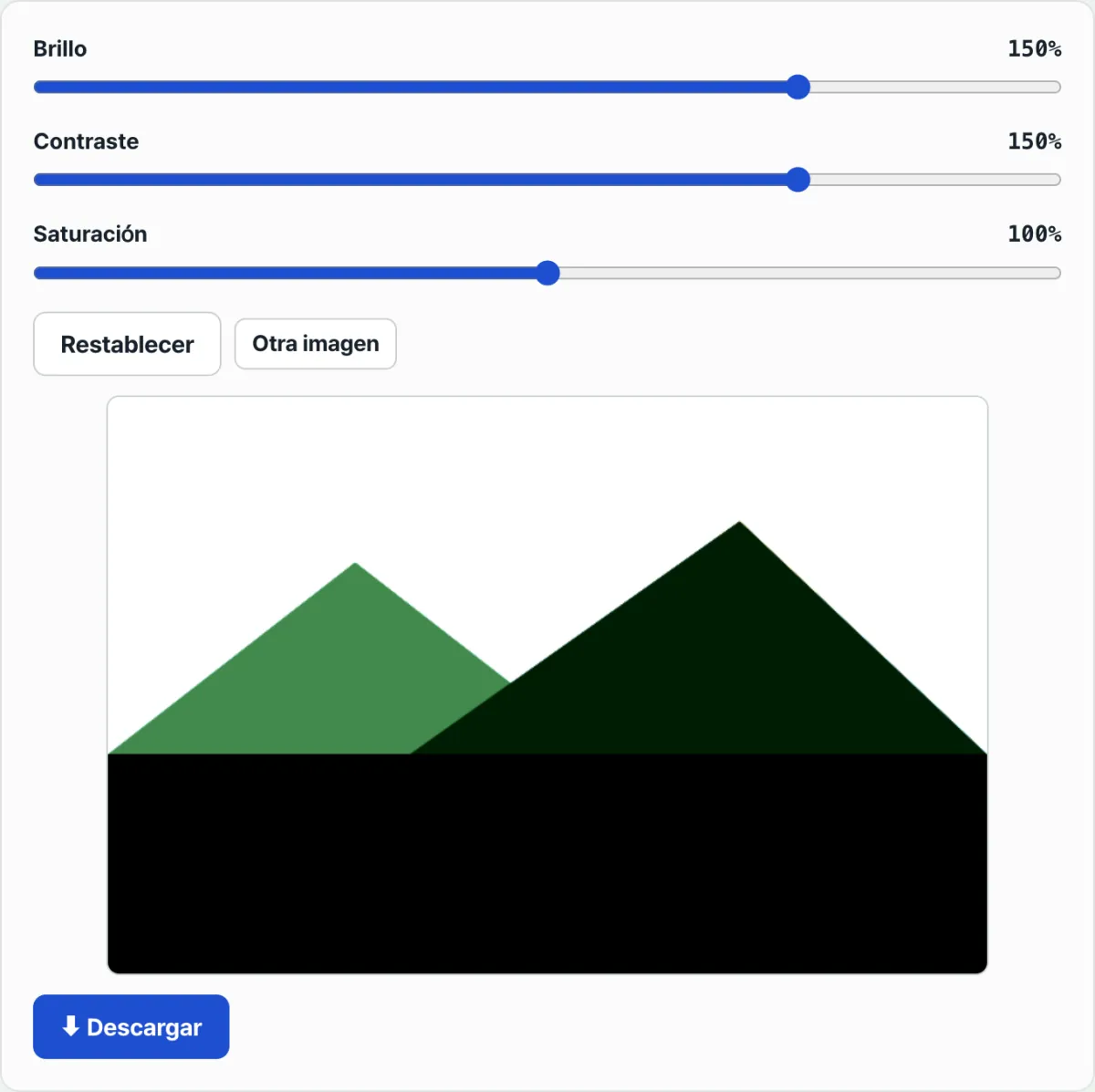
Cuando subes mucho los controles deslizantes de brillo o de contraste en un editor de fotos, el cielo nublado se ilumina, pero en algún momento se convierte en una sábana blanca sin matices y las sombras se aplastan en un negro absoluto sin detalle.
Este fenómeno, que hace parecer que una parte entera de la foto ha desaparecido por haber subido un poco más el ajuste, tiene nombre; y si entiendes cómo se calcula, puedes estimar de antemano hasta dónde es seguro mover el control.
Resumen ① Los filtros de brillo y contraste son aritmética simple: multiplican el valor de color de los píxeles por una proporción o los separan tomando un valor medio como referencia. ② Cuando el resultado del cálculo se sale del rango 0–255, el valor se recorta a la fuerza en el extremo del rango (0 o 255); a eso se le llama clipping (recorte). ③ Un píxel que ya se ha recortado no se recupera aunque devuelvas el control deslizante a su valor original.
Subir el brillo y que la foto se aplaste: por qué es un problema
Cuando subes de golpe el brillo de una foto tomada en un día nublado y con aspecto apagado, las zonas que ya eran claras, como el cielo o la piel, son las primeras en aplastarse hasta formar una sola masa blanca. Desaparecen la textura de las nubes o las diferencias de tono más finas del rostro y solo queda blanco puro.
Si lo que subes es el contraste, el problema pasa a estar en las sombras. Las zonas oscuras, como un fondo en penumbra o los pliegues de la ropa, se hunden en un negro sin detalle, y no es raro que se estropeen a la vez las luces y las sombras.
En ninguno de los dos casos el programa está fallando: es que los filtros de brillo y contraste están diseñados para calcular exactamente así.
Por qué aparece el recorte: lo que de verdad calculan el brillo, el contraste y la saturación
El filtro de brillo (brightness) que se usa en el navegador hace un cálculo muy directo: multiplica todos los valores de color de la imagen por la proporción que hayas fijado. 100 % significa el original tal cual (×1) y 150 % significa multiplicar por 1,5 el valor de todos los píxeles.
El filtro de contraste (contrast) funciona de forma algo distinta. Toma el brillo medio (el gris) como punto de referencia y separa cada píxel de esa referencia en la medida que marque la proporción elegida.
Por eso, con un valor superior al 100 %, los píxeles claros se empujan hacia lo más claro y los oscuros hacia lo más oscuro al mismo tiempo. El filtro de saturación (saturate) sigue una lógica parecida: mezcla, en la proporción indicada, el gris que conserva solo la luminosidad y el color original.
Los tres cálculos tienen algo en común. El valor de color de un píxel es, al final, un número entre 0 y 255, y cuando el resultado de multiplicar o de separar se sale de ese rango, el valor se recorta a la fuerza en el extremo del rango (0 o 255). En procesamiento de imágenes, a eso se le llama «clipping» (recorte).
Cómo saber si hay recorte sin ninguna herramienta
Hay una forma de comprobar si hay recorte sin necesidad de ninguna herramienta. Programas de edición como Photoshop o Lightroom y buena parte de las apps de galería de los móviles más recientes muestran un gráfico llamado «histograma».
Si ese gráfico se pega al extremo derecho (255) o al izquierdo (0) con un pico afilado, significa que hay muchos píxeles recortados en ese valor y que el detalle ya se ha perdido.
Compruébalo con Ajustar brillo, contraste y saturación. Cuando no tienes un programa de edición con histograma o instalarlo te resulta engorroso, es más rápido verlo con tus propios ojos: mueves el control deslizante y la vista previa cambia en tiempo real.
Gratis · sin registro · ajusta brillo, contraste y saturación directamente en el navegador
Problemas frecuentes
| Síntoma | Causa |
|---|---|
| Las zonas claras, como el cielo o la piel, se ven como una masa blanca sin matices | Subiste demasiado el brillo o el contraste y los valores de píxel se recortaron en 255 (recorte de luces) |
| Las sombras se aplastan en un negro absoluto | Subiste demasiado el contraste y los valores oscuros se recortaron en 0 (recorte de sombras) |
| Los colores se vuelven tan intensos que parecen artificiales | Subiste la saturación cerca del 200 % y el cálculo da valores mucho más intensos que el color original |
| Bajas otra vez el control al 100 % y el detalle no vuelve | La información de los píxeles que ya se recortaron en 0 o en 255 se perdió en el cálculo y no se puede recuperar |
En resumen
- Los controles de brillo, contraste y saturación funcionan con aritmética simple: multiplican el valor del píxel o lo separan de un valor medio de referencia.
- Si el resultado se sale del rango 0–255, el valor se recorta a la fuerza en el extremo del rango, y a eso se le llama recorte (clipping).
- Un píxel recortado no se recupera aunque devuelvas el control a su posición original, así que lo más seguro es guardar aparte el archivo original.
- Puedes comprobar si hay recorte por los picos afilados en los dos extremos del histograma, si el programa lo tiene, o mirando la vista previa a ojo si no lo tiene.
Gratis · sin registro · ajusta brillo, contraste y saturación directamente en el navegador
Cómo funciona por dentro: fórmulas de brillo, contraste y saturación por canal
1. Operación de brillo (brightness)
Se multiplica el valor de los canales RGB de todos los píxeles por el mismo factor: Output = min(255, max(0, Input × factor))
- Si factor = 1,0, queda el original; 1,5 lo aclara un 50 %; 0,5 lo oscurece un 50 %.
- Si aplicas un factor de 1,5 a un píxel con Input 200, el resultado es 300, pero se limita (clamping) a 255 y el detalle de las luces desaparece.
2. Operación de contraste (contrast)
Toma el brillo medio (128) como punto de referencia y separa o acerca el valor del píxel: Output = min(255, max(0, factor × (Input − 128) + 128))
- Con factor > 1, los píxeles claros se van hacia lo más claro y los oscuros hacia lo más oscuro al mismo tiempo.
- El recorte de luces (saturación en 255) y el recorte de sombras (saturación en 0) se producen a la vez en los dos extremos.
3. Operación de saturación (saturation)
Interpola, según el factor, entre el componente de color puro de cada píxel y el gris (luminancia): OutputR = Luma + factor × (InputR − Luma)
- Luma (media ponderada de luminosidad) = 0.2126R + 0.7152G + 0.0722B (según BT.709)
- Si subes la saturación en exceso, el canal de color más fuerte (el rojo, por ejemplo) es el primero en recortarse en 255 y los bordes entre colores cercanos se emborronan de forma antinatural.
Rango dinámico y margen de edición según la profundidad de bits (bit depth)
| Aspecto | JPG de 8 bits | RAW de 12 bits | TIFF/PSD de 16 bits |
|---|---|---|---|
| Niveles de brillo por canal | 256 niveles (0–255) | 4.096 niveles | 65.536 niveles |
| Rango dinámico | Unos 8 EV (estrecho) | Unos 12–14 EV | Unos 16 EV (muy amplio) |
| Sensibilidad al recorte | Muy alta (basta mover un poco el control para recortar) | Baja (amplio margen de edición) | Muy baja (admite correcciones extremas) |
| Banding después de editar | Aparecen bandas en los degradados | Casi nunca | Prácticamente nulo |
| Tamaño de archivo (en FHD) | Unos 1–5 MB | Unos 15–30 MB | Unos 30–50 MB |
| Uso recomendado | Para subir el resultado final a redes sociales | Para conservar el original al disparar | Archivo maestro para impresión |
Cinco errores habituales al ajustar el brillo y el contraste de una foto
- Editar directamente el JPG original: un JPG de 8 bits tiene un margen de edición muy estrecho, así que con mover un poco el control ya se produce recorte. Trabaja sobre una copia en RAW o PSD.
- Aplicar el ajuste de brillo dos o tres veces seguidas: si aplicas un +20 % de brillo tres veces, el factor final es 1.23 = 1.728 y el error de cuantización se acumula de forma exponencial.
- Ignorar el histograma: si en los dos extremos del histograma aparece un pico vertical, el recorte ya se ha producido. No vale con mirar solo la vista previa y pensar que «se ve bien».
- No conservar el RAW original: el archivo RAW guarda los datos brutos de 12–14 bits del sensor y ofrece mucho más margen de recuperación que un JPG ya recortado.
- Saturar en exceso el canal rojo: cuando subes la saturación en fotos de comida o de flores, el canal rojo es el primero en saturarse en 255 y crea un color antinatural, como de sangre corrida.
Flujo de trabajo en 5 pasos para un ajuste de foto perfecto sin clipping
- Paso 1 (dispara en RAW): configura la cámara en modo RAW para obtener un original con un amplio rango dinámico de 12-14 bits.
- Paso 2 (ábrelo en modo de 16 bits): ábrelo en Photoshop o Lightroom en modo 16 bits/canal para maximizar el margen de edición.
- Paso 3 (usa capas de ajuste): en lugar de Brillo/Contraste, usa capas de ajuste Curvas o Niveles para editar de forma no destructiva.
- Paso 4 (comprueba el histograma en tiempo real): mantén abierto el panel Histograma mientras editas y vigila que no aparezcan picos en los extremos (0 y 255).
- Paso 5 (exportación final): cuando termines, guarda el máster en PSD/TIFF y exporta en JPG de 8 bits solo para redes sociales.
7 consejos para editar brillo y contraste
- Técnica de disparo ETTR (Expose To The Right): al disparar, sube un poco la exposición para que el histograma se desplace hacia la derecha (la zona clara); así, cuando oscurezcas en el posprocesado, tendrás menos ruido y más detalle.
- Usa Curvas en vez del deslizador de brillo: la curva en S permite controlar altas luces y sombras por separado, y evita el riesgo de que solo uno de los dos extremos se recorte.
- Ajusta Altas luces y Sombras por separado: en Lightroom, la combinación Altas luces -50 / Sombras +50 amplía de forma artificial el rango dinámico y reduce mucho el riesgo de clipping.
- Split Toning (tonificación dividida): si aplicas un tono cálido a las altas luces justo antes del clipping, el acabado resulta más natural que un blanco puro reventado.
- Atajo J para la advertencia de clipping en Lightroom: el clipping de altas luces se superpone al instante en rojo y el de sombras en azul.
- Calibración del monitor: si el brillo del monitor está demasiado alto, verás la imagen más clara de lo que es, subirás menos el brillo y, como paradoja, la impresión saldrá oscura.
- Guarda en favoritos Ajustar brillo, contraste y saturación: observa dónde empieza el clipping al ajustar con precisión el brillo, el contraste y la saturación, y aprende en tiempo real cuáles son los límites seguros.
Árbol de decisión final: ¿qué herramienta de ajuste deberías usar?
- La foto está oscura en general ➔ Brillo (Brightness) +10-30 % o subir la parte baja de la curva
- La foto se ve plana y le falta contraste ➔ Contraste +10-20 % o aplicar una curva en S
- El cielo sale blanco y las sombras demasiado oscuras ➔ Bajar Altas luces y subir Sombras, no tocar el contraste
- Los colores se ven apagados ➔ Saturación (Saturation) +15-25 % (mejor usar primero Intensidad/Vibrance)
- Quieres destacar solo un color ➔ Ajusta el canal correspondiente en el panel HSL (no subas la saturación global)
Chuleta de términos clave sobre ajuste de fotos y procesamiento de imágenes
- Clipping (recorte): fenómeno por el cual los valores de píxel se salen del rango 0-255 y se cortan a la fuerza, de modo que el detalle desaparece.
- Rango dinámico (Dynamic Range): intervalo de luminosidad entre el punto más oscuro y el más claro que puede representar una imagen (en unidades EV).
- Histograma (Histogram): representación gráfica de la distribución de brillo de una imagen de 0 (negro) a 255 (blanco).
- Cuantización (Quantization): proceso de dividir valores continuos de brillo analógico en pasos digitales finitos (8 bits = 256 niveles).
- ETTR (Expose To The Right): técnica que consiste en exponer con la claridad justa antes del clipping para maximizar el margen de posprocesado.
- Capa de ajuste (Adjustment Layer): forma de edición no destructiva en la que el efecto se aplica en una capa aparte sin modificar los píxeles originales.
Preguntas frecuentes
Si vuelvo a bajar el brillo al 100 %, ¿se recuperan las zonas recortadas?
No. Un valor de píxel que ya se ha cortado a 0 o a 255 ha perdido su información original en el proceso de cálculo, así que aunque devuelvas el deslizador al 100 %, el detalle anterior al clipping no vuelve. La única precaución posible es guardar aparte el archivo original antes de ajustar.
Si disparo en RAW, ¿puedo recuperar el clipping después?
Los archivos RAW contienen un rango dinámico amplio de 12-14 bits, por lo que muchas zonas de altas luces que en un JPG de 8 bits ya aparecen a 255 conservan datos reales. Si bajas el deslizador Altas luces de Lightroom hasta -100, verás cómo reaparece el detalle de las nubes que se había quemado en blanco. Aun así, las zonas en las que el propio sensor se ha saturado no se pueden recuperar ni siquiera desde RAW.
¿Por qué el brillo al 100 % y el contraste al 100 % son los valores por defecto?
Porque en la sintaxis de los filtros, 100 % significa «multiplicar el valor original por 1», es decir, un estado en el que en realidad no cambia nada. Cuanto más te alejas de 100, como 0 % o 200 %, mayor es la diferencia respecto al original.
Si bajo la saturación al 0 %, ¿la foto se vuelve en blanco y negro?
Sí. Una saturación del 0 % borra toda la información de color y deja solo la de brillo, es decir, una imagen en escala de grises (grayscale). Al contrario, cuanto más se acerca al 200 %, más se exageran los colores originales y más intensos se vuelven.
Este artículo está adaptado de nuestro original en coreano. Leer el original en coreano