
Textmarker im Screenshot sieht anders aus: Warum die Farbe abweicht
Inhalt
Sie haben auf einem Screenshot oder Foto eine Stelle mit dem Textmarker hervorgehoben, aber die Farbe auf dem Bildschirm sieht anders aus als die, die Sie ausgewählt haben? Auf hellem Hintergrund kommt die gewählte Farbe dezent zur Geltung, auf dunklem Hintergrund verschwindet sie fast oder wird trüb und matschig. Das ist kein Fehler, sondern ein festes Ergebnis der Art und Weise, wie der Textmarker-Effekt umgesetzt wird.
Kurzfassung ① Ein Textmarker auf dem Bildschirm deckt die Farbe nicht ab, sondern wird mit der Hintergrundfarbe multipliziert. ② Auf hellem Hintergrund bleibt die gewählte Farbe daher sichtbar, auf dunklem Hintergrund wird sie in Richtung Dunkel gezogen und ist kaum noch zu erkennen. ③ Wenn die Farbe unabhängig vom Hintergrund erhalten bleiben soll, brauchen Sie kein Textmarker-Werkzeug, sondern ein deckendes Werkzeug wie Rechteck oder Pfeil.
Warum das passiert: Der Textmarker deckt nicht ab, sondern multipliziert
Ein echter Textmarker verwendet halbtransparente Tinte, sodass die Schrift darunter durchscheint. Um diesen Effekt auf dem Bildschirm nachzuahmen, malt Software die gewählte Farbe nicht deckend auf, sondern mischt sie mit der Hintergrundfarbe. Die gängigste Methode dafür ist der Füllmethoden-Modus „Multiplizieren“ (Multiply).
Beim Multiplizieren werden der Farbwert des Hintergrunds und der Farbwert des Textmarkers, wie der Name schon sagt, Kanal für Kanal miteinander multipliziert. Betrachtet man die Farbwerte als Verhältnis zwischen 0 und 1, ergibt sich bei einem weißen Hintergrund (1) multipliziert mit der Textmarkerfarbe praktisch die Textmarkerfarbe selbst. Bei einem schwarzen Hintergrund (0) ist das Ergebnis dagegen immer 0, also nahe an Schwarz.
Kommt dann noch die Transparenz hinzu (meist um die 50 %), wird der Unterschied noch deutlicher. Auf hellem Hintergrund werden ursprüngliche Hintergrundfarbe und Textmarkerfarbe je zur Hälfte gemischt, und es entsteht ein Pastellton. Auf dunklem Hintergrund ist das Ergebnis der Multiplikation bereits dunkel, sodass sich selbst nach dem Mischen zur Hälfte kaum ein Unterschied zum ursprünglichen Hintergrund zeigt.
So prüfen Sie es: Rechnen Sie nach, ob Multiplizieren stimmt
Dieses Prinzip lässt sich nicht nur mit dem Auge, sondern auch mit Zahlen überprüfen. Setzen Sie Hintergrundfarbe und Textmarkerfarbe jeweils als Werte von 0 bis 255 ein und berechnen Sie für jeden Kanal (Hintergrund÷255) × (Textmarker÷255) × 255. Das Ergebnis ist der reine Wert der Multiplizieren-Füllmethode.
Ein Beispiel: Multipliziert man einen roten Textmarker (239,68,68) auf einem weißen Hintergrund (255,255,255), bleibt das Ergebnis (239,68,68). Dieselbe Farbe auf einem dunklen Marineblau (17,24,39) fällt dagegen auf (16,6,10) und ist praktisch nicht mehr zu sehen. Die Farbe ist nicht verschwunden, sondern wurde mit dem Hintergrund multipliziert – das lässt sich direkt nachrechnen.
In einem Bildbearbeitungsprogramm können Sie dasselbe Phänomen nachstellen, indem Sie die Füllmethode einer Ebene von „Normal“ auf „Multiplizieren“ umstellen. Legen Sie eine Ebene in derselben Farbe einmal auf einen weißen und einmal auf einen schwarzen Hintergrund und vergleichen Sie: Auch wenn sich die Programme unterscheiden, zeigt sich das typische Ergebnis der Multiplikation überall gleich.
Mit unserem Tool prüfen. Statt jedes Mal Kanalwerte auszurechnen oder die Füllmethoden anderer Programme zu durchsuchen, können Sie direkt auf einem echten Bild zeichnen und vergleichen, wie sich der Textmarker je nach Hintergrund verändert. Dafür steht Ihnen unser kostenloses Tool „Bild-Annotation & Pfeile“ zur Verfügung – ein Annotationstool, um Pfeile, Rechtecke, Nummern und Textmarker auf Screenshots zu zeichnen und zu speichern.
Kostenlos · ohne Anmeldung · Verarbeitung nur im Browser (keine Übertragung an einen Server)
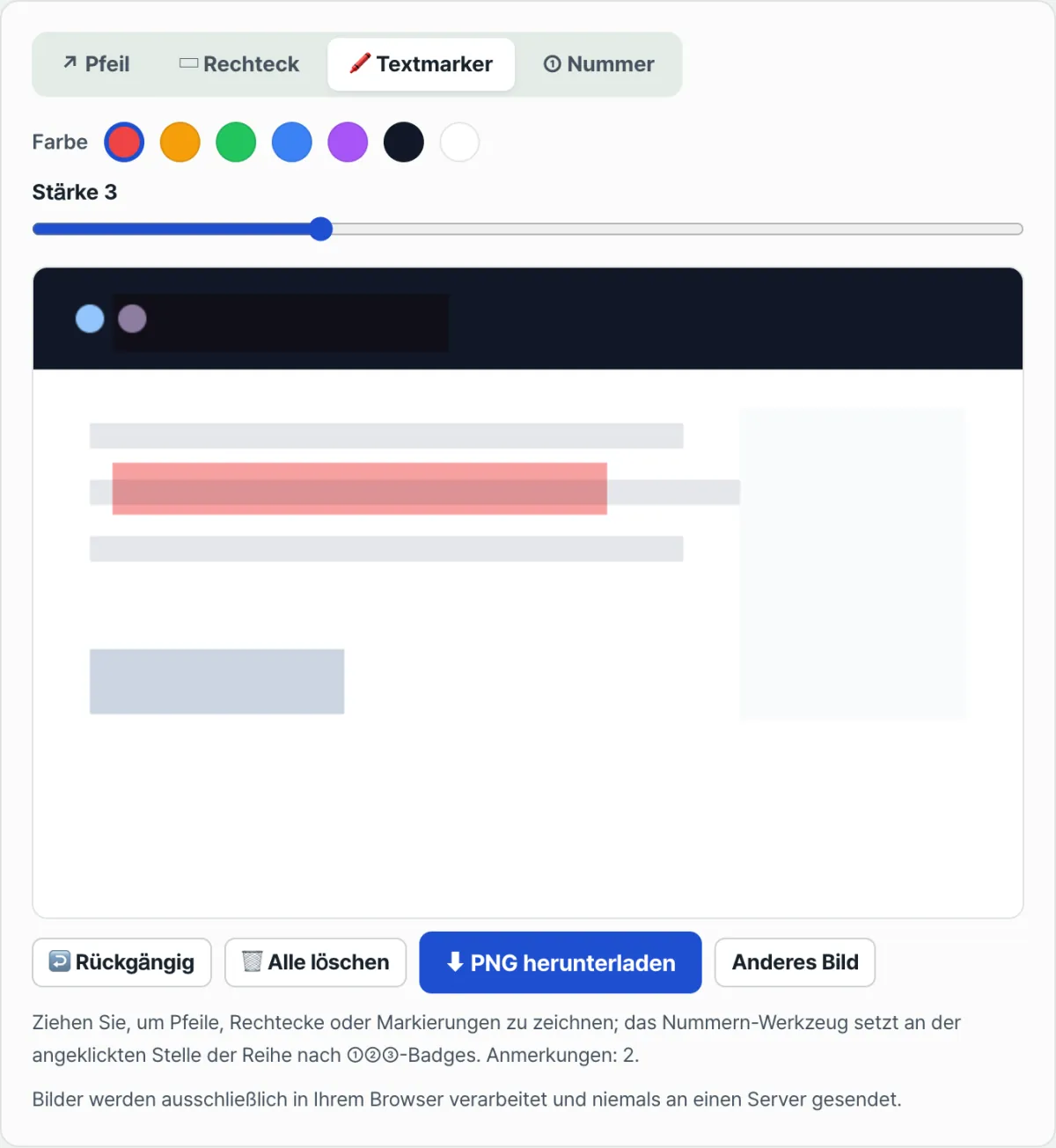
Der Screenshot oben zeigt das Ergebnis desselben roten Textmarkers, einmal auf der dunklen Kopfleiste und einmal auf dem hellen Inhaltsbereich. Auf dem dunklen Bereich wird der Textmarker so blass, dass er sich kaum vom Original unterscheiden lässt. Nur auf dem hellen Bereich bleibt die gewählte Farbe als klarer Pastellton erhalten.
Typische Stolpersteine
| Symptom | Ursache |
|---|---|
| Auf einem Screenshot im Dark Mode ist der Textmarker kaum zu sehen | Je dunkler der Hintergrund, desto näher kommt das Ergebnis der Multiplikation an 0 (Schwarz), und die Farbe geht verloren |
| Ich habe Weiß als Textmarkerfarbe gewählt, aber es erscheint nicht so | Multipliziert man mit Weiß, bleibt der Hintergrund unverändert, der Textmarker ist also praktisch durchsichtig; je nach Werkzeug wird Weiß deshalb automatisch durch eine andere Farbe ersetzt |
| Die Farbe ist dieselbe, erscheint aber bei jeder Aufnahme leicht anders | Der Textmarker ist kein deckender Stempel, sondern eine halbtransparente Mischung und vermischt sich daher immer mit der Hintergrundfarbe |
| Mit Rechteck- oder Pfeil-Werkzeug markierte Farben erscheinen unabhängig vom Hintergrund unverändert | Diese Werkzeuge malen die gewählte Farbe ohne Multiplikation deckend auf und werden daher vom Hintergrund nicht beeinflusst |
Fazit
Wenn eine Textmarkerfarbe von Bild zu Bild anders aussieht, liegt das nicht an einem Defekt, sondern daran, dass die Multiplikation die Hintergrundfarbe mit einbezieht. Auf hellem Hintergrund bleibt die gewählte Farbe erhalten, auf dunklem Hintergrund wird sie in Richtung Dunkel gezogen.
Wenn Sie einen dunklen Hintergrund hervorheben müssen, etwa auf einem Screenshot im Dark Mode, sind deckende Werkzeuge wie Rechteck oder Pfeil, die sich nicht mit dem Hintergrund mischen, besser geeignet, um die Farbe unverändert zu vermitteln.
Kostenlos · ohne Anmeldung · Verarbeitung nur im Browser (keine Übertragung an einen Server)
Häufige Fragen
Löst ein kräftigerer Textmarker (höhere Deckkraft) das Problem?
Egal wie hoch Sie die Deckkraft einstellen, die Rechenweise der Multiplikation ändert sich nicht. Die Deckkraft bestimmt nur, wie stark das Ergebnis der Multiplikation mit der Hintergrundfarbe berücksichtigt wird; dass der Wert auf dunklem Hintergrund gegen 0 geht, bleibt bestehen. Wenn die Farbe unverändert bleiben soll, hilft nur eine deckende Füllung statt der Multiplikation.
Warum mischen sich Rechteck- und Pfeil-Werkzeug nicht mit dem Hintergrund?
Weil Rechteck-, Pfeil- und Nummern-Werkzeug die gewählte Farbe ohne Multiplizieren deckend auf die Zeichenfläche malen. Sie liegen über dem Hintergrund und werden nicht mit ihm verrechnet. Deshalb erscheint die gewählte Farbe unabhängig davon, ob der Hintergrund hell oder dunkel ist, genau so, wie Sie sie ausgewählt haben.
Bleibt die Farbe, die ich auf dem Bildschirm sehe, auch in der gespeicherten Bilddatei erhalten?
Ja. Die auf dem Bildschirm sichtbare Zeichenfläche wird unverändert als Bilddatei gespeichert, es findet also keine zusätzliche Farbumwandlung statt. Farbe und Helligkeit des Textmarkers, die Sie in der Bearbeitungsansicht gesehen haben, bleiben auch in der gespeicherten Datei erhalten.
Tritt dasselbe Phänomen auch in anderen Bildbearbeitungsprogrammen auf?
Die genaue Füllmethode und die Werte für die Deckkraft können sich von Programm zu Programm unterscheiden. Den Textmarker-Effekt über eine halbtransparente Mischung umzusetzen, ist aber in vielen Zeichen- und Markup-Tools üblich. Deshalb zeigt sich auch bei unterschiedlichen Werkzeugen eine ähnliche Tendenz: Je dunkler der Hintergrund, desto blasser wird die Textmarkerfarbe.
Dieser Artikel basiert auf unserem koreanischen Original. Koreanisches Original lesen