
Text im Bild nicht kopierbar: Warum das so ist und was hilft
Inhalt
Wenn Sie Text in einem Foto oder Screenshot mit der Maus markieren wollen, passiert nichts. Eine Bilddatei besteht nur aus Pixeln (Farbwerten) und enthält keine Textdaten. OCR (optische Zeichenerkennung) analysiert die Form dieser Pixel und wandelt sie wieder in echte Zeichen um. Wie gut das gelingt, hängt stark von der Qualität des Fotos ab.
Kurz zusammengefasst ① Fotos und Screenshots speichern keinen Text, sondern Pixel – deshalb lässt sich nichts per Ziehen markieren. ② OCR vergleicht die Form der Zeichen mit gelernten Zeichenmustern und schätzt das ähnlichste Zeichen. ③ Auflösung, Kontrast, Neigung und Schriftart bestimmen die Erkennungsrate stark; bei Handschrift sinkt die Genauigkeit deutlich.
Warum sich Text in Fotos nicht markieren lässt
Ein Foto vom Whiteboard im Meeting, ein eingescanntes Papierdokument, ein Screenshot eines Messenger-Chats: Der Aufbau ist immer derselbe. Die Datei speichert für jede Koordinate in Breite und Höhe nur einen Farbwert. Die Information „An dieser Stelle steht dieser Buchstabe“ fehlt.
Für den Browser ist ein <img>-Element ein einziges, ungeteiltes Bild. Bei einem Textdokument erkennt der Browser jedes einzelne Zeichen und färbt den markierten Bereich blau. Im Bild gibt es dagegen von vornherein kein „Zeichen“, das sich einfärben ließe.
So prüfen Sie es: zuerst die sicherste Methode
Am sichersten ist es, das Foto anzusehen und den Text selbst abzutippen. Das ist die genaueste Methode, aber schon eine einzelne Seite dauert mehrere Minuten, und bei größeren Textmengen schleichen sich leicht Tippfehler ein.
OCR automatisiert diesen Vorgang. Das Bild wird in einzelne Zeichen zerlegt. Die Strichform jedes Teilstücks wird mit zuvor gelernten Zeichenmustern verglichen, und das ähnlichste Zeichen wird als Ergebnis geschätzt.
Wie der Name „Erkennung“ (Recognition) schon sagt, kennt das Verfahren die richtige Antwort nicht, sondern wählt wahrscheinlichkeitsbasiert das am besten passende Zeichen. Bei schlechten Bedingungen kann daher auch ein falsches Zeichen herauskommen.
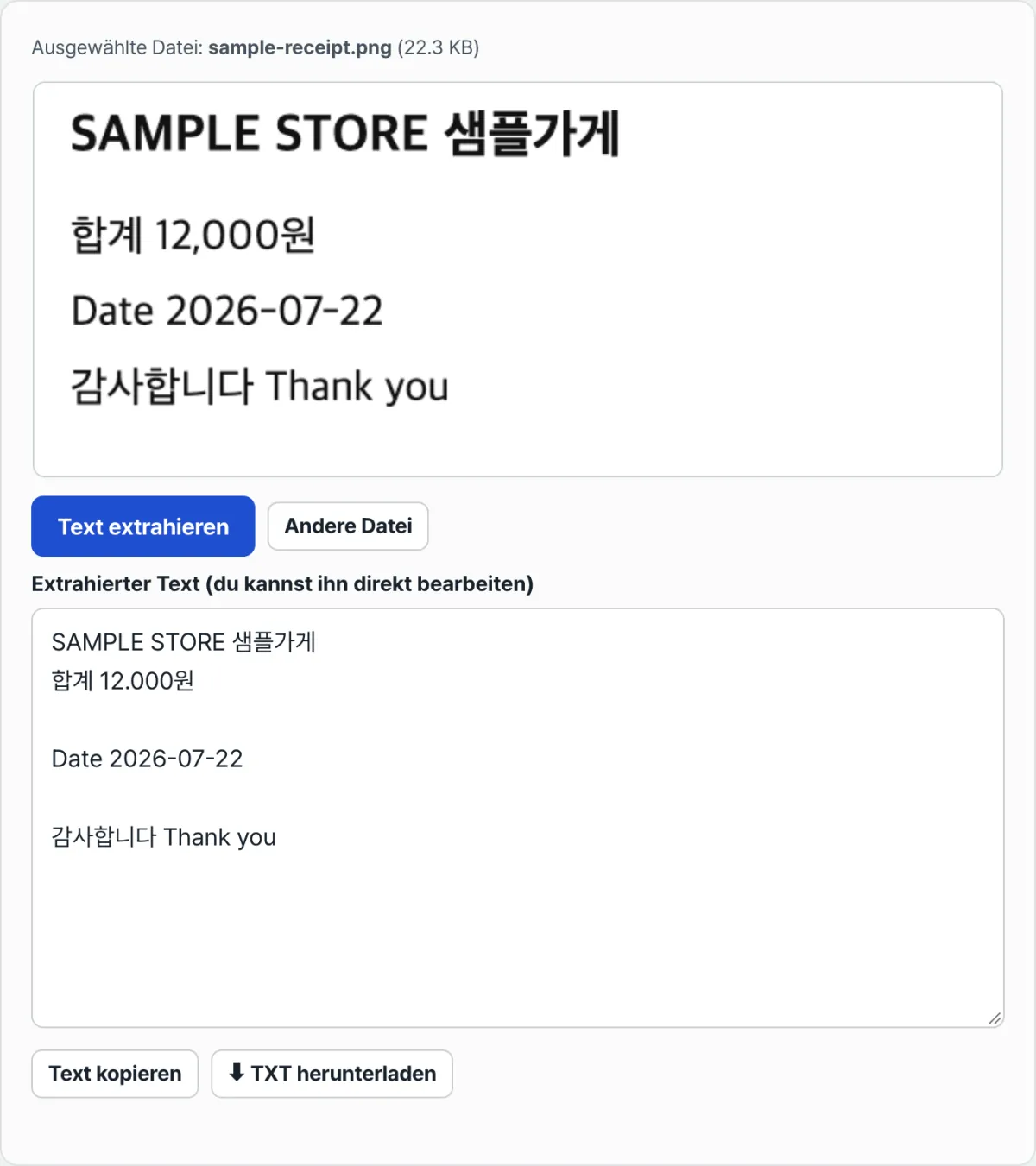
Mit unserem Tool prüfen. Statt Satz für Satz abzutippen, laden Sie einfach die Fotodatei hoch. Koreanische und englische Schrift wird direkt im Browser erkannt und in bearbeitbaren Text umgewandelt. Das Bild wird nicht an einen Server übertragen, sondern ausschließlich in Ihrem Browser verarbeitet.
Kostenlos · ohne Anmeldung · Bild wird nicht an einen Server übertragen
Vier Faktoren, die die Erkennungsrate bestimmen
Anders als ein Mensch versteht OCR den Zusammenhang nicht, sondern sieht nur die Form der Pixel. Deshalb fällt das Ergebnis mit demselben Tool je nach Zustand des Fotos sehr unterschiedlich aus.
| Faktor | Günstige Bedingungen | Ungünstige Bedingungen |
|---|---|---|
| Auflösung | So scharf, dass die Striche der Zeichen klar zu erkennen sind | Niedrige Auflösung oder Verwacklung, Striche verschwimmen |
| Kontrast | Deutlicher Kontrast, etwa schwarze Schrift auf weißem Grund | Gemusterter Hintergrund oder helle Farben, schwacher Kontrast |
| Neigung | Textzeilen verlaufen waagerecht zum Bildrand | Schräg fotografiert, perspektivische Verzerrung |
| Schriftform | Gedruckte Schrift (feste Schriftart) | Handschrift, Schreibschrift, Zierschriften |
Bei gedruckter Schrift sieht derselbe Buchstabe immer ähnlich aus und passt deshalb gut zu den gelernten Mustern. Bei Handschrift unterscheiden sich Strichstärke, Neigung und Verbindung der Buchstaben von Person zu Person, sodass die Genauigkeit des Mustervergleichs deutlich sinkt.
Fazit
Dass Text in Fotos nicht erfasst wird, liegt nicht an einem defekten Programm, sondern am grundsätzlichen Aufbau einer Bilddatei. Wenn Sie den exakten Wortlaut brauchen, ist Abtippen am sichersten. Bei größeren Mengen geht es schneller, per OCR einen ersten Entwurf zu erzeugen und ihn anschließend von Hand zu prüfen. Für eine hohe Erkennungsrate am wichtigsten ist ein Foto von gedruckter Schrift, das scharf ist, einen deutlichen Kontrast hat und waagerecht aufgenommen wurde.
Kostenlos · ohne Anmeldung · Bild wird nicht an einen Server übertragen
Häufig gestellte Fragen
Wird auch handgeschriebener Text erkannt?
Das Tool ist auf gedruckte Schrift ausgelegt und funktioniert damit am besten. Bei Handschrift unterscheiden sich die Strichformen von Person zu Person, daher kann die Genauigkeit deutlich sinken. Bei einer kurzen Notiz ist Abtippen oft schneller.
Wie fotografiere ich ein Dokument, damit die Texterkennung besser funktioniert?
Achten Sie auf ein scharfes, unverwackeltes Bild und darauf, dass Spiegelungen oder Schatten den Text nicht verdecken. Wenn Sie das Dokument von vorn und waagerecht aufnehmen und so die Schräglage verringern, steigt die Erkennungsrate spürbar.
Wird das Bild an einen Server übertragen?
Nein. Die Texterkennung läuft ausschließlich im Browser (auf Ihrem Gerät), das Bild wird nicht nach außen übertragen. Beim ersten Start werden allerdings einmalig die Sprachdaten für die Erkennung von Koreanisch und Englisch heruntergeladen, deshalb kann es etwas langsamer sein.
Wird auch ein Foto mit koreanischem und englischem Text gemischt erkannt?
Ja. Das Tool erkennt Koreanisch und Englisch gemeinsam. Auch wenn beide Sprachen in einem Dokument gemischt vorkommen, müssen Sie sie nicht getrennt fotografieren.
Dieser Artikel basiert auf unserem koreanischen Original. Koreanisches Original lesen