
プロフィール写真が切れる原因と1:1・16:9で切り抜く方法
カカオトークのプロフィールに設定した写真は何の問題もなかったのに、同じ写真をInstagramに投稿すると顔の横が切れてしまい、YouTubeのサムネイルに使おうとすると上下が丸ごと消えてしまう。写真そのものに問題はないのに、プラットフォームごとに求められる縦横比が違うために起きることです。この記事では、なぜこうしたことが起きるのか、そして1枚の写真を複数の比率で事前に切り抜いておく方法をまとめます。
要点 ① カカオトークやInstagramのプロフィールは1:1、YouTubeのサムネイルは16:9と、プラットフォームごとに求められる比率が異なります ② ほとんどのサービスは顔の位置を認識せず、写真のど真ん中を基準に自動で切り抜きます ③ 元の写真から欲しい比率で事前に切り抜いてからアップロードすれば、どの部分を残すかを自分で決められます
プラットフォームによって写真の切れ方が違う理由
カカオトークのプロフィール写真は1対1の正方形、Instagramのプロフィールも1対1ですが、画面上では円形で表示されます。YouTubeの動画サムネイルは16対9の横長比率で、YouTubeチャンネルのプロフィールはまた1対1です。同じ人の同じ写真でも、最終的に収まる枠の形はサービスごとにすべて違うのです。
問題は、アップロードする元の写真がこれらの比率のどれとも一致しないケースがほとんどだという点です。スマートフォンのカメラで撮った写真はふつう3対4か9対16の比率なので、これを1対1や16対9の枠に合わせるには、どこかを切り落とさなければなりません。このときプラットフォームは顔がどこにあるかを確認せず、写真のど真ん中を基準に残す範囲を切り出します。
人物写真は顔が画面上部の3分の1あたりに来るように撮ることが多いのですが、中央基準のクロップが適用されると頭頂部や額の上が切れてしまったり、逆に顎から下が丸ごと消えたりします。縦向きに撮った写真をYouTubeの16対9サムネイルに使うと、左右が大きく切られて人物がフレームの外に押し出されてしまうこともあります。
欲しい比率で事前に切り抜いてからアップロードする方法
プラットフォームに自動で切らせるのではなく、アップロードする前に自分で欲しい比率に切り抜いておけば、どの部分を残すかを自分で決められます。やり方は、元画像のピクセルサイズを確認し、目標の比率に合うサイズを計算して、その範囲だけを残して切り抜くだけです。
たとえば縦向きの写真が3024x4032(横x縦)ピクセルだとして、1対1の正方形を作るときは、小さいほうの値である3024を基準にし、縦方向も3024だけ残して、残りの1008ピクセルを上下からどれだけずつ削るかを決めます。顔が上寄りなら、下側から多めに削ればいいわけです。
16対9のサムネイルが必要なら、逆に横3024を基準にして、縦は3024に9を掛けて16で割った約1701ピクセルだけを残せばOKです。この値を写真編集ソフトの切り抜き機能に直接入力すれば、計算した位置どおりに正確に切れます。
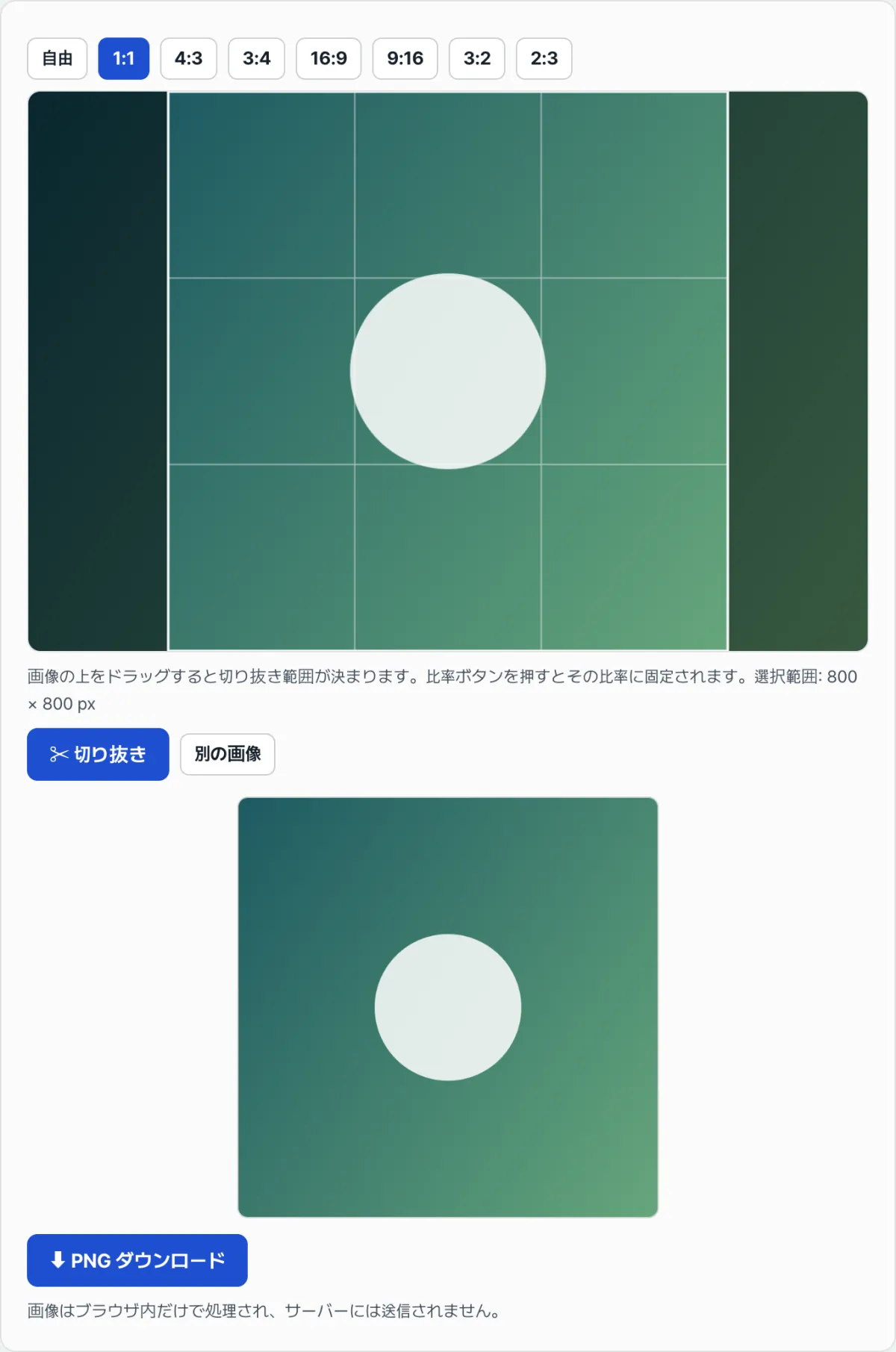
無料ツール「画像切り抜き(クロップ)」で確認してみましょう。 元の写真をアップロードし、1:1や4:5、16:9などの比率ボタンを選んでから、四角形を好きな位置に動かすだけで、ピクセルを計算しなくても切り抜いた画像をそのまま保存できます。
無料・会員登録なし・希望の比率を選んでそのままダウンロード
よくつまずくポイント
| 状況 | 原因 |
|---|---|
| 縦向きの写真をYouTubeのサムネイルに使うと顔が切れる | 縦向きの写真は3:4~9:16なのにサムネイルは16:9なので、左右を大きく切る必要があり、人物がフレームの外に押し出されます |
| Instagramのプロフィールは丸く見えるのに正方形で切る必要がある | 保存されるのは1:1の正方形で、画面に表示するときだけ四隅を丸く隠して見せているからです |
| 同じ写真なのにカカオトークでは問題なく、Instagramでは切れる | 2つのサービスが自動クロップするとき、上下・左右に残す余白の比率が互いに違うからです |
まとめ
- カカオトークやInstagramのプロフィールは1:1、YouTubeのサムネイルは16:9と、プラットフォームごとに求められる比率は異なります。
- ほとんどの自動クロップは顔の位置を見ず、写真のど真ん中を基準に切り抜きます。
- 元画像のピクセルサイズを確認し、目標の比率に合うサイズを自分で計算すれば、手動でも残したい位置を選べます。
- 複数のプラットフォームで同じ写真を使う予定なら、必要な比率ごとに事前に切り抜いて別々に保存しておくと楽です。
無料・会員登録なし・希望の比率を選んでそのままダウンロード
よくある質問
正方形で切っても、Instagramで円形からはみ出して切れてしまいませんか?
Instagramは保存された1対1の正方形画像の四隅だけをカットして円形に見せています。顔や大事な部分が正方形の内側の中央にあれば、円形で表示されても切れません。
YouTubeのサムネイルとチャンネルのプロフィール写真を1枚で兼用できますか?
比率が16対9と1対1で異なるため、1枚をそのまま2か所で使うと、どちらかは必ず切れてしまいます。2つの比率でそれぞれ切り抜き、2つのファイルとして保存しておくのが安全です。
この記事は韓国語の原文をもとに作成しています。 韓国語の原文を読む