
Instagram-Raster-Vorschau: 3-Spalten-Feed planen und anordnen
Inhalt
Wer einen Instagram-Business-Account oder einen ästhetisch durchgestalteten Feed betreibt, möchte oft vorab prüfen, ob ein neues Foto zum bestehenden 3-Spalten-Raster und zur Farbwelt passt. Mit jedem neuen Beitrag rutscht der bisherige Feed um ein Feld weiter, und die Farbkontraste und die Stimmung zwischen benachbarten Fotos verändern sich. Deshalb lohnt es sich, die Reihenfolge schon vor dem Posten durchzuspielen. In diesem Artikel erfahren Sie, wie sich die Reihenfolge der Fotos im 3-Spalten-Raster berechnen lässt und welche praktischen Kriterien helfen, einen einheitlichen Look zu wahren.
Zusammenfassung ① Wird ein neues Foto gepostet, rutscht der bestehende Feed im 3-Spalten-Raster um ein Feld weiter, und Zeilen- und Spaltenposition ändern sich. ② Mit einigen Anordnungsmustern wie Schachbrett, Zeilenprinzip oder fester Mittelspalte lässt sich ein einheitlicher Look erreichen. ③ Sie müssen nicht selbst rechnen: Laden Sie mehrere Fotos hoch, ändern Sie die Reihenfolge mit den Tasten ◀ ▶ und sehen Sie das Ergebnis sofort.
Warum Sie die Anordnung vorher prüfen sollten
Im 3-Spalten-Feed eines Instagram-Profils wird der neueste Beitrag links oben platziert. Mit jedem neuen Beitrag rutschen die übrigen Fotos um ein Feld nach rechts und nach unten. Zwei Fotos, die jetzt nebeneinander gut harmonieren, können dadurch plötzlich ganz anders kombiniert werden, sobald ein neuer Beitrag dazwischenrückt. Wenn Sie erst nach dem Posten merken, dass etwas nicht passt, und Beiträge wiederholt löschen und neu hochladen, hinterlässt das Spuren bei Ihren Followern und wirkt sich auch nicht gut auf die Glaubwürdigkeit Ihres Accounts aus.
So berechnen Sie die Reihenfolge im Raster
Wenn Sie K neue Fotos hinzufügen, wird jedes bestehende Bild (Index i) um die Anzahl der neuen Bilder nach hinten verschoben. Sein neuer Index lautet „i + K“. Um daraus zu bestimmen, in welcher Zeile und welcher Spalte des 3-Spalten-Rasters das Bild landet, rechnen Sie so:
- Zeilennummer = Ganzzahlquotient aus neuem Index ÷ 3 (Nachkommastellen werden abgeschnitten)
- Spaltennummer = Rest aus neuem Index ÷ 3
Ein Beispiel: Sie haben 6 bestehende Fotos (Index 0–5) und posten 2 neue Fotos (K=2). Der neue Index des bisherigen Fotos 0 ist dann 0+2=2. Es wandert also in die dritte Spalte der ersten Zeile (Zeile 0, Spalte 2).
Auch ohne diese Rechnung von Hand können Sie Ihre Fotos so auswählen, dass sie zu einem der folgenden drei Anordnungsmuster passen:
- Schachbrettmuster: Helle und dunkle Hintergründe wechseln sich Foto für Foto ab. Das bringt Rhythmus in den Feed.
- Zeilenweise Gruppierung: Drei Fotos gelten als eine Einheit und erhalten dieselbe Stimmung und denselben Farbfilter, sodass jede Zeile eine eigene kleine Geschichte erzählt.
- Feste Mittelspalte: In der mittleren Spalte (zweites Feld von links) stehen dauerhaft Textzitate oder Porträtaufnahmen. Das sorgt für optische Ruhe.
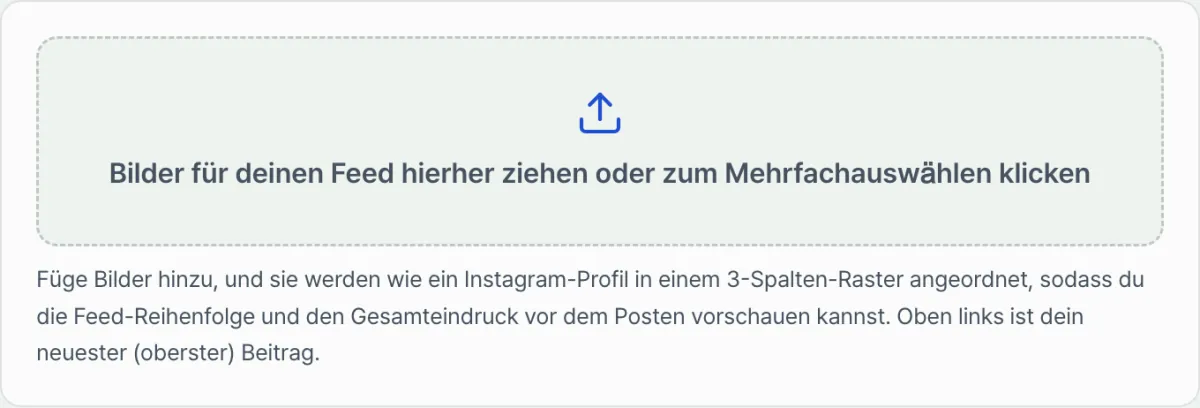
Wenn Sie mehrere Fotos tatsächlich nebeneinanderlegen und durch Umsortieren prüfen möchten, ob das Muster funktioniert, geht es schneller, direkt im Raster mit den Tasten ◀ ▶ zu vergleichen, statt selbst zu rechnen. Mit unserem Tool ausprobieren. Laden Sie Ihre Fotos hoch und verschieben Sie sie mit den Pfeiltasten: Die Vorschau im 3-Spalten-Raster ändert sich sofort. Dafür nutzen Sie die Instagram-Grid-Vorschau, die mehrere Fotos im 3-Spalten-Raster anordnet, damit Sie Reihenfolge und Stimmung des Feeds vor dem Posten prüfen können.
Laden Sie mehrere Fotos in ein virtuelles 3-Spalten-Raster hoch, ändern Sie die Reihenfolge mit den Tasten ◀ ▶ und prüfen Sie vorab, ob Look und Stimmung Ihres Feeds zusammenpassen.
Logik zur Änderung der Reihenfolge
Das folgende JavaScript-Beispiel setzt die oben beschriebene Berechnung von Zeile und Spalte sowie die Neuanordnung der Reihenfolge praktisch um. Es kann Ihnen als Orientierung dienen, wenn Sie ein Raster selbst auf einer Seite umsetzen möchten.
class GridPlanner {
  constructor(containerEl) {
    this.images = []; // Array mit den URLs der Feed-Bilder
    this.container = containerEl;
  }

  addImages(fileList) {
    Array.from(fileList).forEach(file => {
      const url = URL.createObjectURL(file);
      this.images.push(url); // Neu hinzugefügte Bilder kommen ans Ende des Arrays
    });
    this.render();
  }

  reorder(fromIndex, toIndex) {
    const [moved] = this.images.splice(fromIndex, 1);
    this.images.splice(toIndex, 0, moved);
    this.render();
  }

  render() {
    this.container.innerHTML = '';
    this.images.forEach((imgUrl, idx) => {
      const col = idx % 3;
      const row = Math.floor(idx / 3);

      const itemDiv = document.createElement('div');
      itemDiv.className = 'grid-item';
      itemDiv.style.gridColumn = col + 1;
      itemDiv.style.gridRow = row + 1;
      itemDiv.innerHTML = '<img src="' + imgUrl + '" alt="Feed ' + (idx + 1) + '" />';

      this.container.appendChild(itemDiv);
    });
  }
}
Hinweis Das Hochladen der Fotos und das Ändern der Reihenfolge laufen vollständig im Browser ab. Kein Foto wird an einen Server gesendet oder dort gespeichert. Sie können Fotos also schon vor der Veröffentlichung gefahrlos vorab anordnen.
Praktische Kriterien für einen einheitlichen Feed-Look
| Punkt | Kriterium |
|---|---|
| Farbpalette | Halten Sie den Anteil der Hauptmarkenfarben wie Weiß, Beige oder Tiefblau hoch, damit der Gesamteindruck des Feeds einheitlich wirkt. |
| Videocover | Wenn Reels oder Kurzvideos auch im regulären Feed erscheinen, legen Sie ein quadratisches Coverbild fest, statt den ersten Frame der automatischen Wiedergabe zu verwenden. |
| Anordnung | Der neueste Beitrag steht links oben. Nach rechts und unten werden die Beiträge älter, das Raster füllt sich in drei Spalten. |
Fazit
Im 3-Spalten-Raster von Instagram rutschen die bestehenden Fotos mit jedem neuen Beitrag um ein Feld weiter, und die Nachbarschaften ändern sich. Wenn Sie Ihre Fotos nach Mustern wie Schachbrett, Zeilenprinzip oder fester Mittelspalte auswählen, bleibt der Look leichter einheitlich. Ohne selbst zu rechnen, können Sie mehrere Fotos hochladen, mit den Tasten ◀ ▶ umsortieren und das Ergebnis schon vor dem Posten sehen.
Laden Sie mehrere Fotos in ein virtuelles 3-Spalten-Raster hoch, ändern Sie die Reihenfolge mit den Tasten ◀ ▶ und prüfen Sie vorab, ob Look und Stimmung Ihres Feeds zusammenpassen.
Häufige Fragen
Entspricht die Anordnung dem echten Instagram-Feed?
Das Raster ist in drei Spalten angelegt: Links oben steht der neueste (oberste) Beitrag, nach rechts und unten werden die Beiträge älter. Je nach Updates der Instagram-Oberfläche können die Abstände im Detail aber leicht abweichen.
Werden meine Fotos auf einen Server hochgeladen?
Nein. Die gesamte Verarbeitung findet ausschließlich im Browser statt. Kein Foto wird an einen Server gesendet oder dort gespeichert.
Wie viele Fotos kann ich einfügen?
Eine feste Obergrenze gibt es nicht. Bei sehr vielen Fotos kann der Browser aber viel Arbeitsspeicher beanspruchen. Wir empfehlen daher, mit höchstens einigen Dutzend Fotos zu arbeiten.
Dieser Artikel basiert auf unserem koreanischen Original. Koreanisches Original lesen